Qué hace FLUX Video Upscale
FLUX Video Upscale es el escalador de video de Black Forest Labs (BFL), basado en FLUX 3. Amplía un clip 2x o 3x, hasta 4K, y reconstruye el detalle fino que un simple cambio de tamaño no logra: piel, barba, grano, tela y follaje. El audio original se conserva.
Si haces videos con IA para YouTube, anuncios o entregas a clientes, este es el paso que lleva tu toma de 720p o 1080p a 4K. BFL anunció una actualización completa el 23 de octubre de 2026. Según la empresa, la nueva versión cuesta menos que Topaz Astra 2 y corre cerca de dos veces más rápido.
Todos los fotogramas de esta guía salen de clips hechos con FLUX 3 Max en Morphic y escalados con FLUX Video Upscale en Morphic. Cada comparación muestra el mismo recorte a tamaño completo: el original ampliado con un cambio de tamaño estándar, frente al resultado escalado.
 FLUX Video Upscale 3x
 Ampliación estándar
Ejemplos de FLUX Video Upscale: qué cambia el modo creativo
BFL ofrece dos modos. El preciso conserva la fuente tal como está, y el creativo reconstruye el detalle fino. Morphic usa el creativo. En el orden de los ejemplos: un clip de mercado en 360p a 3x gana un bordado que el archivo pequeño no tenía. Una botella de gres a 3x queda más nítida, con las motas ligeramente redibujadas, así que revisa etiquetas y logotipos. Un retrato a 2x conserva el mismo rostro, con arrugas y barba más firmes.
 FLUX 3x
 360p
360p FLUX 3x
 Ampliado
 FLUX 2x
 Ampliado
2x o 3x: cómo elegir la escala
La escala multiplica tu fuente, así que la fuente decide hasta dónde llegas. El resultado llega como máximo a 4K, y lo que pase de ahí supera el límite de tamaño.
| Fuente | Con 2x | Con 3x |
|---|---|---|
| 360p | 720p | 1080p |
| 720p | 1440p (2K) | 2160p (4K) |
| 1080p | 2160p (4K) | Supera el límite de tamaño |
| 1440p | Supera el límite de tamaño | Supera el límite de tamaño |
Si generaste en 720p, 3x es la ruta directa a 4K y 2x es un paso más ligero a 2K. Si tu máster está en 1080p, 2x te lleva a 4K. Los dos clips de abajo son la misma toma aérea desde una fuente de 720p, a 2x y a 3x, recortados a tamaño completo. A la izquierda va la ampliación estándar y a la derecha, FLUX Video Upscale.
2x: de 720p a 1440p
3x: de 720p a 4K
Cómo escalar un video con FLUX Video Upscale, paso a paso
- 01
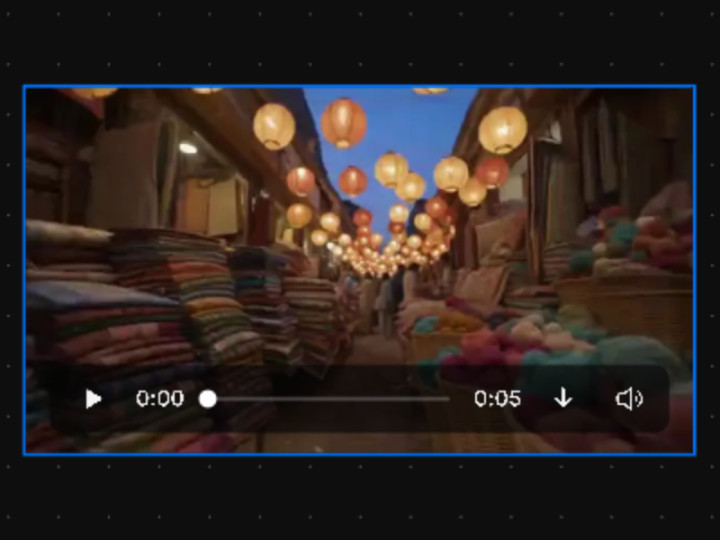
Selecciona el clip
Pon en el canvas un clip generado o subido y haz clic en él. Debe ser MP4, de hasta 20 segundos y 50 MB.
- 02
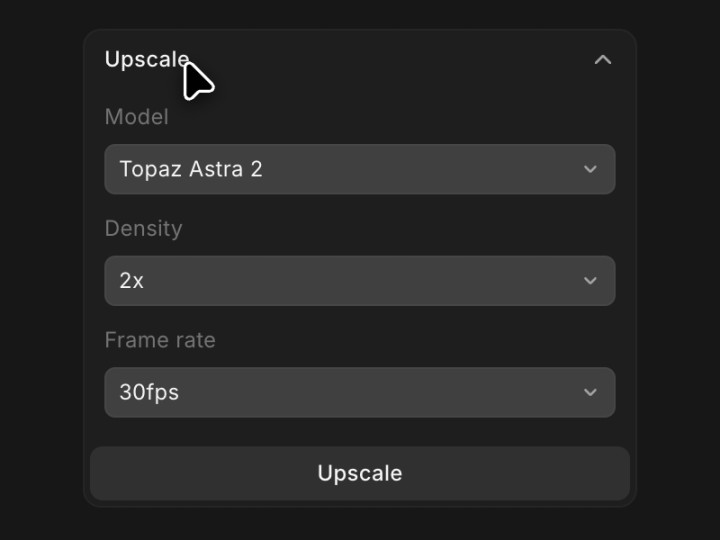
Abre Upscale
En el panel Details de la derecha, abre la sección Upscale.
- 03
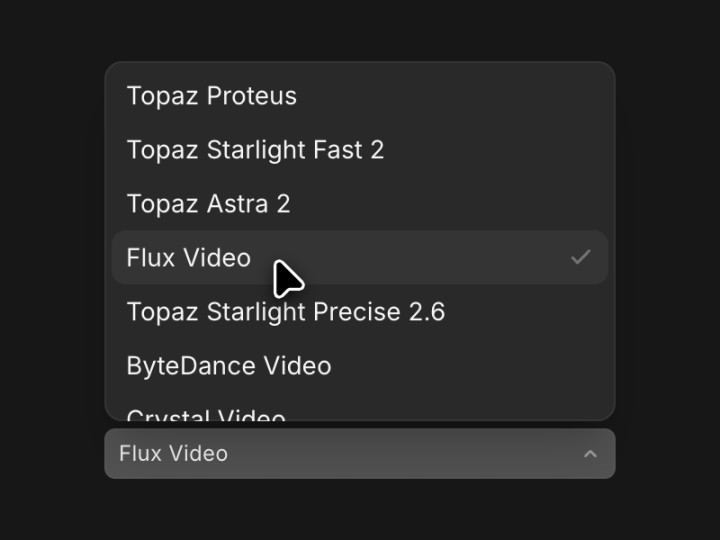
Elige Flux Video
Selecciona Flux Video en la lista Model. Topaz y Crystal aparecen a su lado.
- 04
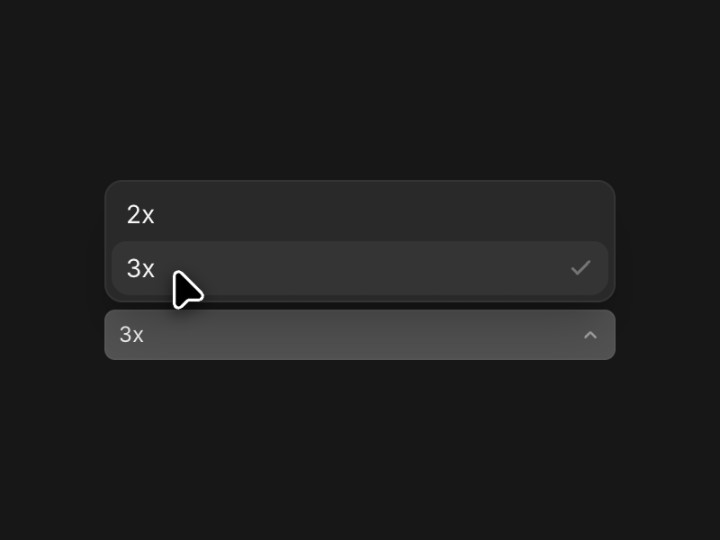
Elige 2x o 3x
Density es la escala: 3x lleva 720p a 4K y 2x lleva 1080p a 4K.
- 05
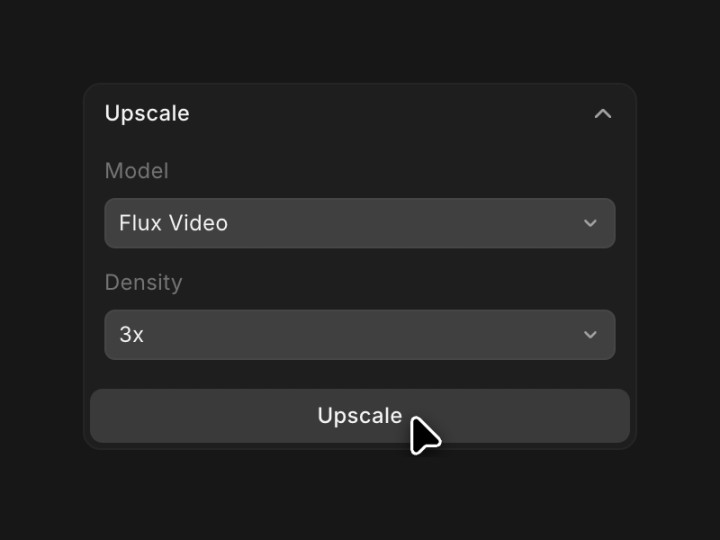
Haz clic en Upscale
El clip escalado aparece junto al original, con el audio intacto.
- 06
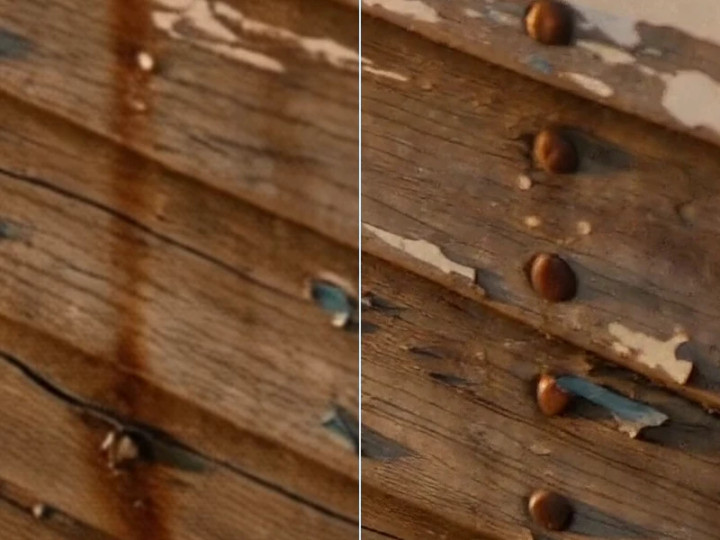
Compara el resultado
Haz zoom en rostros, etiquetas y patrones finos antes de publicar o de entregar al cliente.
¿Prefieres el chat? Pídele a Copilot, por ejemplo: escala este clip 3x con Flux Video.
Cómo llevar a 4K un video hecho con IA
La mayoría de los modelos de video generan en 720p o 1080p, así que entregar en 4K es un segundo paso. Genera primero la toma, define la acción y el sonido, y escala solo la toma que te quedas.
- Genera en 720p o 1080p con cualquier modelo de video en Morphic, como FLUX 3 Max o FLUX 3.
- Mantén el clip en 20 segundos o menos. Si la edición es más larga, divídela en partes y escala cada una.
- Escala con Flux Video: 3x desde 720p y 2x desde 1080p.
- Revisa los rostros y los patrones finos, y luego exporta el clip o colócalo en tu edición.
Un clip de FLUX 3 Max en 720p llevado a 4K con 3x: ampliación estándar a la izquierda y FLUX Video Upscale a la derecha
Ajustes y límites de FLUX Video Upscale
- Escala: 2x o 3x, a elegir en cada clip.
- Resultado: hasta 4K.
- Entrada: MP4, de hasta 20 segundos y 50 MB. BFL indica 2560 x 1440 como la entrada más grande que acepta.
- Audio: se conserva la pista original.
- Modo: creativo en Morphic.
- Dónde: el panel Upscale del canvas, o Copilot en el chat.
- Planes: planes de pago. El costo depende de la duración del clip y de la resolución de salida; consulta los precios.
Preguntas frecuentes
Sí, también funciona con video que no es de IA. Black Forest Labs dice que puede escalar cualquier video. Sube tu MP4 a Morphic y escálalo igual que un clip generado, con los mismos límites: hasta 20 segundos y 50 MB.
FLUX Video Upscale está disponible en los planes de pago de Morphic. El costo depende de la duración del clip y de la resolución de salida; la página de precios tiene los planes vigentes.
Que lo decida la fuente. 3x lleva un clip de 720p a 4K; 2x lleva uno de 1080p a 4K, o uno de 720p a 2K. El resultado llega como máximo a 4K, y lo que pase de ahí supera el límite de tamaño.
Sí. La pista original se mantiene. Nuestro clip de prueba a 2x, con una frase hablada, volvió con la frase todavía sincronizada.
Morphic usa FLUX Video Upscale en modo creativo, que reconstruye el detalle fino y puede redibujar cosas pequeñas, como un patrón impreso. Revisa de cerca rostros, etiquetas y logotipos, y conserva el original si un detalle debe quedar exacto.
No en una sola pasada. Divide el clip en partes de 20 segundos o menos, escala cada una y únelas en tu edición.