Fonctionnalités et capacités de Gemini Omni
Gemini Omni est le premier modèle any-to-any de Google, annoncé à Google I/O 2026 le 19 mai 2026. La première version, Gemini Omni Flash, accepte le texte, les images et la vidéo en entrée et génère de la vidéo avec un audio synchronisé, ancrée dans la connaissance du monde réel de Gemini. Les clips durent jusqu'à 10 secondes en 720p, en 16:9 ou 9:16, et vous les affinez par la conversation plutôt qu'en relançant la génération.
| Fonctionnalité | Ce qu'elle fait | Idéale pour |
|---|---|---|
| Entrée any-to-any | Combine texte, images et vidéo dans un seul prompt et raisonne à travers eux en un plan unique plutôt que de les assembler | Briefs multi-références, storyboards |
| Audio natif | Génère un audio synchronisé avec chaque clip dans la même passe, sans étape audio séparée | Scènes parlées, ambiance, musique |
| Édition conversationnelle | Affinez un clip par des suivis en langage naturel : remplacer un objet, rééclairer ou changer l'action sur la même scène | Itérer un plan sans relancer |
| Cohérence des personnages et de la physique | Conserve personnages, objets et style au fil des modifications, avec gravité, énergie cinétique et dynamique des fluides ancrées | Personnages récurrents, mouvement réaliste |
| Connaissance du monde réel | S'appuie sur l'ancrage de Gemini dans l'histoire, la science et la culture pour que les détails de scène restent justes | Explicatifs, détail précis |
| Filigrane SynthID | Un filigrane de provenance invisible sur chaque clip qui survit au réencodage et au redimensionnement | Contenu IA traçable et identifiable |
Entrée any-to-any
Un seul prompt Gemini Omni accepte le texte, les images et la vidéo en même temps. Plutôt que d'assembler les entrées en séquence, le modèle raisonne à travers elles comme un seul brief, de sorte qu'une référence de portrait, une photo de lieu et un beat écrit façonnent tous le même plan généré. Vous pouvez aussi transmettre plusieurs images de référence pour porter des sujets précis dans la scène. Le téléversement de références audio séparées est en cours de déploiement et n'est pas encore disponible partout, et dans l'application Gemini de Google vous pouvez apparaître dans les vidéos avec votre propre voix grâce aux Avatars.
Audio natif
Chaque clip est généré avec son propre audio synchronisé dans la même passe, de sorte que dialogue, effets, ambiance ou musique reviennent avec le mouvement au lieu d'un rendu silencieux. Décrivez le son que vous voulez dans le même prompt que le plan, et l'audio est calé sur l'action plutôt qu'ajouté après coup.
Édition conversationnelle
L'édition est le prompt. Affinez un clip par des suivis en langage naturel : « rends la sculpture en bulles », rééclairez la scène, changez une action ou ajoutez un élément, et le modèle conserve le reste du plan. Il retient le contexte d'un tour à l'autre, de sorte que plusieurs séries de modifications s'appuient sur la même scène au lieu de repartir de zéro.
Cohérence des personnages et de la physique
Personnages, objets et style tiennent au fil des éditions conversationnelles, soutenus par une meilleure compréhension des forces comme la gravité, l'énergie cinétique et la dynamique des fluides. La cohérence est la plus forte quand vous affinez la même scène. Changer de scène ou demander de grands panoramiques peut provoquer une dérive, alors réservez les changements lourds à leur propre génération.
Connaissance du monde réel
Gemini Omni ancre ses scènes dans la connaissance qu'a Gemini de l'histoire, de la science et de la culture, de sorte que le détail d'époque, le comportement physique et les spécificités culturelles restent justes plutôt que de glisser vers une texture IA générique. C'est cet ancrage qui le rend utile pour les explicatifs et tout plan où les détails doivent être corrects.
Filigrane SynthID
Chaque clip porte le filigrane SynthID imperceptible de Google pour la provenance IA. Il est activé par défaut, invisible pour les spectateurs, et survit aux transformations courantes comme le réencodage et le redimensionnement, de sorte que le contenu généré reste identifiable tout au long de la chaîne de production.
Exemples de prompts Gemini Omni
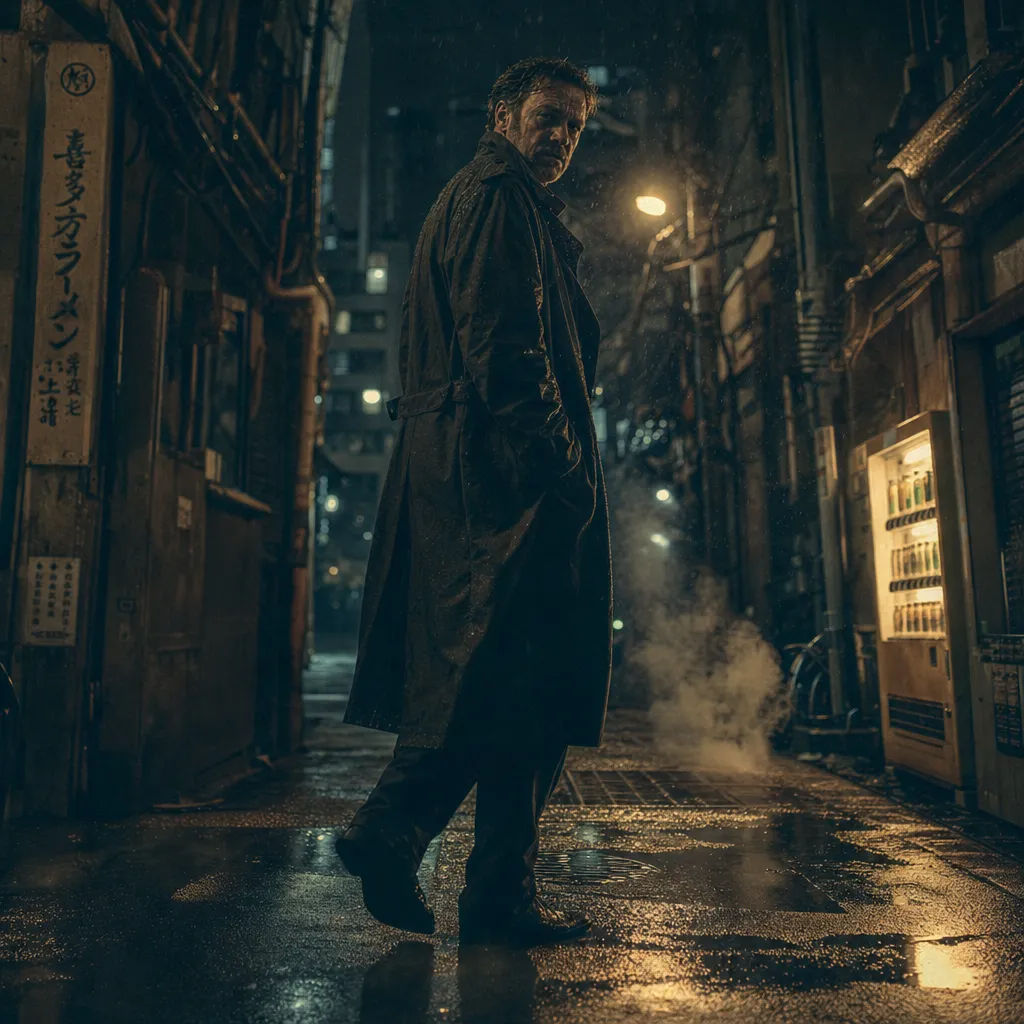
Noir cinématographique
Détective dans une ruelle de Tokyo détrempée, lampadaires au sodium, noir teal-ambre
Edit prompt
Lancement produit
Basket avant-gardiste au-dessus d'un socle en titane, lumière clé dure, ambiance de lancement
Edit prompt
Explicatif nature
Goutte figée en couronne cristalline sur une feuille de rosée, macro à contre-jour
Edit prompt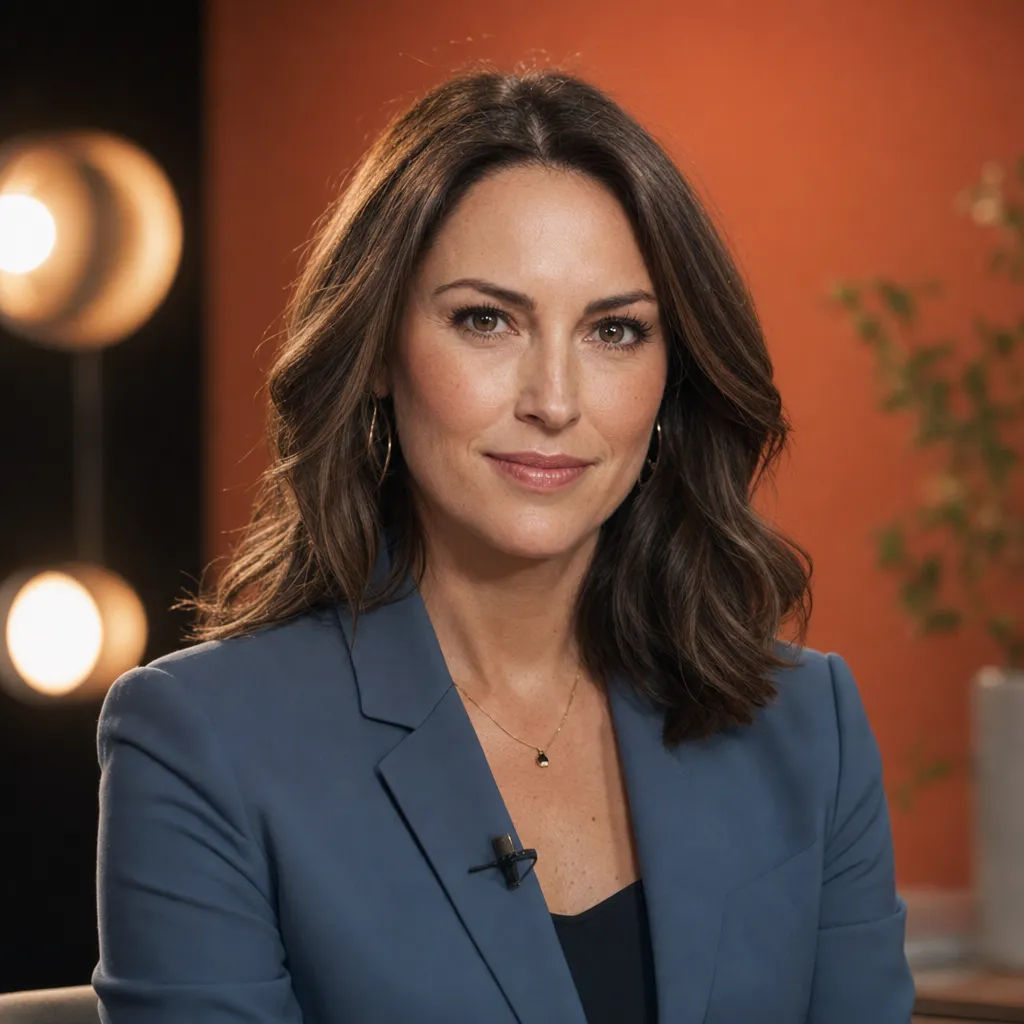
Présentateur avatar
Présentatrice posée face à l'objectif, éclairage trois points chaleureux, bokeh 85 mm
Edit prompt
Visite architecturale
Lumière dorée dans une villa en béton brutaliste, longues ombres, poussières en suspension
Edit prompt
Beat narratif
Femme lisant une lettre près d'une fenêtre pluvieuse, l'inquiétude cédant au soulagement
Edit promptComment tirer le meilleur de Gemini Omni
Gemini Omni récompense un brief qui traite chaque référence comme partie d'une seule scène, qui nomme l'audio et qui édite en conversation plutôt qu'en relançant. Quelques pratiques portent l'essentiel de la qualité :
- Chargez toutes les références d'un coup. Texte, image et vidéo peuvent aller dans le même prompt, puisque le modèle raisonne à travers eux ensemble au lieu de les assembler tour à tour. Ajoutez des images de référence pour porter un sujet précis dans la scène.
- Nommez toujours l'audio. Dialogue, effets sonores, ambiance ou musique en langage naturel, pour que le clip revienne avec un son calé sur le mouvement plutôt que silencieux.
- Éditez en conversation. Quand un plan est proche, décrivez l'unique changement voulu dans le message suivant plutôt que de tout recommencer. La scène conserve ses personnages, son éclairage et sa continuité.
- Ajustez le beat à 10 secondes. Il n'y a ni extension ni interpolation vidéo, alors prévoyez une seule action qui se résout à l'intérieur du clip plutôt que de compter sur son rallongement ultérieur.
- Réservez les changements de scène à leur propre génération. La cohérence est la plus forte quand vous affinez la même scène ; un changement de scène brutal ou un grand panoramique vaut mieux comme nouveau plan.
- Dirigez la physique qui vous importe. Précisez le poids, la collision ou la façon dont un fluide doit bouger, puisque la physique ancrée est une force à orienter.
Guide de prompting Gemini Omni
Un bon prompt se lit comme un court brief de plan, pas comme une légende. Deux choses déterminent le résultat : une liste claire de ce que contient le plan, et une formulation concrète à la place d'une formulation vague.
Ce qui entre dans un prompt
| Élément | Ce qu'il faut inclure | Exemple |
|---|---|---|
| Sujet | Qui ou quoi est dans le cadre, décrit concrètement | une présentatrice en blazer anthracite à un bureau en verre |
| Mouvement | Ce qui bouge, et comment | elle se tourne vers l'objectif et fait un geste |
| Caméra | Type de plan plus un mouvement | plan moyen, lent travelling avant |
| Audio | Dialogue, effets, ambiance ou musique | elle dit « Bon retour » ; léger fond sonore de studio |
| Format | Durée et format d'image | 10 secondes, 16:9 |
Éditer en conversation
L'édition est le prompt. Gardez la scène, nommez seulement le changement, et laissez tout le reste se reporter du tour précédent.
Même présentatrice et même bureau, même éclairage. Change son blazer en vert profond et ajoute un lent travelling avant sur les deux dernières secondes. Garde le fond sonore de la salle d'avant.
Prompts faibles vs forts
Nommez la caméra, le mouvement et son timing, ainsi que l'audio plutôt que de les laisser au hasard.
| Point clé | Faible | Fort |
|---|---|---|
| Caméra | Une femme dans une ville la nuit | Plan caméra à l'épaule suivant une femme à travers des rues détrempées par la pluie, les vitrines se reflétant sur le pavé, faible profondeur de champ |
| Mouvement et timing | La porte s'ouvre et quelqu'un entre | La porte s'ouvre lentement, une silhouette la franchit après un temps, puis la caméra se pose sur un plan moyen |
| Audio | Un chef dresse un plat | Gros plan d'un chef dressant un plat, la vapeur s'élève. Audio : grésillement de la poêle, légère ambiance de cuisine, et « Service ». |
Erreurs courantes
- Laisser le prompt silencieux : écrivez toujours au moins un repère sonore, puisque le modèle génère de l'audio avec la vidéo.
- Relancer au lieu d'éditer : quand un plan est proche, demandez l'unique changement en conversation pour que personnages et continuité tiennent.
- Compter sur l'extension : il n'y a pas d'extension vidéo, alors gardez une seule action à l'intérieur du clip de 10 secondes.
- Texte dense à l'écran : le rendu de texte et les mouvements très complexes restent des points faibles, alors gardez les légendes courtes ou ajoutez-les en post-production.
