L’éditeur vidéo IA de Morphic part du clip que vous avez déjà. Plutôt que de monter plan par plan, vous lancez des passes IA sur une vidéo : restylisez-la dans un nouveau rendu, retirez ce que vous ne voulez pas, nettoyez ou changez le fond, et agrandissez-la vers une finition plus nette. Chaque édition part de vos images réelles, le résultat suit donc le mouvement de votre source plutôt que d’en inventer un nouveau.
Modifications possibles
Éditez vos images en trois étapes
- 01
Ouvrez Morphic
Inscrivez-vous et commencez à créer sur un canvas visuel infini et fluide.
- 02
Importez votre clip
Importez les images sur lesquelles travailler, pour que l’IA édite à partir de vos frames réelles.
- 03
Lancez votre édition
Restylisez, retirez un objet, changez le fond ou agrandissez. Comparez les rendus côte à côte et gardez celui qui marche.
Cas d’usage
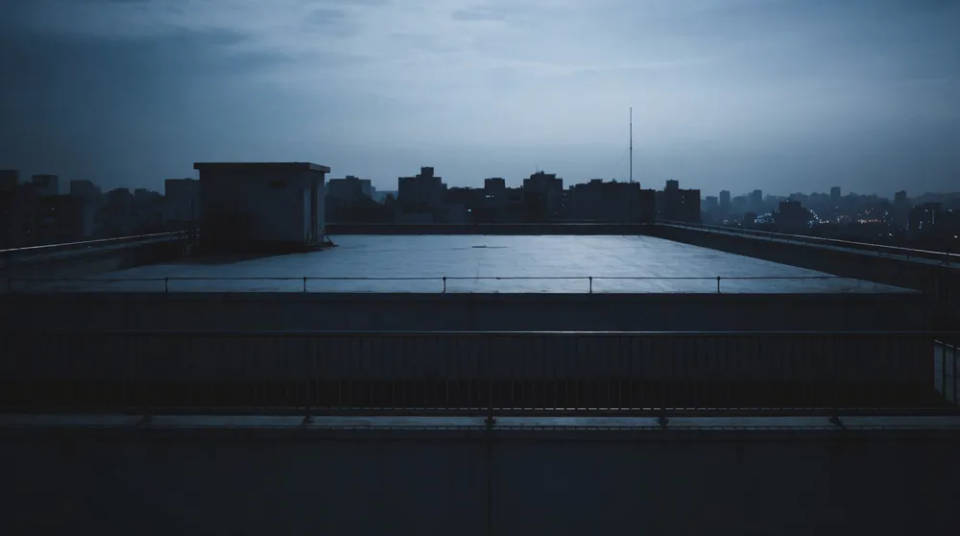
Restyliser tout un clip
La vidéo-vers-vidéo applique un nouveau rendu sur chaque image en gardant le mouvement d’origine. Un plan de jour devient un étalonnage cinéma de nuit, des images réelles deviennent un traitement stylisé, et le sujet bouge toujours comme il bougeait.
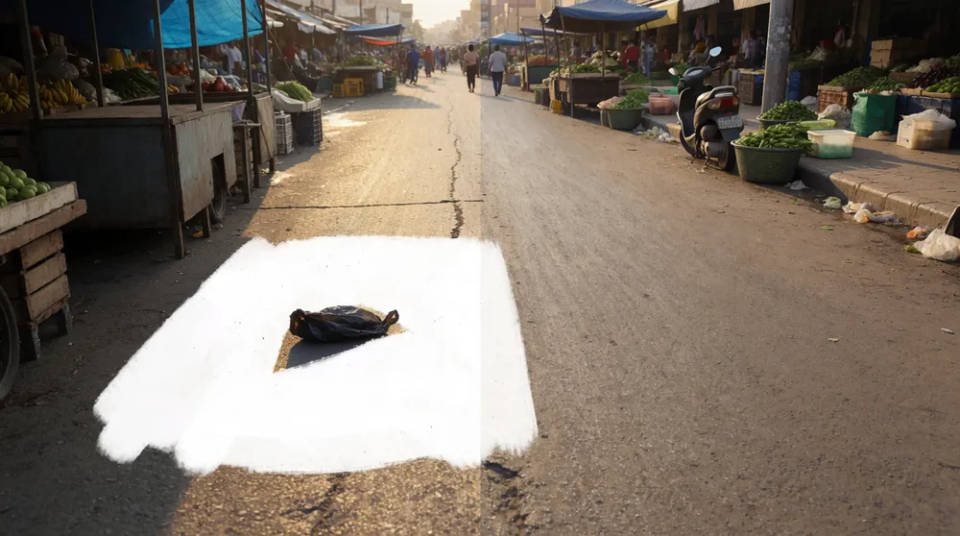
Retirer des objets gênants
Repeignez un logo, un passant ou un objet qui distrait, et l’IA comble l’espace pour que le fond tienne pendant que la scène bouge. Le recours quand un clip est bon, sauf pour un détail dans le cadre.
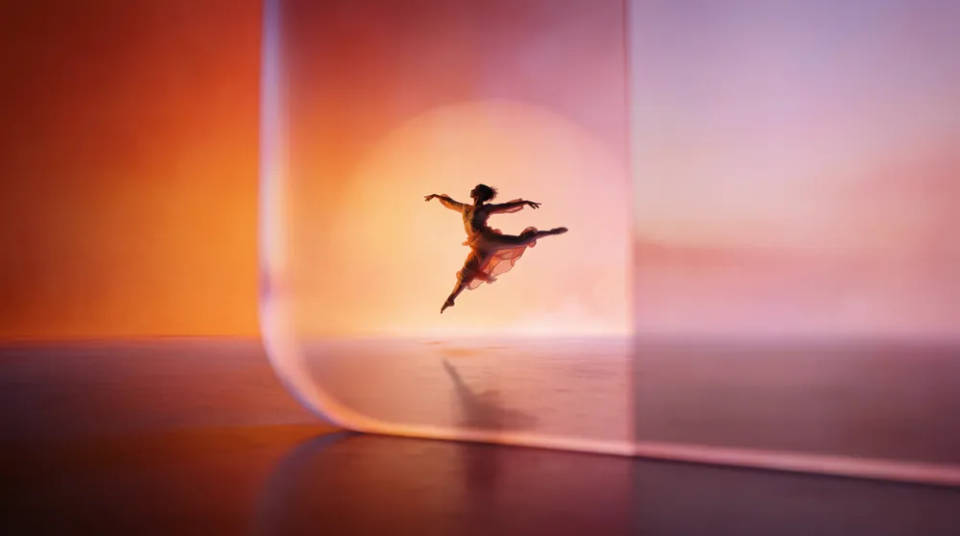
Fonds et fond vert
Remplacez un fond chargé ou séparez votre sujet façon fond vert, puis placez-le sur un nouveau décor. Le sujet reste intact, seul le monde derrière lui change.
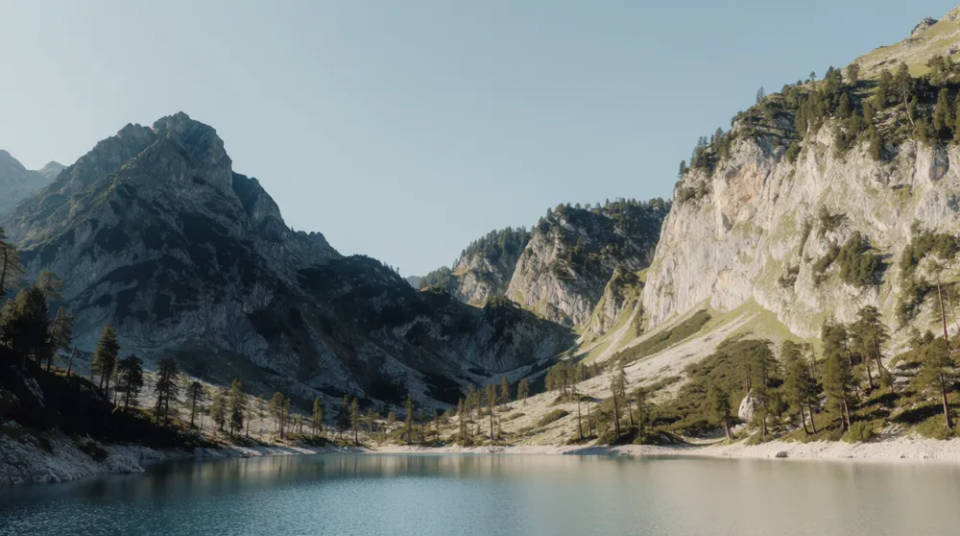
Agrandir des images floues
Relevez la résolution d’un clip flou ou en basse définition et récupérez du détail, pour qu’une vidéo tournée au téléphone tienne sur un grand écran. Une dernière étape propre une fois le reste de l’édition réglé.
Prompts d’édition à essayer
Des rendus et des retouches différents, tous partis du clip que vous avez déjà. Ouvrez un prompt pour l’ajuster et lancer le vôtre.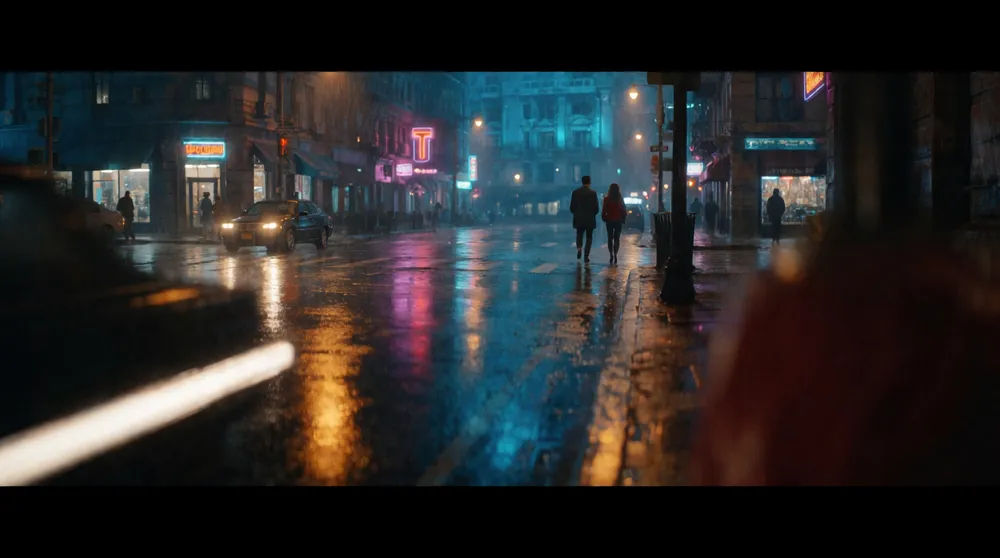
Étalonnage cinéma de nuit
Restylisez mon clip dans un rendu cinéma de nuit, ombres bleu profond, lumières pratiques chaudes, gardez le mouvement d’origine
Edit prompt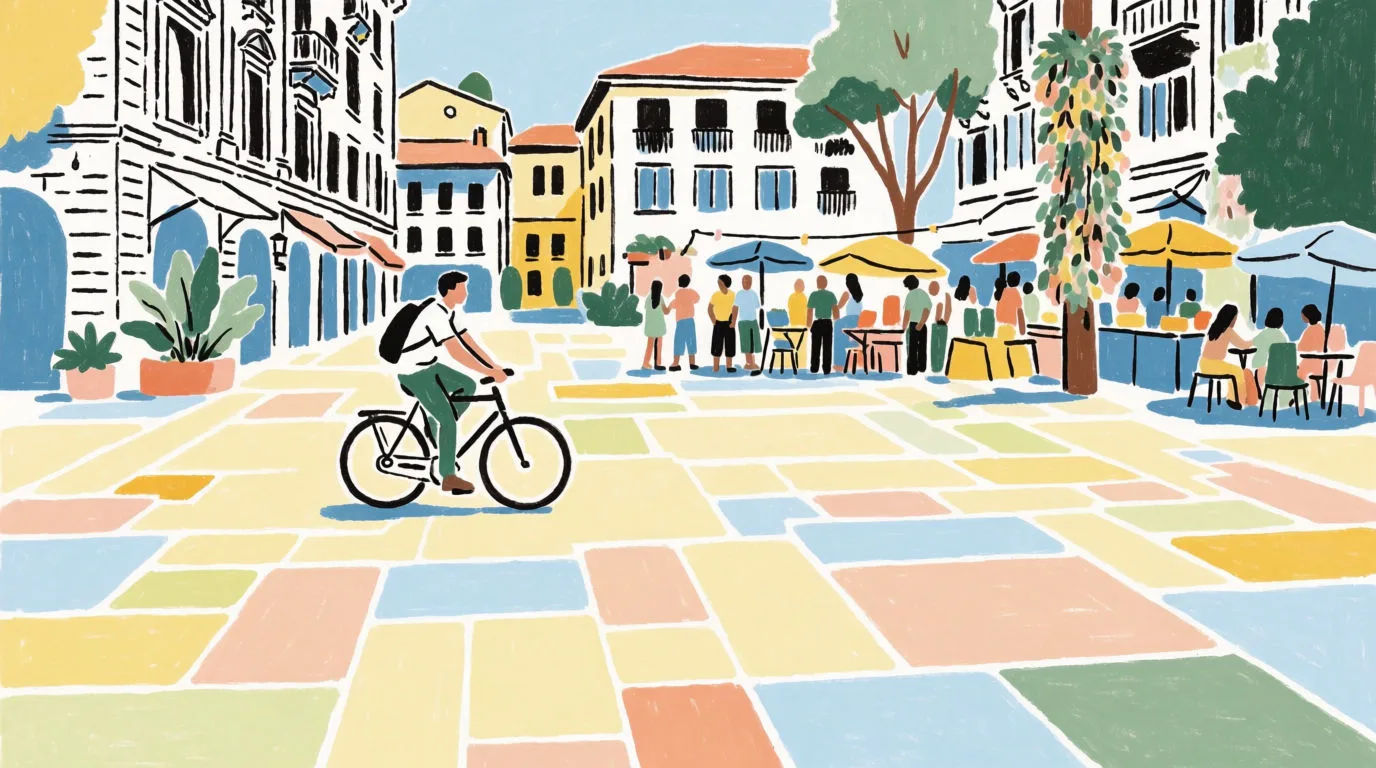
Traitement dessiné à la main
Restylisez ces images en illustration dessinée à la main, traits marqués, aplats de couleur, mouvement préservé
Edit prompt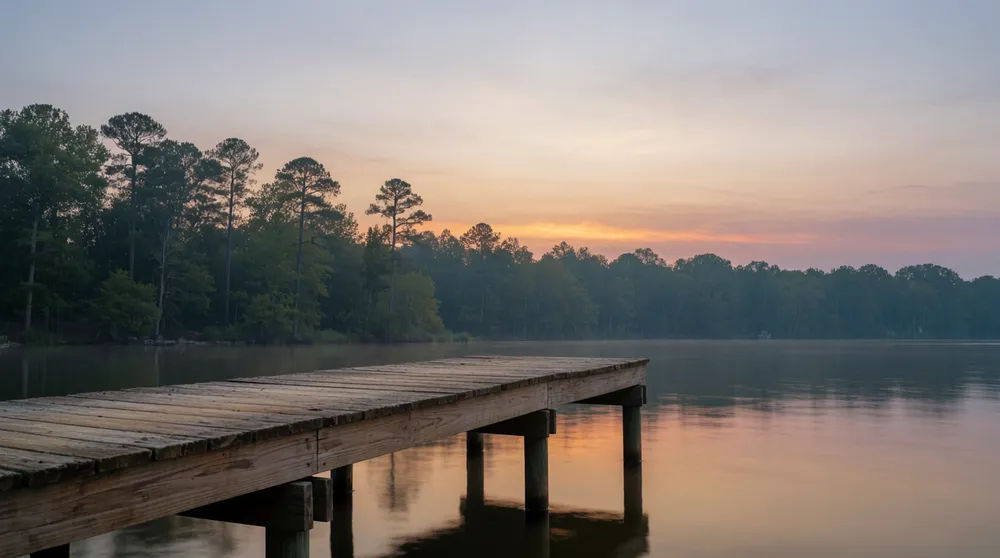
Supprimer l’objet
Supprimez le panneau à l’arrière-plan de ce plan et comblez l’espace pour que la scène reste crédible en mouvement
Edit prompt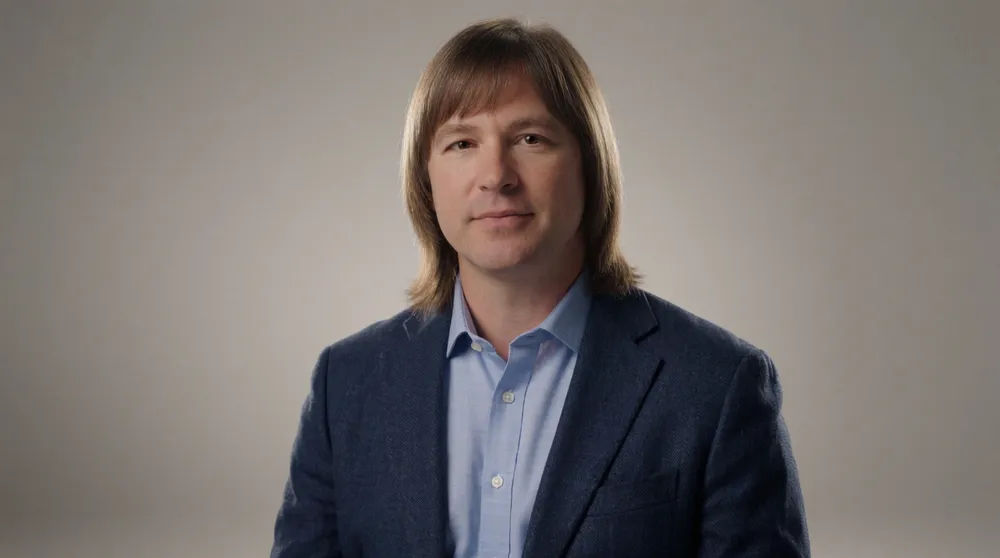
Changer le fond
Séparez mon sujet façon fond vert et placez-le sur un fond studio doux, gardez des contours nets
Edit prompt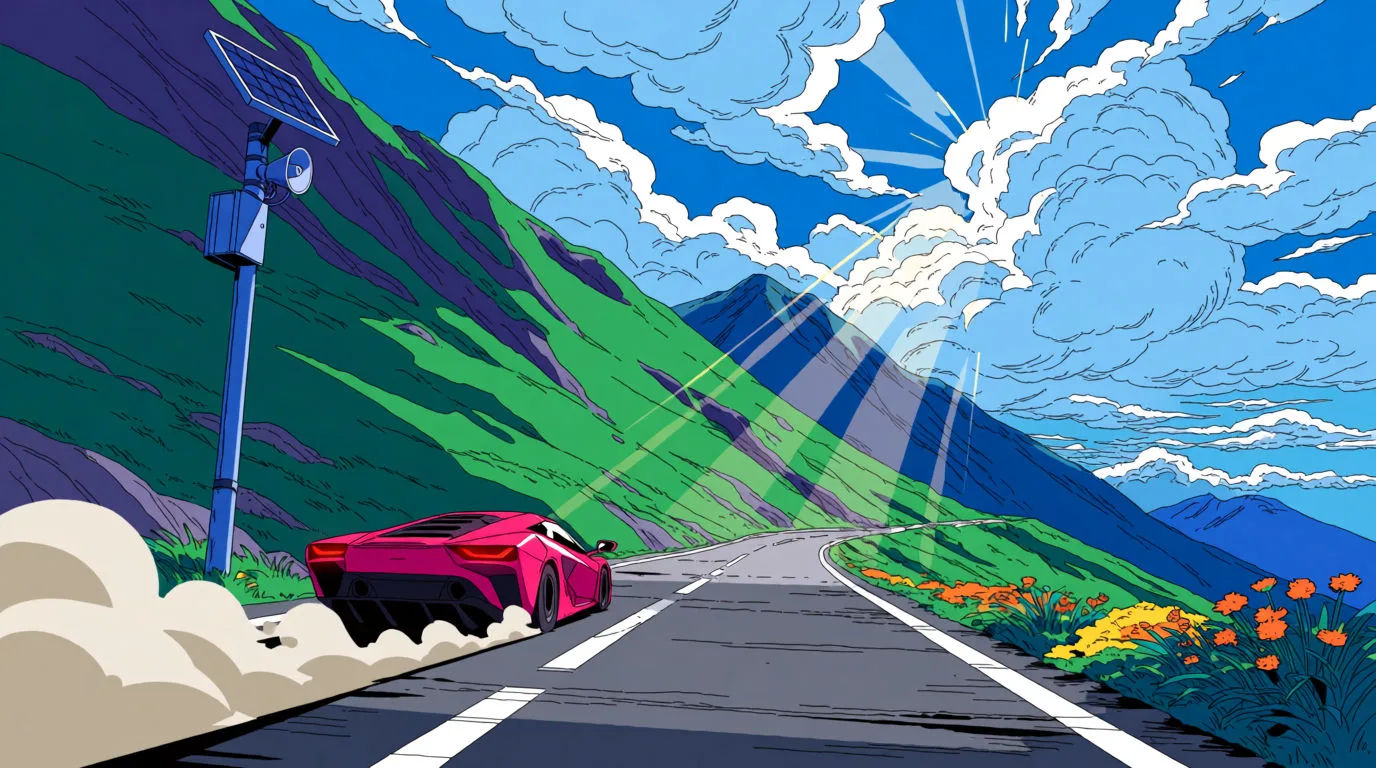
Restylisation anime
Une route de montagne restylisée en rendu anime vif, couleurs cel-shading marquées, contours encrés nets, nuages stylisés, cadre saturé et dynamique
Edit prompt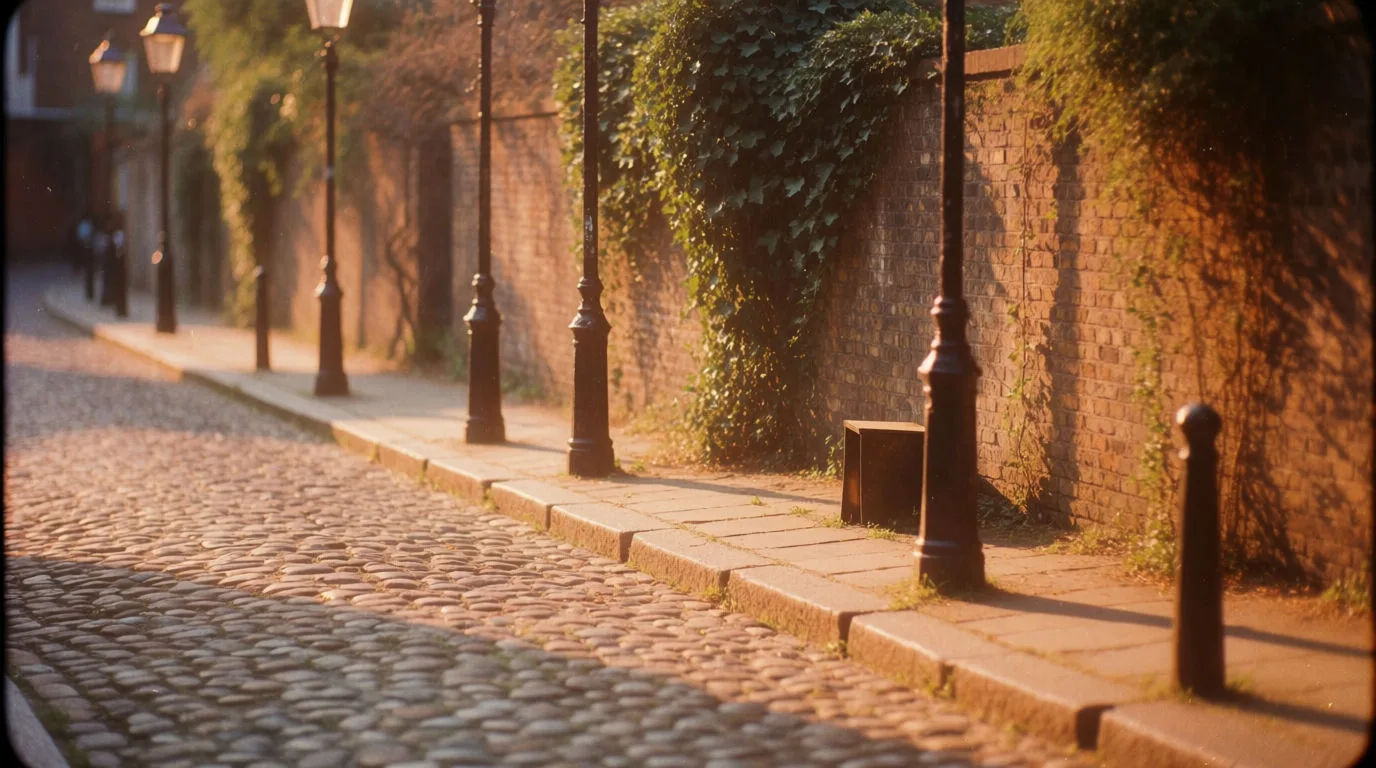
Étalonnage pellicule vintage, terrasse parisienne
Une terrasse de café parisien restylisée en étalonnage pellicule vintage chaud, grain léger, hautes lumières délavées, tons ambrés nostalgiques, halo doux
Edit promptScène cinématique
Une image pour une vidéo cinématographique en 9 scènes.

Storyboard cinématographique
Partagez une description de scène avec des références de personnages. Obtenez un storyboard complet avec des angles de prise de vue et une ambiance.

Messages à la scène cinématique
Dramatiser toute conversation textuelle en une vidéo cinématographique multi-plans.
Effet de gel du temps
Court-métrage cinématographique avec effet de gel du temps pour toute scène

storyboard 3x3
Fournissez une seule image. Obtenez 9 plans cinématographiques présentés sous forme de grille de storyboard 3x3.

Séquence titre
Générer une carte de titre de film professionnelle à partir de zéro, avec animation cinématographique optionnelle.
Tout sur Morphic
Votre boîte à outils complète pour l’édition vidéoModèles
Plusieurs modèles vidéo et utilitaires cohabitent dans un même espace de travail. Choisissez celui qui gère le mieux votre restylisation ou votre agrandissement, et changez en cours de projet sans tout réimporter.
Vidéo-vers-vidéo
Restylisez tout un clip dans un nouveau rendu, le mouvement d’origine tient bon. L’édition suit vos images réelles plutôt que de régénérer le plan de zéro.
Nettoyer et agrandir
Retirez un objet, changez ou séparez un fond, et relevez la résolution d’images floues. Les passes IA que vous lancez sur un clip avant de le livrer.
Workflows
Verrouillez une recette de restylisation ou de nettoyage dans un Workflow, puis relancez-la sur le prochain clip, partagez le lien ou mettez-le en favori.
