3D Scene

Editor blocking 3D berbasis agent. Minta agent menata shot, lalu atur setiap sudut dengan tepat.
Tidewater
CanvasCopilotCompose
ChatEkspor
LayerChatAset
  • Kamera shot
  • Matahari
  • June
  • Mara
  • Dermaga
  • Pagar · kiri
  • Pagar · kanan
  • Mercusuar
3D SceneDesainAnimasiTampilan Perspektif
Seret untuk orbit
Kamera shot35 mm
00:04/ 00:081x
01s2s3s4s5s6s7s8s
Kamera shot
June
Mara
ChatOtomatis

June menunggu di ujung dermaga. Mara berlari menghampirinya. Crane turun ke two-shot saat golden hour.

  • Membangun dermaga saat golden hour
  • Menempatkan June, dan Mara berlari 5 dtk
  • Memberi keyframe crane turun ke two-shot
  • Memeriksa adegan: aman
Prompt untuk adegan…

Kontrol presisiPakai prompt atau tempatkan sendiri, urutannya bebas

Tarian untuk dua belas orang
Agent
UtamaPosisi0.00 0.00 1.80Anda

Prompt dulu, lalu sempurnakan. Agent menata shot-nya. Anda menyesuaikan apa pun hasilnya, hingga ke frame.

BotolPosisi0.00 1.00 0.00Anda
Tambahkan rig tiga titik
Agent

Tempatkan dulu, lalu prompt. Atur blocking secara manual, lalu minta perubahan lewat prompt. Agent melanjutkan dari apa yang sudah Anda tempatkan.

  • Menemukan objek apa pun lewat nama. Agent mencari di pustaka model, dari lampu jalan sampai kabin pesawat.

  • Bertanya dulu bila Anda mau. Atur agar agent bertanya sebelum mengedit, dan setujui tiap perubahan sebelum dijalankan.

  • Memeriksa hasil kerjanya sendiri. Setelah tiap edit, agent mencari objek yang bertumpuk, properti di bawah lantai, atau kamera di dalam dinding.

Arahkan setiap detailPosisi, gerakan, framing, dan pengecekan
JunePosisi-1.02 0.00 0.00Rotasi0° 90° 0°
Dudukkan June dan Mara di booth
June di boothMara menghadapnya
Tempatkan semua orang di posisinya
Seret siapa pun ke tempatnya, atau ketik posisi dan arah putar yang tepat. Penataan bertahan dari shot ke shot, jadi tak ada yang bergeser.
Gambar geraknya, lalu atur waktunya
Klik jalur di lantai, pilih jalan atau lari, lalu tentukan detik tibanya setiap karakter atau mobil.
JuneJalan · 0:04
Mobil berhenti, lalu June menyeberang
Mobil berhenti di 0:03June menyeberang di 0:04
Kamera shotLensa35 mmRoll1.50°
Kamera shot
Dari balik bahu June, handheld
Dari balik bahuMediumRig handheld
Bingkai shot, pilih rig-nya
Framing sekali klik, dari two-shot sampai over the shoulder, dolly, handheld, atau rig drone, dengan lensa dan roll sesuai angka.
Tangkap kesalahan sebelum generate
Pengecekan memperingatkan Anda saat kamera melompati garis dua karakter sehingga posisi kiri-kanan mereka tertukar di layar, atau saat seseorang bergerak terlalu cepat untuk berjalan.
Cek kontinuitas · 2Kamera melintasi garis di 0:04Mara bergerak terlalu cepat untuk berjalan
Perbaiki peringatan kontinuitas
Kamera tetap di satu sisiMara diatur berlari

Dari blocking ke shot akhirGenerate shot yang sudah Anda tata
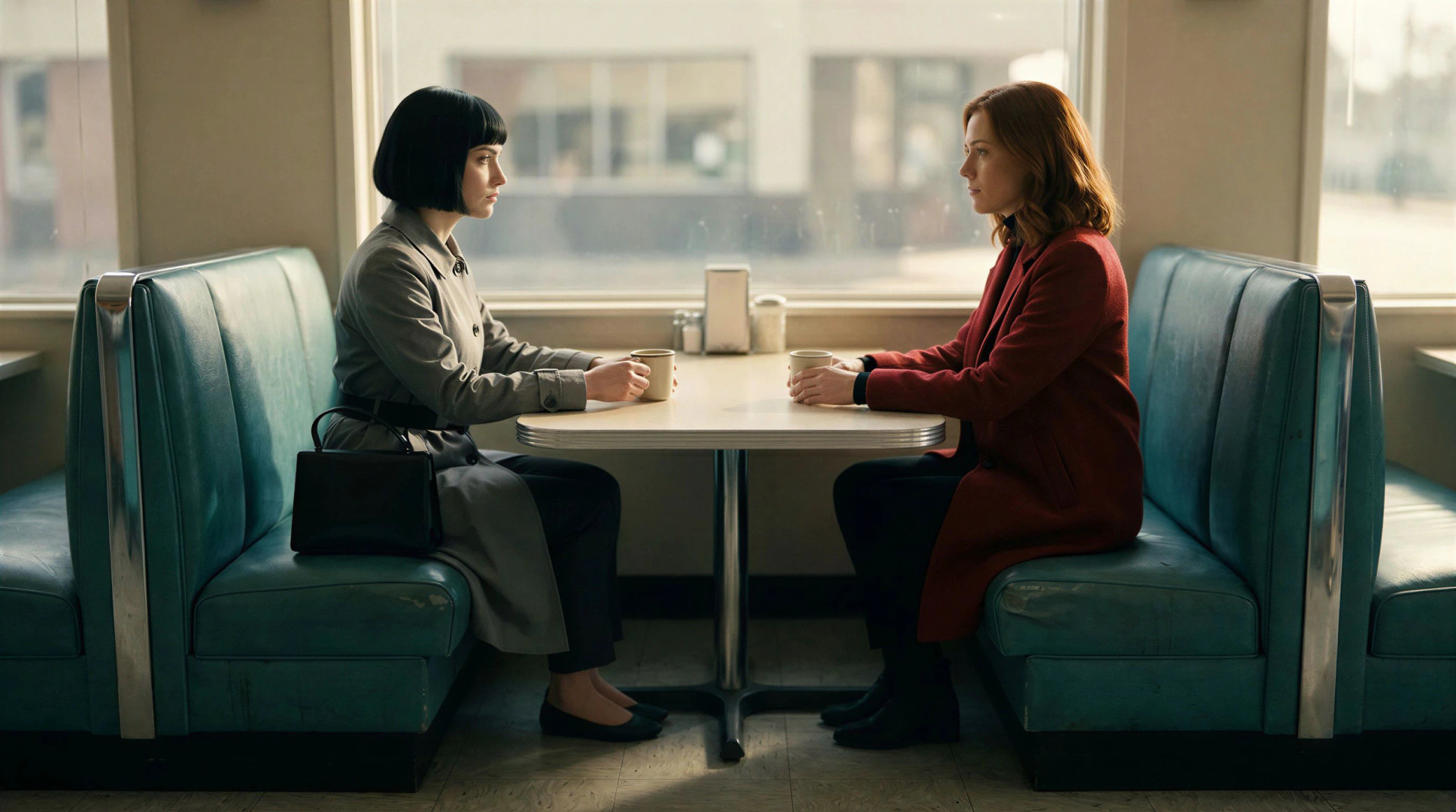
BlockingShot akhir
BlockingShot akhir
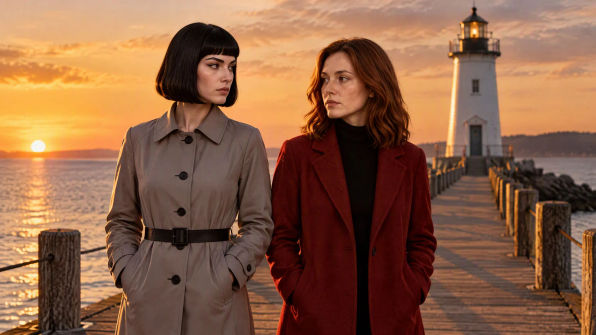
Manekin merahMara, mantel merahManekin biruJune, trench abu-abu

Pilih pemeran lewat warna
Sebut tiap manekin dengan warnanya di prompt.

16:99:162.39:14:31:1
1080p

Ekspor dalam rasio apa pun
Gambar diam atau video, dari layar lebar sampai vertikal.

MayaTheo
MT2 mengeditTersimpan

Atur blocking bersama
Edit satu adegan bersama secara langsung, dengan setiap kursor dan pilihan terlihat di layar.

Perangkat 3D lengkapPose, kerumunan, cahaya, dan timing

Atur pose setiap pemeran

Atur pose tiap sendi, pilih cara berjalan, atau terapkan preset gerakan, dari pukulan sampai duduk.

Pose karakter
PoseKustom
SendiSiku kanan
GerakanJalan

Tata seluruh pemeran

Tarian, adegan berkelahi, dan kejar-kejaran dalam satu langkah, dengan setiap pemeran tetap bisa diedit.

Nomor tariBerkelahiKejar-kejaran jalan kakiKejar-kejaran mobil
Jumlah pemeran 8

Atur pencahayaan adegan

Tampilan dari golden hour sampai klub malam, rig pencahayaan, dan lampu tunggal lengkap dengan bayangan.

StudioSiang hariGolden hourSenjaMalam

Atur waktu hingga ke frame

Keyframe, easing, dan alat rentang yang menggeser atau meregangkan satu beat sekaligus.

01s2s3s4s5s6s7s8s
Kamera shot
June
Mara
Feri
Alat rentangGeser +12fRegang 120%
Easing masuk/keluar

Untuk setiap produksiStudio, agensi, brand, dan kreator

FAQ
Apa itu Morphic 3D Scene?
Editor blocking 3D di Canvas Morphic Anda. Blocking berarti menentukan posisi setiap orang, cara mereka bergerak, dan letak kamera sebelum footage apa pun dibuat.
Apakah saya perlu pengalaman 3D atau previs?
Tidak. Mulai dari contoh shot, atau jelaskan shot-nya kepada agent. Karakternya berupa manekin siap pakai dan set berasal dari pustaka bawaan, jadi tak ada yang perlu dimodel.
Apa yang bisa dilakukan agent di dalam adegan?
Membangun set, menata aksi, menggerakkan kamera dan memberinya keyframe, mengubah pencahayaan, memperbaiki peringatan kontinuitas, dan memutar ulang shot.
Bisakah saya membatalkan hasil edit agent?
Bisa. Minta agent untuk membatalkan, dan perubahannya dibalik dalam satu langkah. Setiap edit agent diterapkan utuh, jadi perubahan yang setengah jadi tak pernah masuk ke adegan Anda. Edit Anda sendiri mendukung undo dan redo penuh.
Apakah 3D Scene memakai kredit?
Membangun dan mengedit adegan tidak memakai kredit. Mengirim prompt ke agent memakai kredit untuk balasannya, sama seperti chat Copilot lainnya. Kredit generasi hanya terpakai saat Anda membuat shot akhir.
Bagaimana model tahu siapa adalah siapa?
Beri tiap manekin warna dan label sendiri; keduanya muncul di hasil ekspor. Gunakan hasil ekspor sebagai referensi dan sebut tiap manekin dengan warnanya di prompt: “Manekin merah adalah Mara, seorang perempuan bermantel merah. Manekin biru adalah June, bertrench coat abu-abu.” Dengan begitu model tahu siapa berdiri di mana dan menghadap ke arah mana.
Apa bedanya dengan alat kamera di Canvas?
Alat kamera mengubah gambar atau klip yang sudah Anda buat, misalnya sudut baru pada frame yang sama. 3D Scene hadir lebih dulu: Anda menentukan penataan dan gerak kamera, lalu men-generate shot yang sesuai.
Apa yang bisa saya ekspor?
PNG dari frame mana pun, atau MP4 dari seluruh shot, dalam 16:9, 9:16, 2.39:1, 4:3, atau 1:1 pada 720p atau 1080p. Video dirender di browser Anda, jadi gunakan Chrome, Edge, atau Safari versi terbaru.
Paket mana yang menyertakan agent?
Semua paket, termasuk Free. Agent selalu tersedia selama adegan terbuka.
Mengapa melakukan blocking di Morphic, bukan di alat previs terpisah?
Blocking Anda berada di file yang sama dengan hasil generate dan tim Anda, jadi referensinya tidak pernah keluar dari proyek dan tidak ada yang berpindah antar aplikasi.
chair
Atur blocking shot pertama Anda
Beri prompt ke agent, atau buka contoh.