Fungsi FLUX Video Upscale
FLUX Video Upscale adalah upscaler video dari Black Forest Labs (BFL), dibangun di atas FLUX 3. Alat ini memperbesar klip 2x atau 3x, hingga 4K. Detail halus yang tidak bisa dibuat oleh resize biasa ikut dibangun ulang: kulit, jenggot tipis, grain, kain, dan dedaunan. Audio aslinya tetap terbawa.
BFL mengumumkan upgrade penuh pada 23 Oktober 2026. Menurut BFL, versi barunya lebih murah daripada Topaz Astra 2 dan berjalan sekitar dua kali lebih cepat.
Bagi kreator yang mengunggah ke TikTok atau Reels, atau membuat materi jualan untuk toko online, klip yang tajam jelas lebih enak dilihat. Panduan ini menunjukkan cara mendapatkannya.
Setiap frame di panduan ini berasal dari klip yang dibuat dengan FLUX 3 Max di Morphic, lalu di-upscale dengan FLUX Video Upscale di Morphic. Tiap perbandingan memperlihatkan potongan yang sama dalam ukuran penuh: hasil resize biasa dari klip asli, dan hasil upscale.
 FLUX Video Upscale 3x
 Resize biasa
Contoh FLUX Video Upscale: apa yang diubah mode creative
BFL punya dua mode. Mode precise menjaga sumber apa adanya, sedangkan mode creative membangun ulang detail halus. Morphic menjalankan mode creative.
Tiga contoh di bawah ini berurutan. Klip pasar 360p pada 3x mendapat bordir yang tidak pernah ada di file kecilnya. Botol stoneware pada 3x tampil lebih tajam, tetapi bintik-bintiknya sedikit tergambar ulang, jadi periksa label dan logo. Potret pada 2x tetap wajah yang sama, dengan kerutan dan jenggot tipis yang lebih tegas.
 FLUX 3x
 360p
360p FLUX 3x
 Di-resize
 FLUX 2x
 Di-resize
2x atau 3x: cara memilih skala
Skala mengalikan resolusi sumber, jadi sumberlah yang menentukan hasil akhirnya. Output mentok di 4K. Ukuran yang lebih besar melebihi batas.
| Sumber | Pada 2x | Pada 3x |
|---|---|---|
| 360p | 720p | 1080p |
| 720p | 1440p (2K) | 2160p (4K) |
| 1080p | 2160p (4K) | Melebihi batas ukuran |
| 1440p | Melebihi batas ukuran | Melebihi batas ukuran |
Untuk hasil generate 720p, 3x adalah jalan satu langkah ke 4K, sedangkan 2x langkah yang lebih ringan ke 2K. Untuk master 1080p, 2x sudah sampai ke 4K. Dua klip di bawah adalah shot udara yang sama dari sumber 720p, pada 2x dan 3x. Keduanya dipotong dalam ukuran penuh: resize biasa di kiri, FLUX Video Upscale di kanan.
2x: 720p ke 1440p
3x: 720p ke 4K
Cara upscale video dengan FLUX Video Upscale, langkah demi langkah
- 01
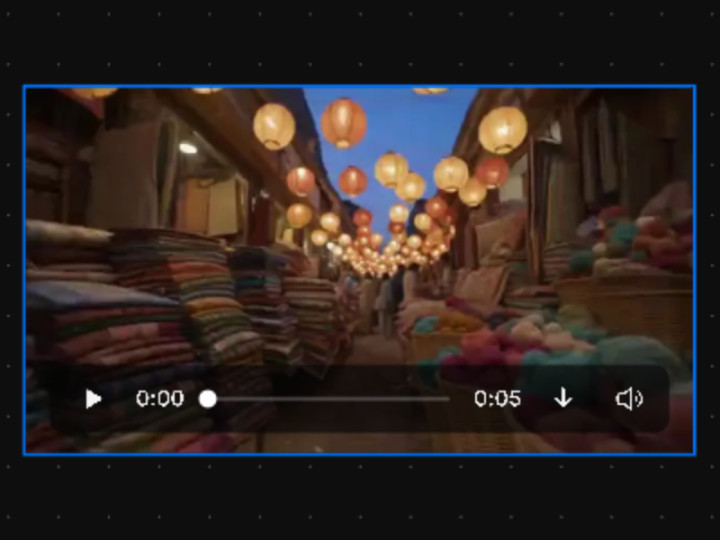
Pilih klip
Taruh klip hasil generate atau unggahan Anda di Canvas, lalu klik klipnya. Formatnya MP4, maksimal 20 detik dan 50 MB.
- 02
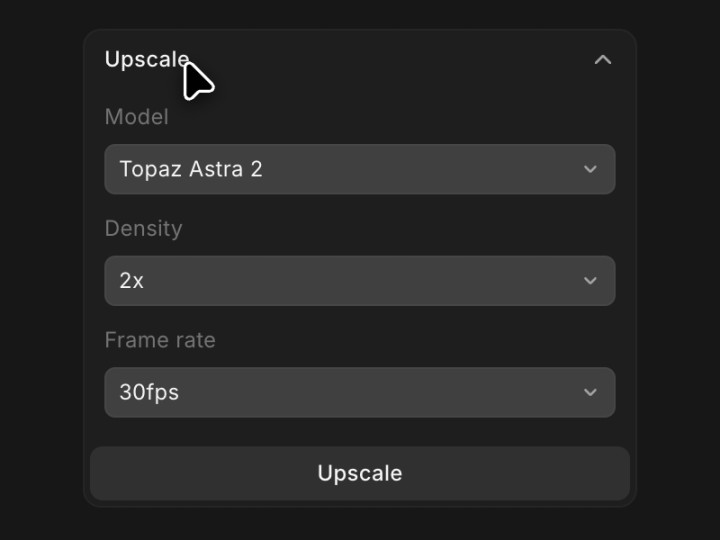
Buka Upscale
Di panel Details di sisi kanan, buka bagian Upscale.
- 03
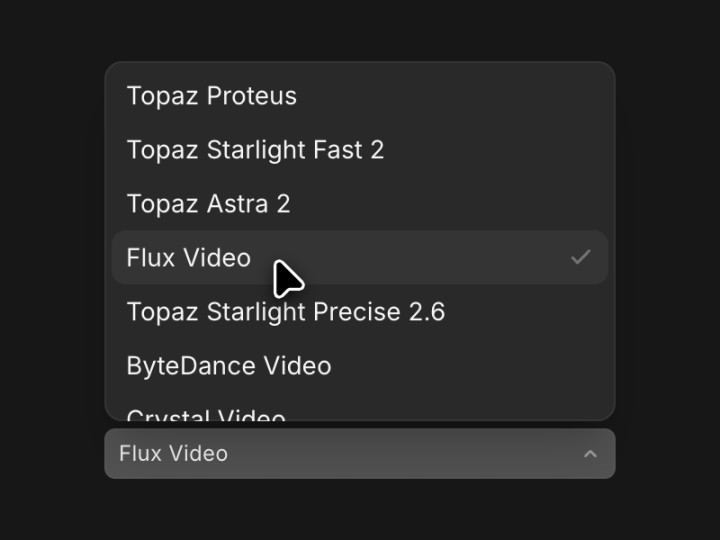
Pilih Flux Video
Pilih Flux Video di daftar Model. Topaz dan Crystal ada di sebelahnya.
- 04
Pilih 2x atau 3x
Density adalah skalanya. 3x membawa 720p ke 4K, dan 2x membawa 1080p ke 4K.
- 05
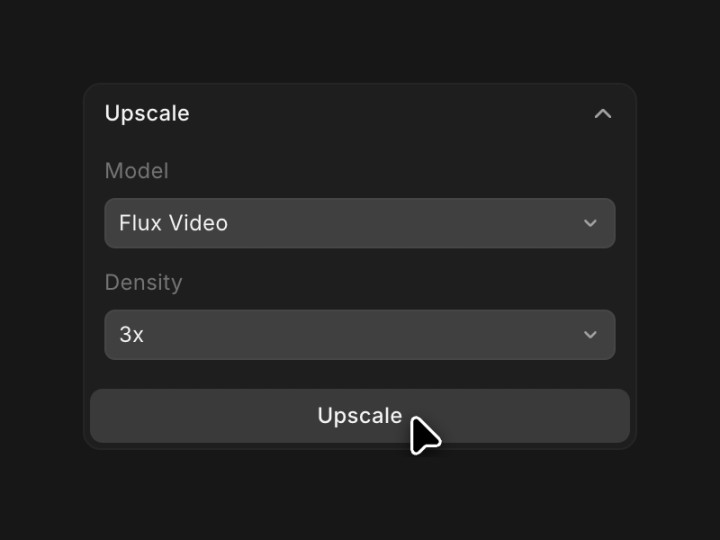
Klik Upscale
Klip hasil upscale muncul di sebelah klip asli, dengan audio yang tetap utuh.
- 06
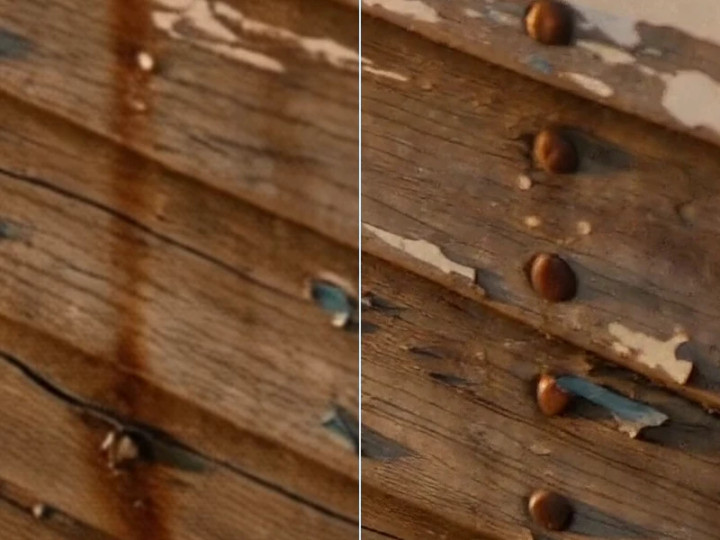
Bandingkan hasilnya
Perbesar bagian wajah, label, dan pola halus sebelum Anda publikasikan.
Lebih suka lewat chat? Minta Copilot, misalnya: upscale klip ini 3x dengan Flux Video.
Cara upscale video AI ke 4K
Kebanyakan model video merender di 720p atau 1080p, jadi pengiriman 4K adalah langkah kedua. Buat shot-nya lebih dulu, pastikan aksi dan suaranya sudah pas, lalu upscale hanya take yang Anda simpan.
- Buat video di 720p atau 1080p dengan model video apa pun di Morphic, misalnya FLUX 3 Max atau FLUX 3.
- Jaga klip tetap 20 detik atau kurang. Edit yang lebih panjang dibagi jadi beberapa bagian, lalu tiap bagian di-upscale.
- Upscale dengan Flux Video: 3x dari 720p, 2x dari 1080p.
- Periksa wajah dan pola halus, lalu ekspor atau taruh klipnya di editan Anda.
Klip FLUX 3 Max 720p dibawa ke 4K pada 3x: resize biasa di kiri, FLUX Video Upscale di kanan
Pengaturan dan batas FLUX Video Upscale
- Skala: 2x atau 3x, dipilih per klip.
- Output: hingga 4K.
- Input: MP4, maksimal 20 detik dan 50 MB. BFL mencantumkan 2560 x 1440 sebagai input terbesar yang diterimanya.
- Audio: trek aslinya dipertahankan.
- Mode: creative di Morphic.
- Lokasi: panel Upscale di Canvas, atau Copilot di chat.
- Paket: paket berbayar. Biayanya bergantung pada panjang klip dan resolusi output; lihat harga.
FAQ
FLUX Video Upscale tersedia di paket berbayar Morphic. Biayanya bergantung pada panjang klip dan resolusi output. Halaman harga memuat paket terbaru.
Bisa. Black Forest Labs menyebut alat ini dapat meng-upscale video apa pun. Unggah MP4 Anda ke Morphic, lalu upscale seperti klip hasil generate. Batas 20 detik dan 50 MB tetap berlaku.
Ya. Trek aslinya tetap terbawa. Klip uji 2x kami yang berisi satu kalimat ucapan kembali dengan suara yang tetap sinkron.
Biarkan sumbernya yang menentukan. 3x membawa klip 720p ke 4K. 2x membawa klip 1080p ke 4K, atau klip 720p ke 2K. Output mentok di 4K, dan ukuran yang lebih besar melebihi batas.
Morphic menjalankan FLUX Video Upscale dalam mode creative. Mode ini membangun ulang detail halus, dan hal kecil seperti motif cetak bisa tergambar ulang. Periksa wajah, label, dan logo dengan teliti. Simpan klip aslinya kalau suatu detail harus tetap persis sama.
Tidak dalam satu proses. Bagi klip jadi beberapa bagian berdurasi 20 detik atau kurang, upscale tiap bagian, lalu gabungkan di editan Anda.