Setiap model gambar
Detail kembali sampai ke tepi
Pertajam gambar dalam tiga langkah
- 01
Buka Morphic
Daftar dan mulai berkarya di kanvas visual tanpa batas yang bebas mengalir.
- 02
Unggah foto yang lembek
Masukkan foto yang fokusnya sudah benar tapi masih kurang tegas. Format umum apa pun bisa dipakai.
- 03
Pertajam dan ekspor
Morphic mengangkat detail tepi yang nyata tanpa halo. Bandingkan dengan aslinya, lalu ekspor.
Contoh penggunaan
Beri karakter pada potret
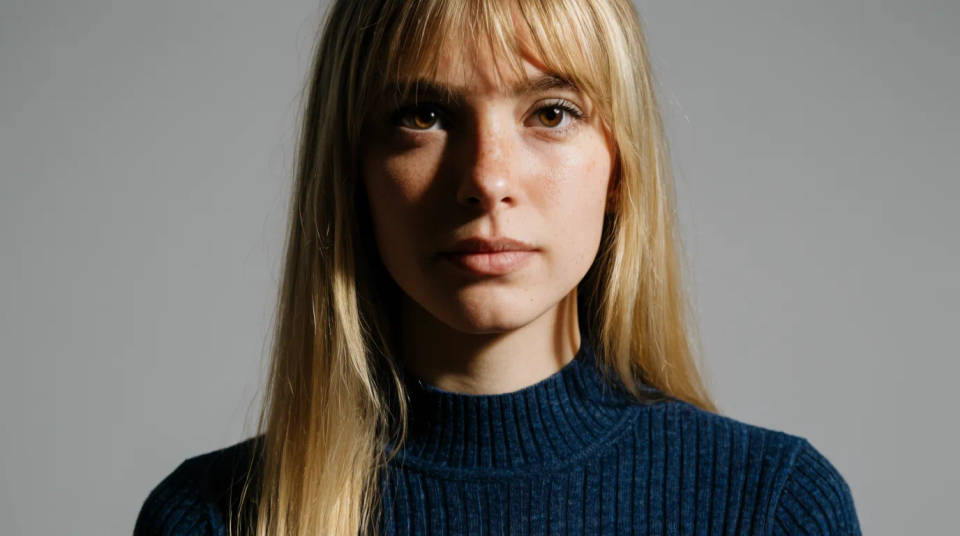
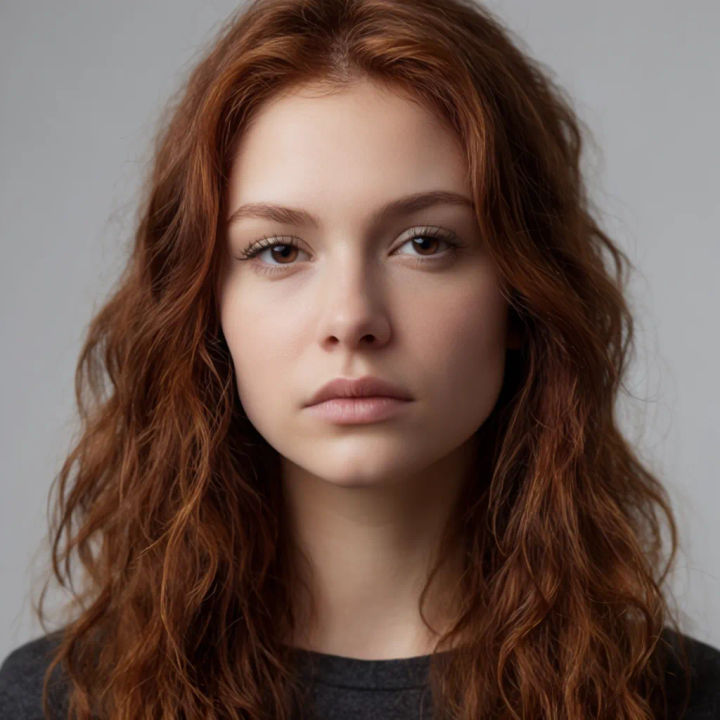
Potret bisa saja fokus tapi tetap terlihat datar. Mempertajam memunculkan pantulan cahaya di mata, bulu mata satu per satu, dan helai rambut. Wajah jadi lebih hidup, tanpa tampilan plastik dan terlalu diolah yang ditinggalkan kontras berlebihan.
Bikin detail produk tegas
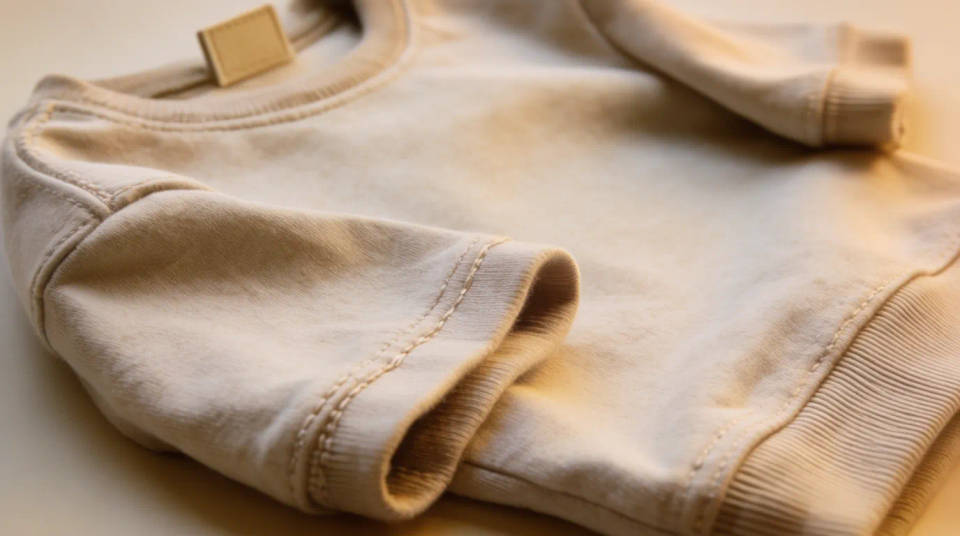
Pembeli suka memperbesar foto, jadi label atau jahitan yang lembek membuat barang tampak kurang meyakinkan. Mempertajam mengencangkan cetakan, jahitan, dan tekstur bahan sehingga produk terlihat nyata dan digarap serius. Bedanya terasa saat foto dibuka dalam ukuran penuh. Pas untuk foto lapak di marketplace.
Pulihkan tekstur lanskap yang tegas
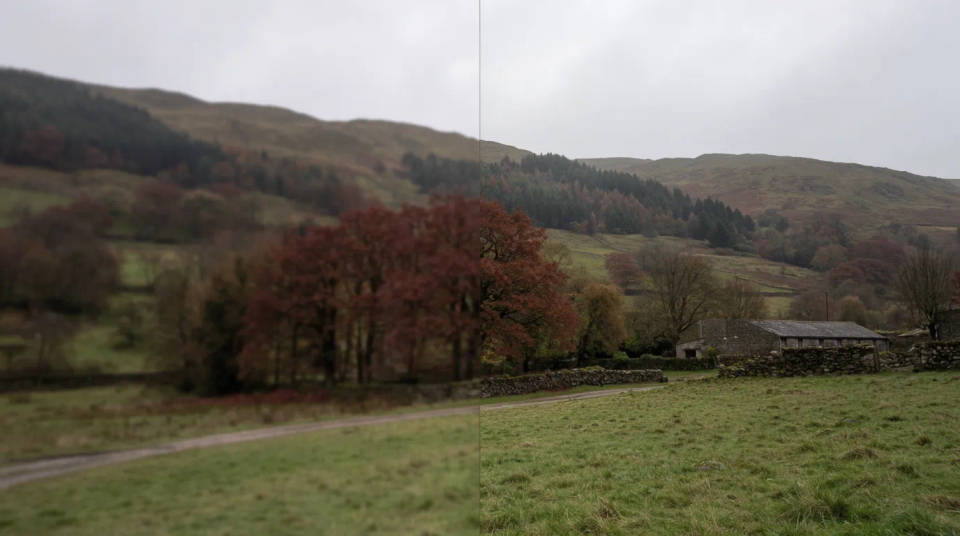
Pemandangan luas kehilangan detail halus karena kabut, lensa yang lembek, atau kompresi. Mempertajam mengembalikan tekstur dedaunan, batu, dan garis atap, sehingga bingkainya terasa tiga dimensi lagi. Ketegasan yang dibutuhkan lanskap kembali, tanpa membuat langitnya tampak berlebihan.
Rapikan grafis dan teks
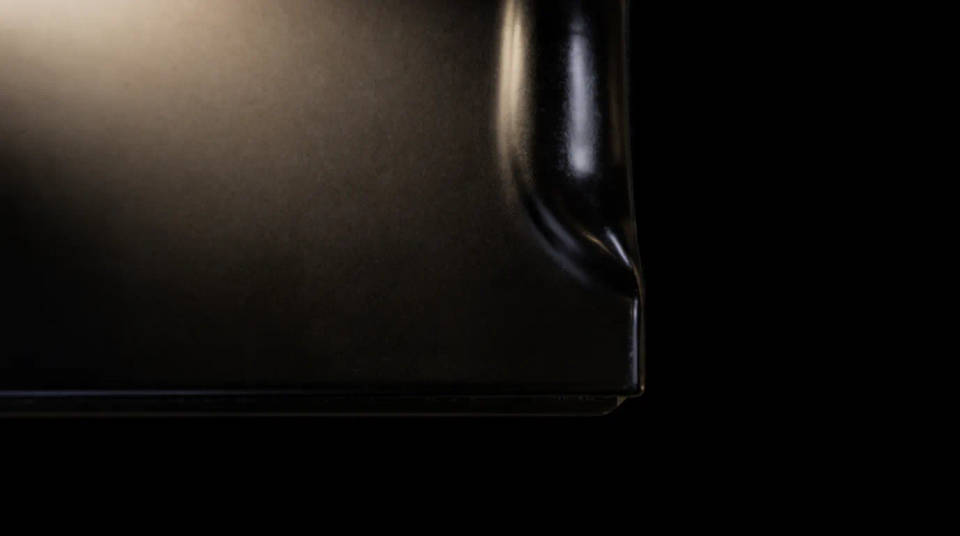
Tangkapan layar, dokumen hasil scan, dan grafis yang disimpan ulang tepinya jadi lembek. Mempertajam mengencangkan garis dan huruf sehingga slide, label, atau diagram terbaca bersih. Karena yang disasar hanya tepi, latarnya tetap halus dan tidak berbutir.
Contoh prompt
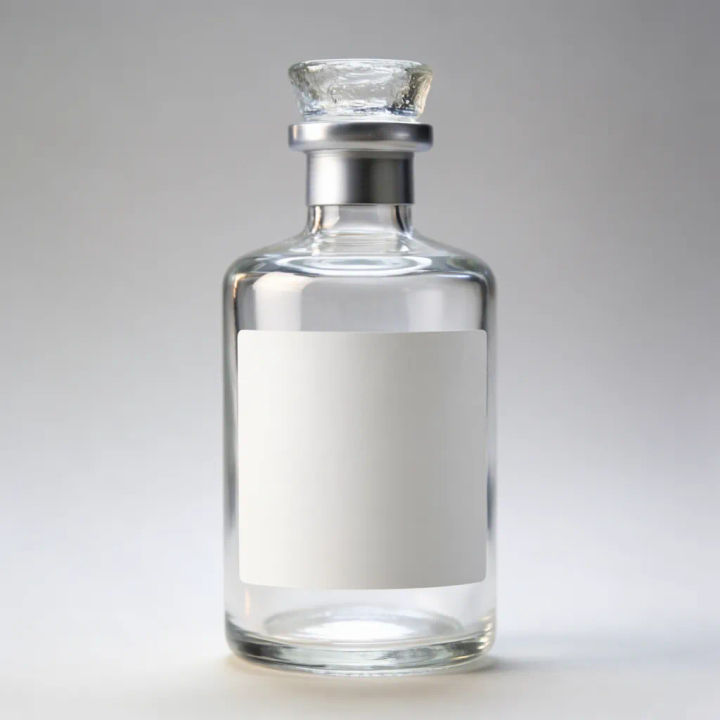
Tegaskan label produk
Pertajam botol ini supaya tulisan dan tepi labelnya tegas dan bersih
Edit prompt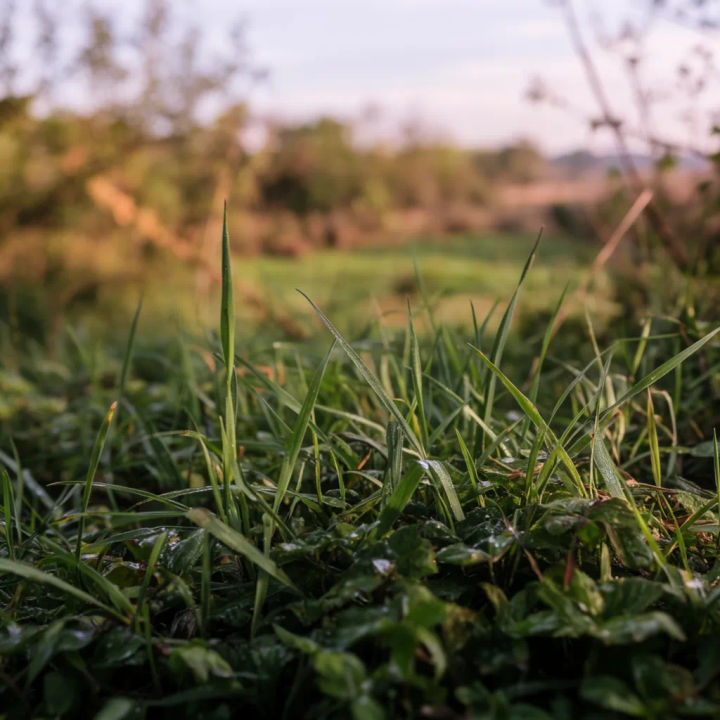
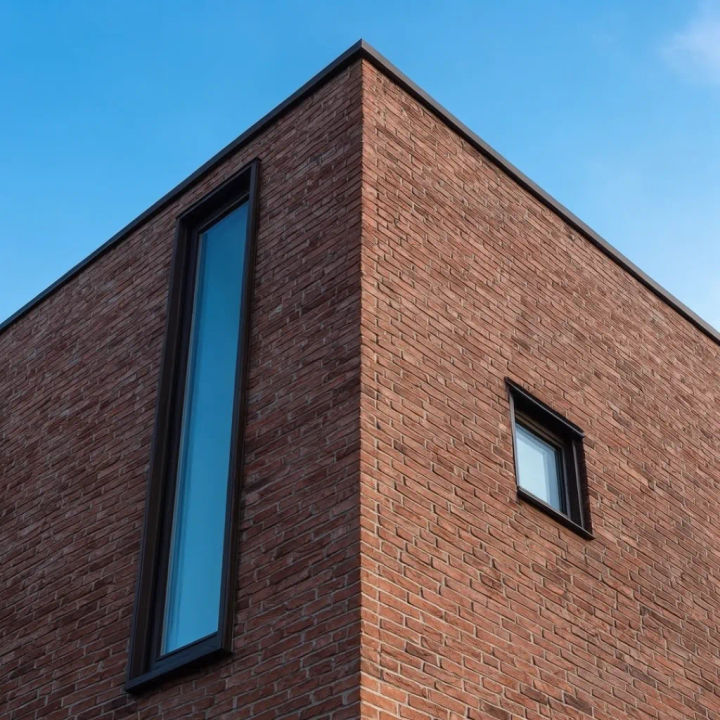
Kencangkan arsitektur
Pertajam tepi bata dan jendela pada bangunan ini tanpa halo di sekeliling garisnya
Edit prompt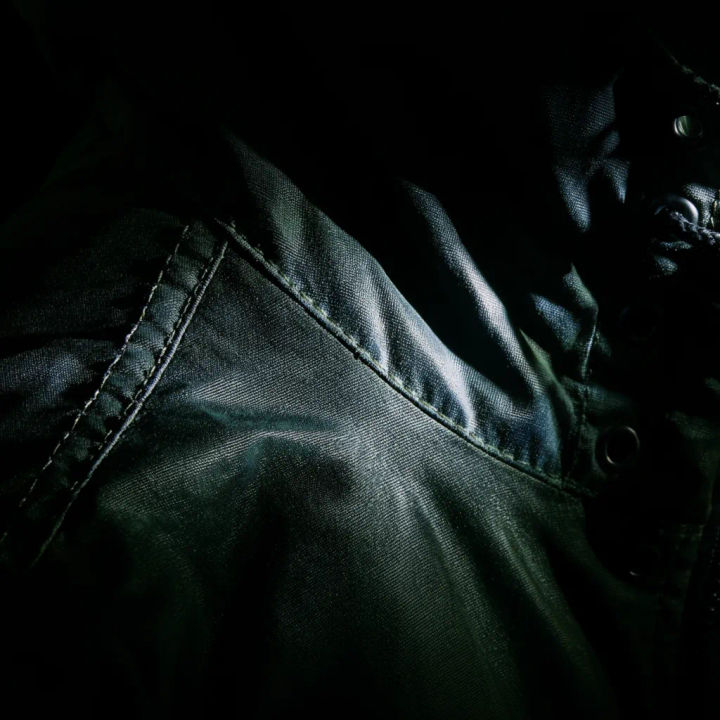
Rapatkan tenunan kain
Pertajam jahitan dan tenunan pada jaket ini supaya teksturnya terbaca jelas
Edit prompt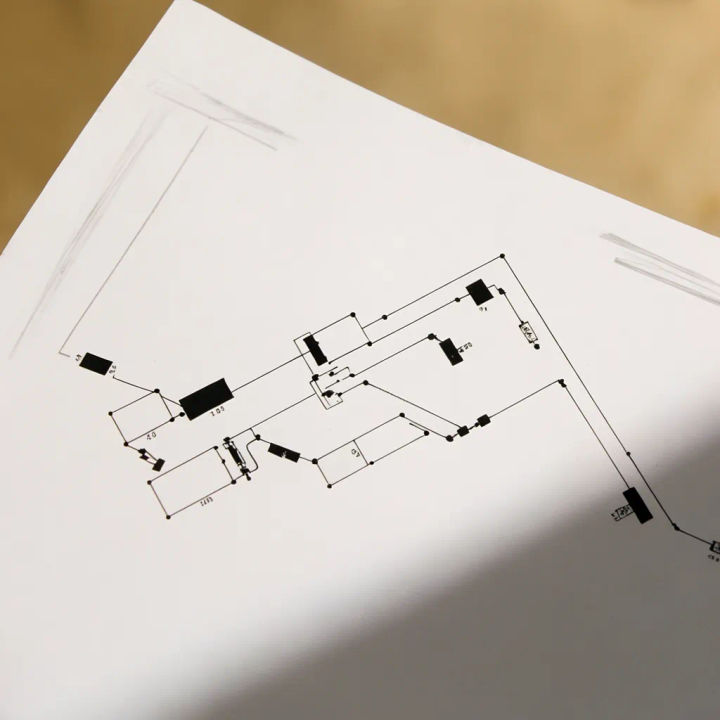

Cinematic storyboard
Share a scene description with character references. Get a full storyboard with shot angles and mood.

Messages to cinematic scene
Dramatize any text conversation into a cinematic multi-shot video.

Title sequence
Generate a professional film title card from scratch, with optional cinematic animation.

3x3 storyboard
Feed in a single image. Get 9 cinematic beats laid out as a 3x3 storyboard grid.

Chibi sprite animation
Turn any photo or description into an animated chibi sprite. Dance, jump, wave, attack, and more.

Expressions
Take any character image and generate 6 distinct facial expressions on a single reference sheet.
Semua di Morphic
Model
Nano Banana 2, Flux 2 Pro, ChatGPT Images, Grok Imagine, Recraft, Seedream, dan lainnya. Ganti model kalau sebuah tepi butuh sentuhan yang berbeda.
Enhancer foto AI
Lanjutkan foto yang sudah dipertajam dengan warna, nada, dan kejernihan yang lebih baik dalam sekali proses.
Upscale
Perbesar file setelah dipertajam dan pertahankan setiap tepi tajam yang baru Anda pulihkan.
Image to image
Edit, pulihkan, dan bangun ulang foto apa pun di ruang kerja yang sama dengan yang menjalankan pertajam.
