AI로 영상 배경을 바꾸는 이유
연기는 좋은데 장소가 아쉬운 경우가 있습니다. 새 배경을 설명하면 Morphic이 모든 프레임의 배경을 바꿔 줍니다. 피사체와 동작, 카메라는 촬영한 그대로입니다. 인물에게 닿는 빛도 새 장소에 맞춰 달라지므로 처음부터 그곳에서 찍은 것처럼 보입니다. 스튜디오에서 찍은 유튜브 영상이나 제품 소개 영상의 배경을 바꿔 보고 싶을 때도 쓸 수 있습니다.
영상 배경 바꾸기 예시
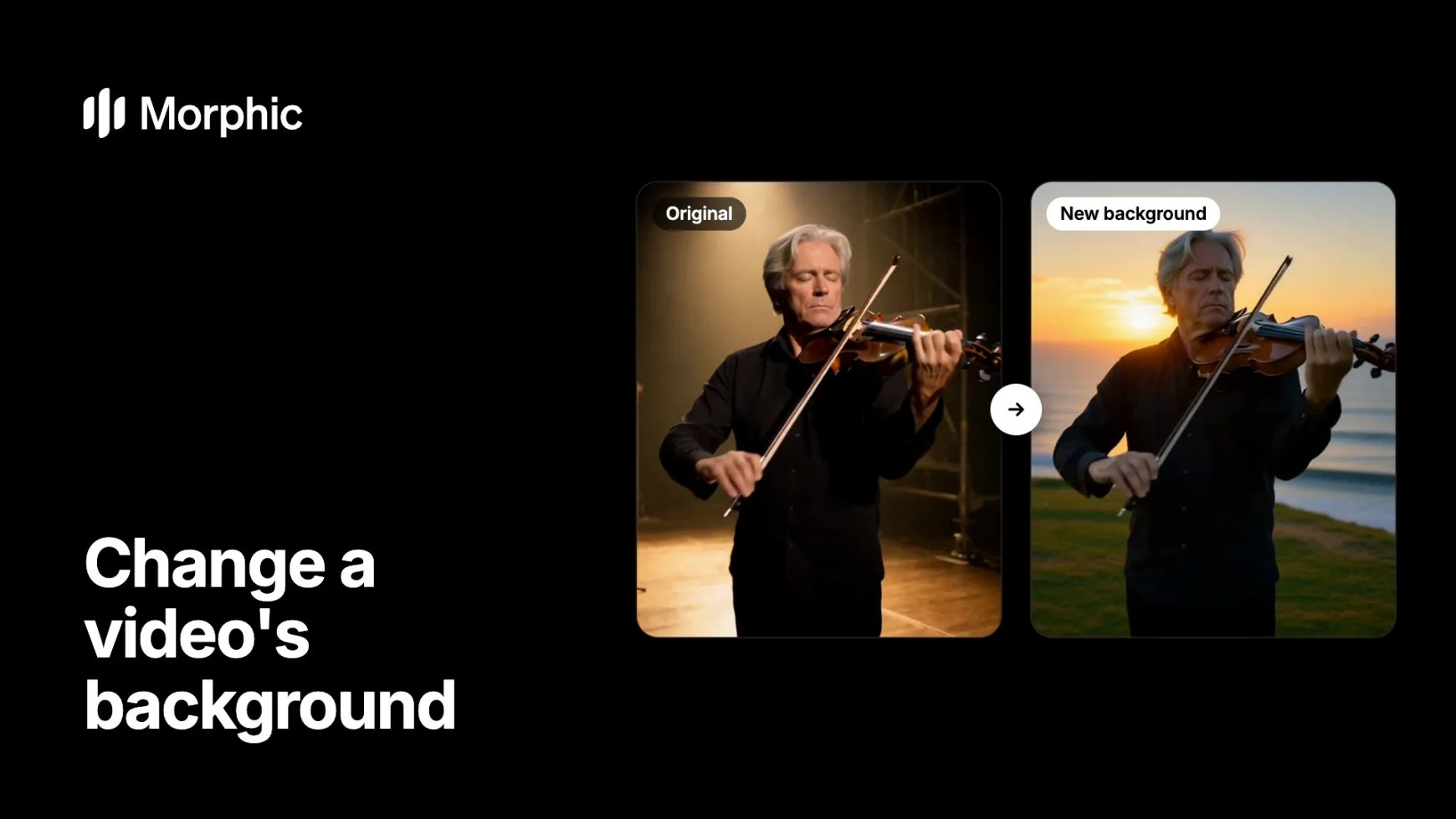
문장 하나로 한 번씩 편집했습니다. 인물과 연기, 카메라 움직임은 원본 샷에서 가져옵니다.
원본
새 배경
텅 빈 극장 무대가 황금빛 일몰의 바다 위 절벽으로 바뀝니다. 바이올리니스트와 활을 긋는 동작, 천천히 다가가는 카메라는 그대로입니다. 얼굴에는 따뜻한 빛이 닿습니다.
Morphic에서 영상 배경 바꾸는 방법
Video to Video를 열고 클립 추가하기
Video to Video 도구를 열고 최대 15초의 샷을 추가하세요. 스포트라이트 속 인물이나 창가에 선 사람처럼 피사체와 배경의 경계가 뚜렷하면 가장 깔끔하게 바뀝니다.
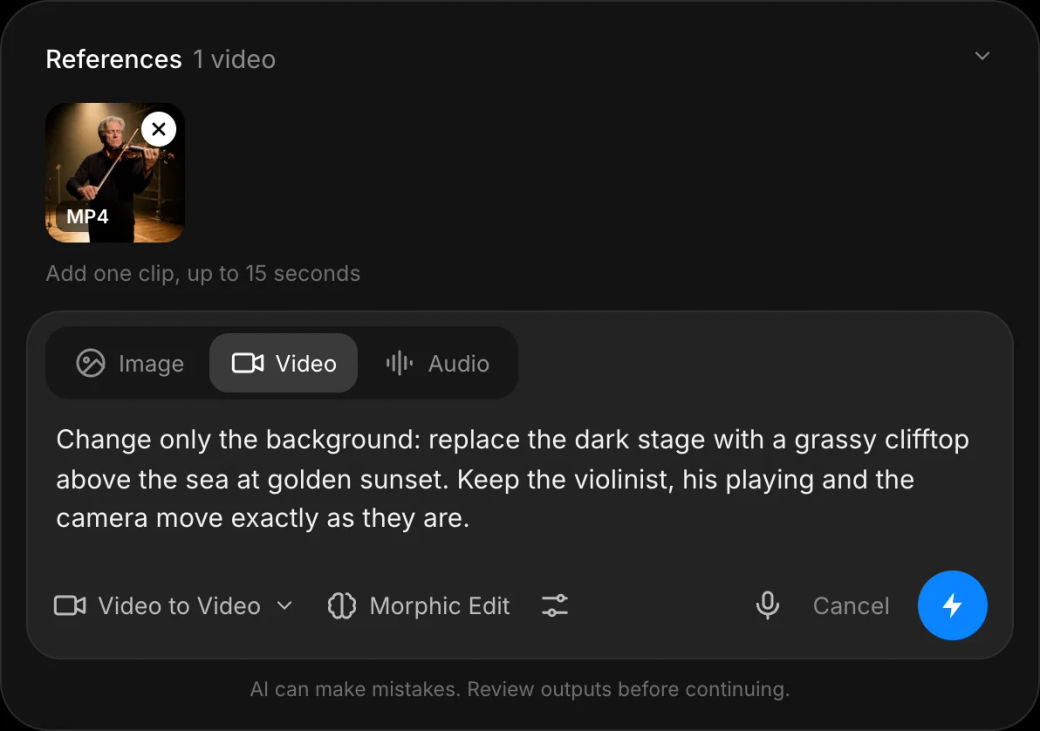
새 배경과 그대로 둘 것 적기
장소와 시간대, 빛을 설명한 다음 바뀌면 안 되는 것을 적으세요. 예를 들면 “배경만 바꿔 주세요: 어두운 무대를 일몰의 바다 절벽으로. 바이올리니스트와 카메라 움직임은 그대로 둡니다.”와 같이 씁니다.
여러 버전을 비교해 고르기
버전을 몇 개 만들고 피사체의 가장자리를 살펴보세요. 특히 머리카락과 움직이는 손을 확인합니다. 피사체와 새 장소가 자연스럽게 어울리는 버전을 고르면 됩니다.
많은 영상의 촬영 장소를 바꾸시나요? 맞춤 워크플로우를 함께 만들어 드립니다.
스튜디오와 에이전시, 브랜드를 위한 서비스입니다. 가지고 계신 영상과 필요한 배경을 알려 주세요. 모든 샷의 배경을 같은 기준으로 바꾸는 맞춤 영상 편집 워크플로우를 함께 설계합니다.
결과가 잘 나오는 배경 프롬프트 작성법
- 장소만 말하지 말고 빛도 적으세요. “일몰 무렵, 낮게 뜬 따뜻한 해가 뒤에서 비추는”처럼 쓰면 인물의 조명이 새 배경과 어울립니다.
- “배경만 바꿔 주세요”라고 쓰세요. 그대로 둘 것을 이어서 적으면 피사체와 옷, 카메라가 보호됩니다.
- 카메라 움직임을 생각하세요. 푸시인이나 패닝은 시간이 갈수록 배경을 더 많이 보여 줍니다. 어느 각도에서 봐도 어색하지 않은 장소를 설명하세요.
- 화면 크기에 맞추세요. 창가 클로즈업에는 유리 너머 풍경이 어울립니다. 와이드 샷에는 한옥 마당이나 한강변 산책로처럼 공간 전체를 그린 설명이 필요합니다.
- 한 번에 하나만 바꾸세요. 배경을 먼저 바꾸고 날씨나 시간대는 두 번째 단계에서 조정하세요.
어떤 배경 도구가 맞을까요?
| 목적 | 사용할 도구 | 결과 |
|---|---|---|
| 움직이는 피사체 뒤의 새 배경 | Video to Video의 배경 편집 | 같은 샷, 다른 장소 |
| 배경을 완전히 지우기 | 영상 배경 제거기 | 피사체만 남은 영상 |
| 사진의 새 배경 | AI 배경 바꾸기 | 새 장소에 놓인 정지 이미지 |
| 같은 장소의 새 인물 | Morphic Recast | 새 캐스트가 나오는 같은 장면 |
배경만이 아니라 클립 전체를 바꾸고 싶으신가요? Video to Video는 장면의 장소와 시간대, 분위기를 한 번에 바꿀 수 있습니다.
자주 묻는 질문
네. Morphic에서 새 장소를 설명하면 모든 프레임의 배경이 바뀌고 피사체는 촬영한 그대로 남습니다. 그린스크린 앞에서 찍은 영상이 아니어도 됩니다.
장소와 시간, 빛으로 배경을 설명하세요. 권리를 가진 경우가 아니라면 브랜드 간판이나 로고, 알려진 캐릭터는 넣지 않는 편이 안전합니다.
새 장소에 맞춰 빛이 조정되므로 일몰 배경이면 인물에게 더 따뜻한 빛이 닿습니다. 프롬프트에 빛을 함께 설명하면 더 잘 맞습니다.
편집 한 번에 최대 15초 길이의 클립 하나를 처리하며 길이는 그대로 유지됩니다. 긴 영상은 샷별로 바꾼 뒤 Compose 타임라인에서 이어 붙이세요.
네. 카메라 움직임은 원본 샷에서 가져오고, 새 배경은 그 움직임을 따라가도록 그려집니다.
네. “기차 창밖 풍경만”처럼 바꿀 부분을 정확히 설명하세요. 그대로 둘 것을 적으면 나머지 화면은 촬영한 그대로 남습니다.