광고 콘티를 3D로 미리 짜 두면 히어로 앵글과 카메라 무빙, 자동차가 들어오는 순간까지 한 프레임도 생성하기 전에 정할 수 있습니다. Morphic에서는 3D Scene에서 내 모델로 샷을 짜고 승인을 받은 뒤, 제품 레퍼런스를 붙여 생성합니다. 화장품 용기나 음료 병 같은 제품 광고, 유튜브 숏폼 광고, 쇼핑몰 상세페이지용 제품 영상 모두 같은 순서로 진행합니다.
광고 콘티를 3D로 먼저 짜는 이유
광고는 정확한 각도가 승부를 가릅니다. 3D 프리비즈에서는 렌즈와 카메라 높이, 오빗 속도, 자동차가 지나가는 타이밍을 먼저 정합니다. 장면을 고치는 데는 크레딧이 들지 않으니 히어로 앵글을 넉넉히 시험해 보세요.
내 제품 모델 그대로 쓰기
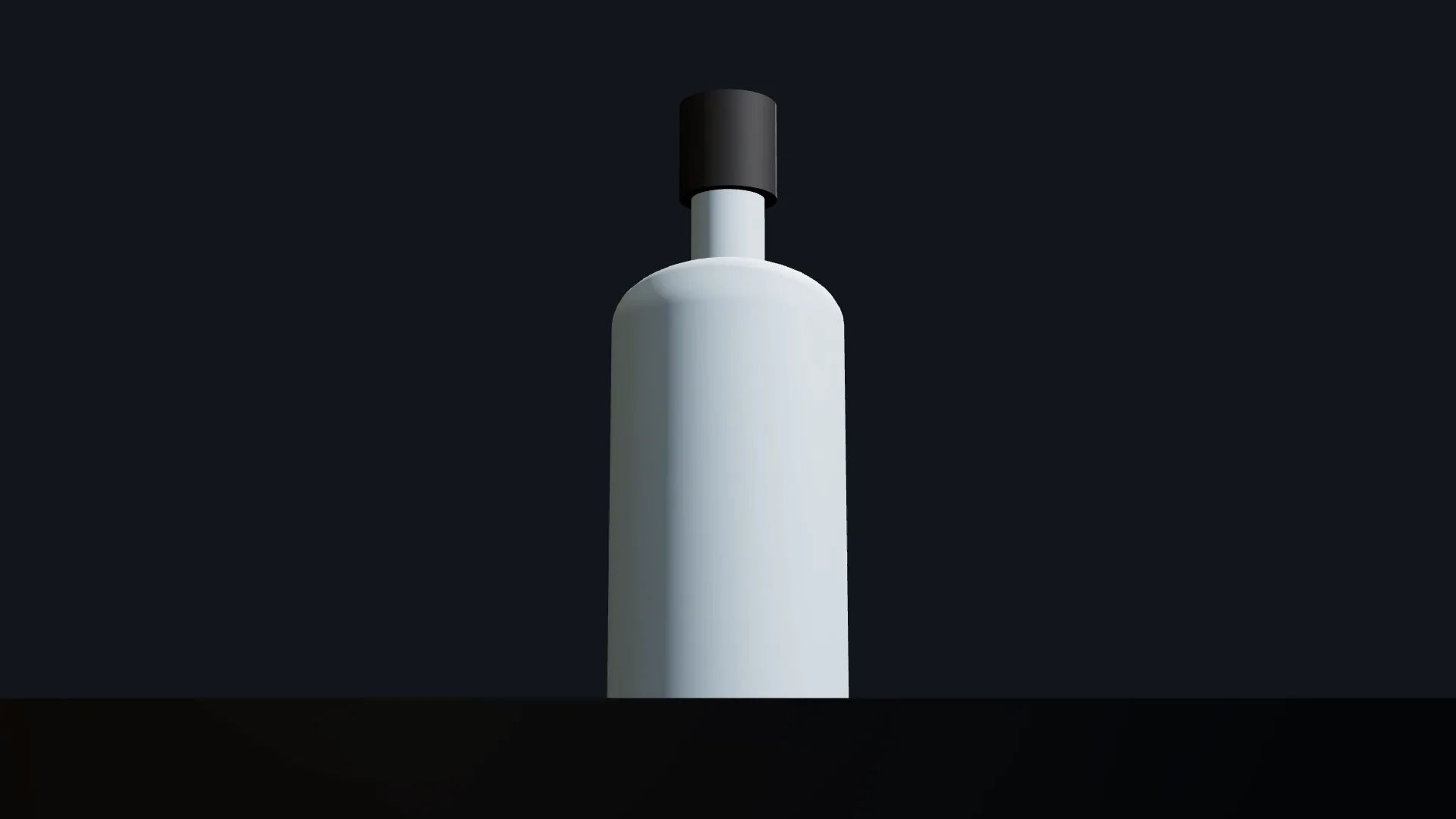
텍스처가 있는 .glb, .gltf, .obj 모델을 올립니다. 설정 단계에서 단위와 축, 피벗, 크기가 맞춰집니다. 뚜껑이 열리는 동작처럼 파일에 들어 있는 애니메이션은 클립으로 재생됩니다.
모델이 아직 없다면
유료 플랜에서는 제품 사진 한 장에서 다섯 장으로 텍스처가 있는 모델을 만들 수 있습니다. 연결한 AI 앱이나 Blender 애드온을 씁니다. 라이브러리의 대체 모델로 시작해도 됩니다.
제품 카메라 스터디: 오빗, 히어로 앵글, 조명
제품 스터디는 물건 하나를 둘러싼 카메라 몇 대로 이루어지고, 카메라마다 질문 하나에 답합니다.
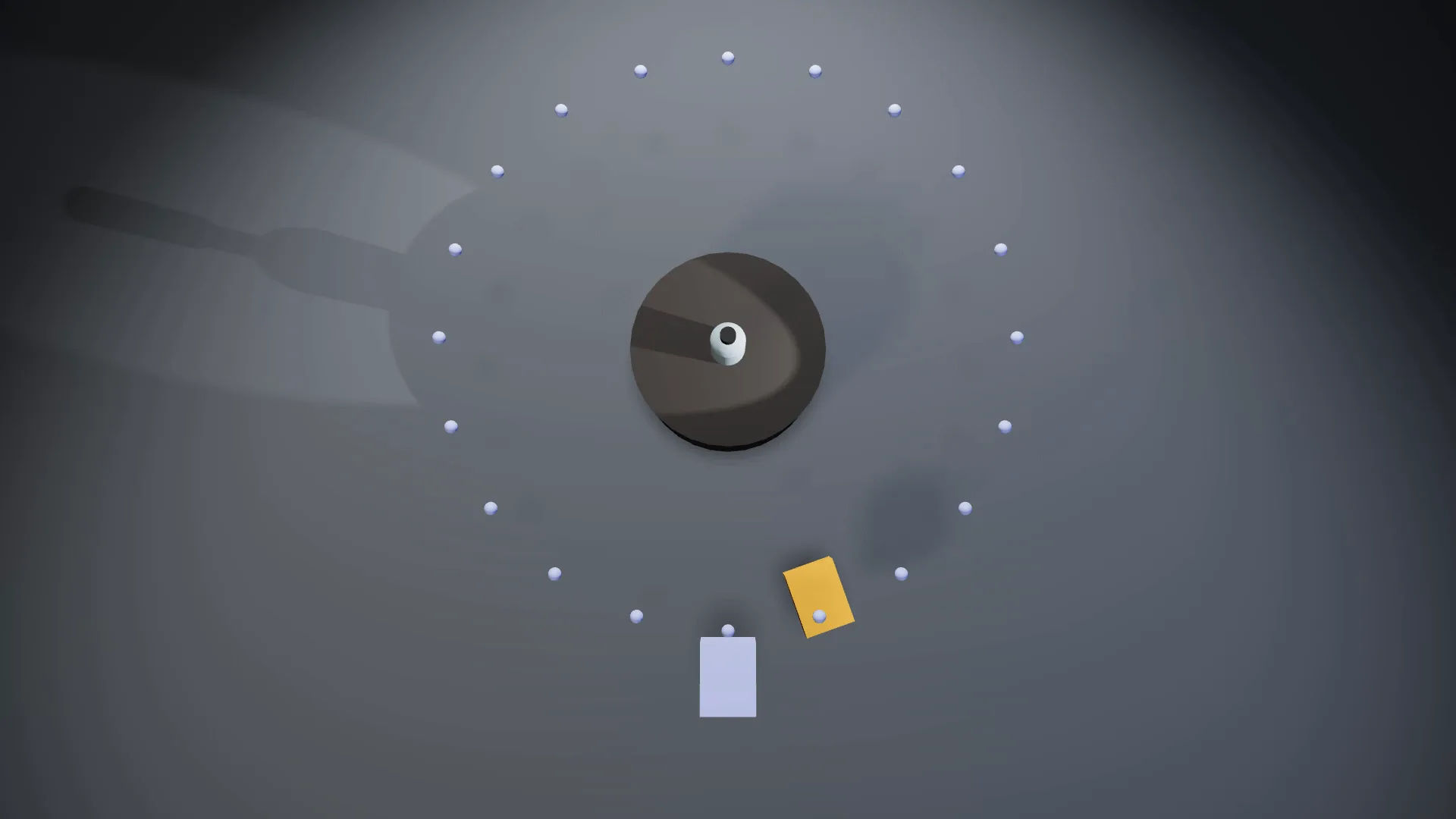
오빗
카메라를 제품 둘레로 키프레임하거나 움직임을 실시간으로 녹화하세요. 360도 제품 영상에 쓰입니다. 턴테이블 방식은 360도 제품 스핀 가이드에서 다룹니다.
히어로 앵글
낮은 카메라에 긴 렌즈를 쓰면 히어로 샷에 무게가 실립니다. 원클릭 Low angle로 시작해서 렌즈 프리셋과 화각, 롤을 다듬으세요.
조명과 마감
Light setup이나 Mood를 적용하고 조명을 옮겨 하이라이트를 잡으세요. 재질은 무광과 금속 사이에서 바꿀 수 있습니다.
하나의 시퀀스
카메라 사이를 컷으로 이어 오빗, 히어로, 클로즈업이 차례로 재생되게 하세요. 세트 구성은 AI 제품 스테이징을 참고하세요.
자동차 샷 짜기: 트래킹, Follow, Camera style
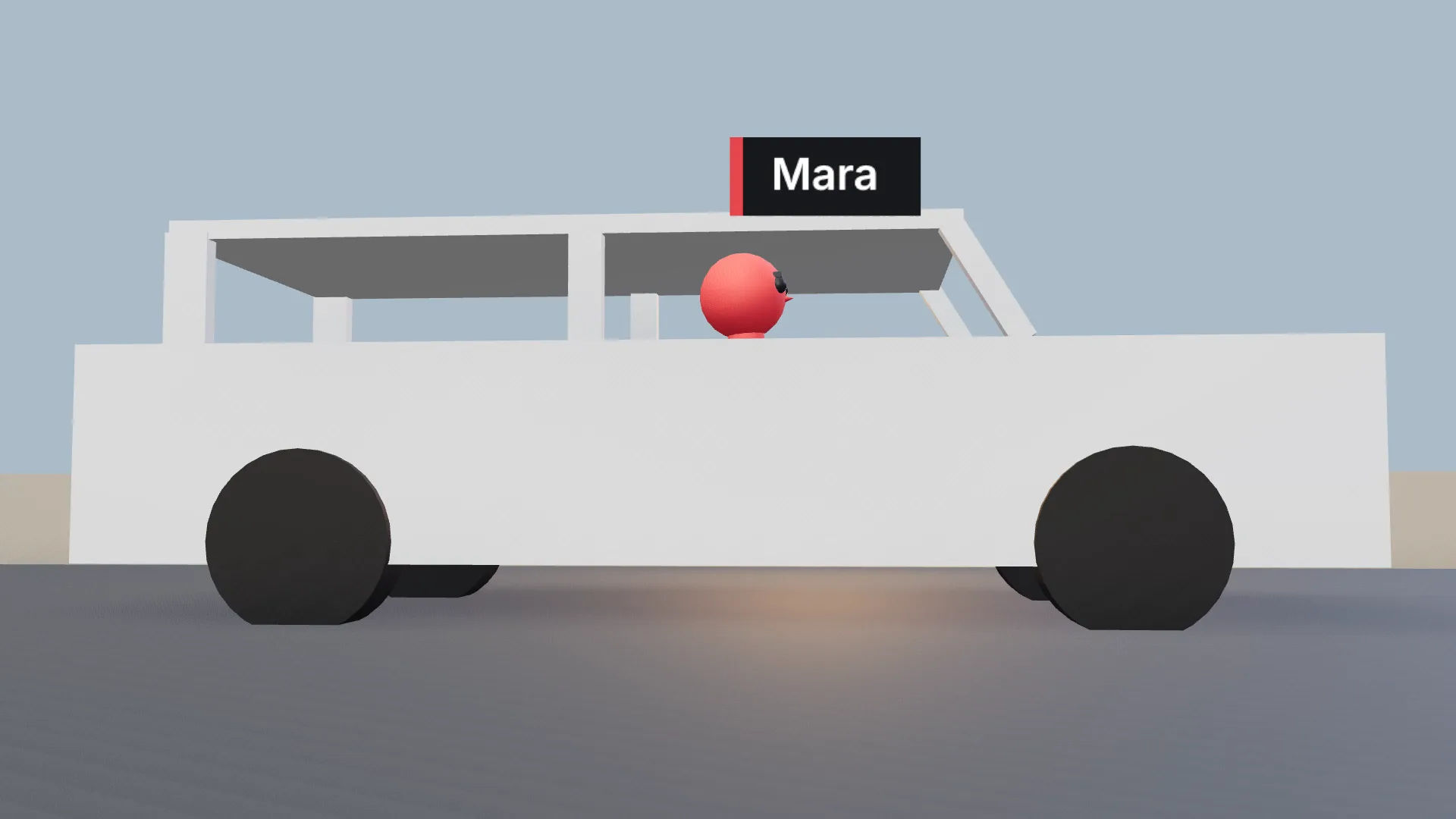
내 자동차 모델이나 라이브러리 차량을 놓고, 타임라인에서 다른 오브젝트처럼 도로를 따라 움직이세요. 운전자 인물은 탑승자로 붙입니다.
카메라를 Follow로 설정해 차를 따라가게 하고, Camera style로 리그의 느낌을 고릅니다. 휠 아치 옆의 낮은 카메라와 도로 위 높은 카메라도 더하세요. 렌더 전에 타임라인을 재생해 속도를 확인합니다. 사람이 뛰는 스턴트 장면은 액션 합 설계 가이드를 참고하세요.
광고 블로킹 승인 받기
수정이 아직 빠른 단계에서 블로킹을 확정하세요.
팀: 함께 편집
크리에이티브 디렉터를 장면에 초대하세요. 실시간 공동 편집에서는 참여자마다 마커가 표시되고, 자동 저장으로 작업이 안전하게 남습니다.
클라이언트: 렌더 전달
워크스페이스 밖의 사람에게는 블로킹 영상을 MP4로, 정지 장면을 PNG로 내보내 보내세요. 브라우저에서 크레딧 없이 렌더되므로 피드백이 올 때마다 새 컷을 보낼 수 있습니다.
제품 레퍼런스 시트로 완성 샷 생성하기
승인된 샷마다 렌더하기
승인된 카메라마다 블로킹 영상으로 렌더해 Canvas에 추가하세요. 정지 샷이 필요하면 P 키로 스냅샷을 저장합니다.
블로킹과 제품 레퍼런스 함께 붙이기
블로킹에 레퍼런스 시트나 깨끗한 제품 사진을 함께 붙이고, 제품은 담백하게 설명하세요. 인물은 색으로 지정합니다. 예를 들어 “빨간 인물이 운전자입니다”라고 적습니다.
생성하고 테이크 비교하기
레퍼런스 영상을 받는 영상 모델로 두 가지 버전을 생성하고, 형태와 마감이 제품과 가장 가까운 것을 고르세요. 아래 오빗은 블로킹 클립 하나와 완성 스틸 한 장에서 나왔습니다. 블로킹이 회전을 이끌고, 스틸이 룩을 정했습니다.
3D Scene 블로킹
생성된 샷
Compose에서 광고 버전 편집하기
Compose에서 음악과 사운드, 색 보정을 넣어 광고를 마무리하세요. 긴 버전과 짧은 컷다운은 같은 샷을 공유합니다. 세로형 편집은 블로킹을 9:16으로 다시 렌더해 그 영상에서 생성하면 됩니다. 캠페인 전체를 계획하려면 프리비즈 소프트웨어를 참고하세요.