채용 공고 이미지란 무엇인가요?
채용 공고 이미지는 열려 있는 포지션을 알리는 시각 자료입니다. 링크드인과 채용 플랫폼, SNS 피드에 두루 쓰입니다. 보통 “We're hiring” 같은 문구와 직무명이 들어갑니다. 지원이나 추천을 안내하는 버튼도 넣고, 회사 브랜드에 맞춰 꾸밉니다.
채용 담당자와 인사팀이 이 이미지를 따로 만드는 이유가 있습니다. 텍스트만 올린 공고보다 눈에 띄고, 공유와 지원으로 이어지기 쉽기 때문입니다. 스타트업의 팀원 모집이나 사내 추천 안내에도 잘 맞습니다.
Morphic에서는 텍스트 설명만으로 이 이미지를 만듭니다. 직무와 지원 안내, 브랜드 분위기를 적고 다듬은 뒤 HD로 내려받으세요. 디자인 프로그램을 열거나 디자이너를 기다릴 필요가 없습니다.
직무와 요청 사항 정하기
채용할 직무와 원하는 행동을 정하세요. 지금 지원하기나 지인 추천하기가 예입니다. 직무명과 버튼 문구를 미리 적어 두면 이미지의 역할이 분명해집니다.
레이아웃 설명하기
Morphic을 열고 깔끔한 채용 이미지를 설명하세요. “We're hiring” 문구와 직무명, 지원 버튼을 넣고 로고 자리도 비워 둡니다. 피드용 정사각형이나 페이지 상단용 가로 배너처럼 비율도 말하세요.
브랜드 분위기 입히기
브랜드 색상과 버튼의 포인트 컬러를 요청하세요. 작은 크기에서도 읽히는 글꼴 스타일도 말합니다. 대비를 높게 두면 피드에서 직무와 지원 버튼이 눈에 띕니다.
여러 버전 만들어 비교하기
레이아웃이나 강조점이 다른 시안을 두 개 만드세요. 나란히 놓으면 시선이 직무와 지원 버튼으로 가는 쪽이 보입니다.
가독성 확인하고 내려받기
피드에 올릴 크기로 미리 보기를 하세요. 직무명과 버튼이 선명한지 확인합니다. HD로 내려받아 채널과 회사 채용 페이지에 올리세요.
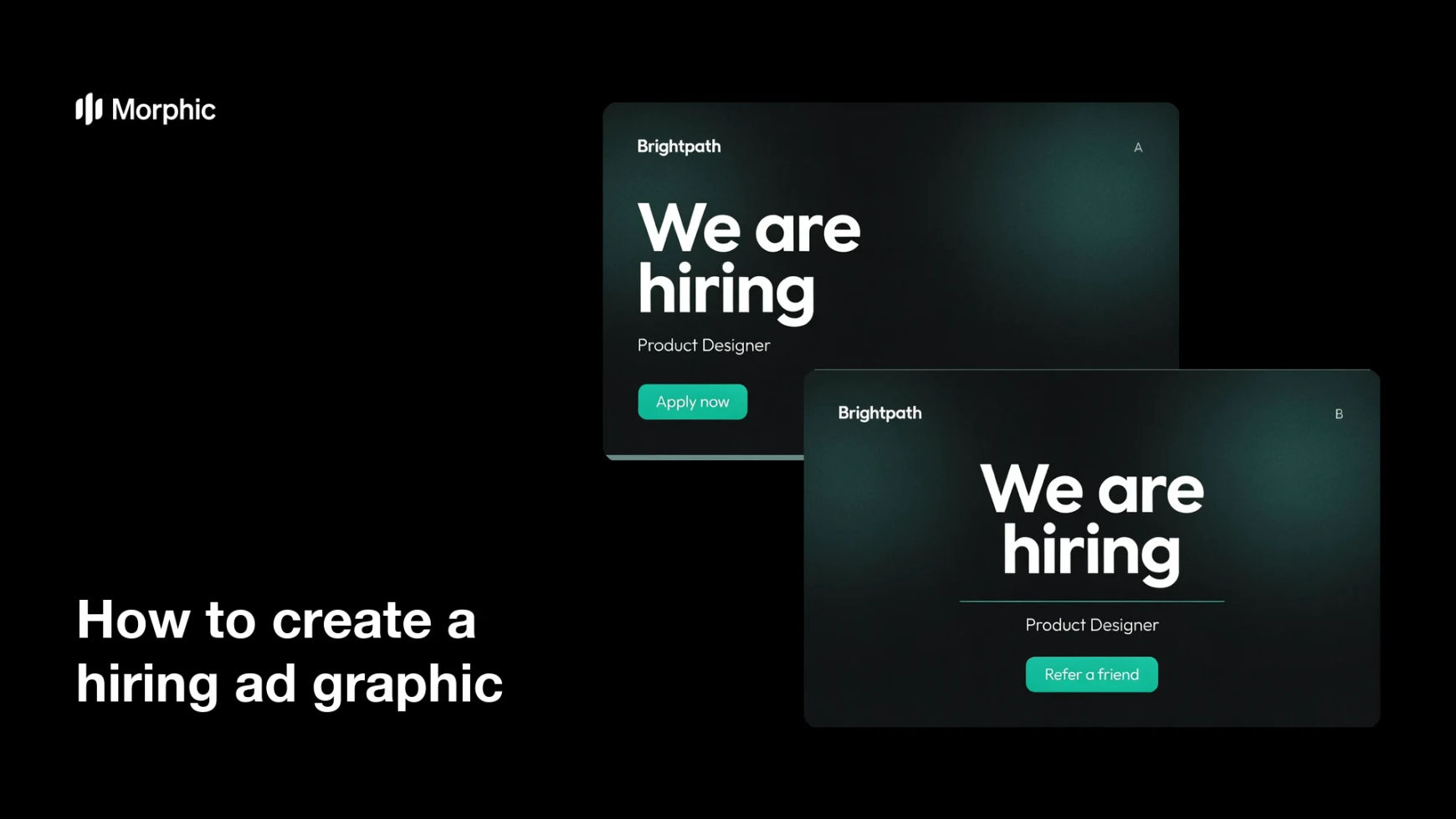
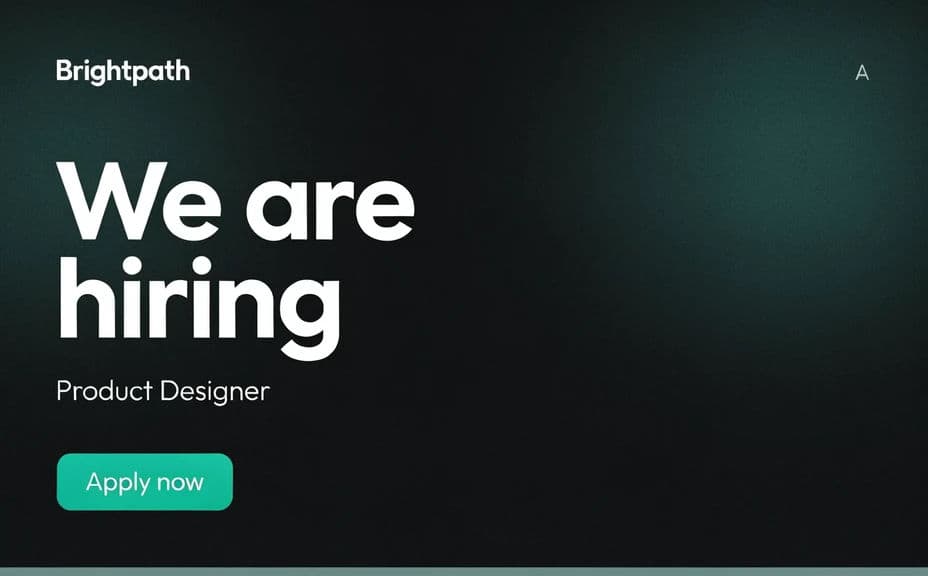
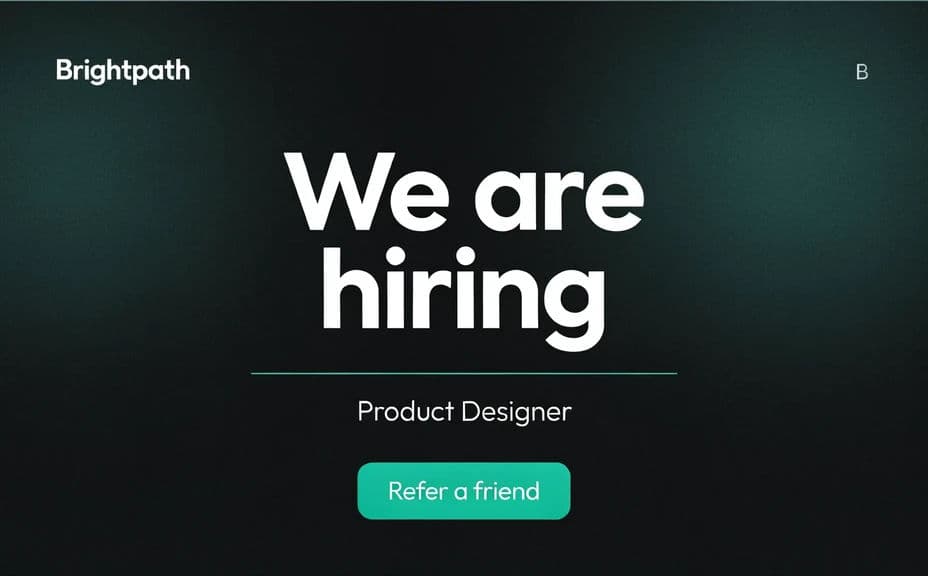
같은 We're hiring 이미지의 두 가지 시안입니다. 각각 직무명과 지원 문구가 있습니다.
좋은 채용 공고 이미지의 조건
| 기준 | 의미 | 중요한 이유 |
|---|---|---|
| 분명한 직무 | 직무명이 한눈에 읽힘 | 지원자가 어떤 포지션인지 바로 앎 |
| 눈에 띄는 버튼 | 구체적인 행동을 담은 버튼 | 어떻게 반응하면 되는지 알려 줌 |
| 피드에서 읽히는 글자 | 작은 크기에서도 선명한 텍스트 | 모바일과 PC 모두에서 게시물이 제 역할을 함 |
| 브랜드에 맞는 스타일 | 색상과 글꼴이 회사 이미지와 일치 | 이미지가 인지도와 신뢰를 쌓음 |
Morphic과 기존 방식 비교
| Morphic | 디자인 프로그램 또는 디자이너 | |
|---|---|---|
| 비용 | Morphic에서 이용 가능 | 프로그램 구독료 또는 디자인 비용 |
| 소요 시간 | 몇 분 만에 완성 | 레이아웃과 수정에 몇 시간 |
| 필요한 기술 | 쉬운 말로 설명하면 됨 | 레이아웃과 타이포그래피 숙련도 필요 |
| 일관성 | 브랜드에 맞춰 다시 생성 가능 | 직무마다 수작업으로 다시 제작 |
자주 묻는 질문
네. 프롬프트에 직무와 버튼 문구를 그대로 적으면 그 내용 둘레로 이미지가 만들어집니다. 문구는 언제든 바꿔서 다시 생성할 수 있습니다.
네. Morphic으로 만든 이미지는 상업적 이용이 가능합니다. 채용 채널과 회사 채용 페이지에 쓸 수 있습니다.
네. 정확한 문구를 프롬프트에 적으면 됩니다. 글자가 많을수록 작아져 읽기 어려우니 핵심만 넣고, 한글 문구는 생성 뒤에 맞춤법을 확인하세요.
네. 브랜드 색상과 버튼 포인트 컬러, 글꼴 스타일을 설명하면 그에 맞춰 만들어집니다. 대비를 높게 유지해야 직무와 버튼이 잘 읽힙니다.
원하는 지면에 맞출 수 있습니다. 피드용 정사각형이나 페이지 상단용 가로 배너처럼 비율을 지정하면 레이아웃이 맞춰집니다.
가독성을 우선하면 선명합니다. 게시할 크기로 미리 보기를 하고 대비를 높게 두세요. 답답해 보이는 줄이 있으면 다시 생성하세요.