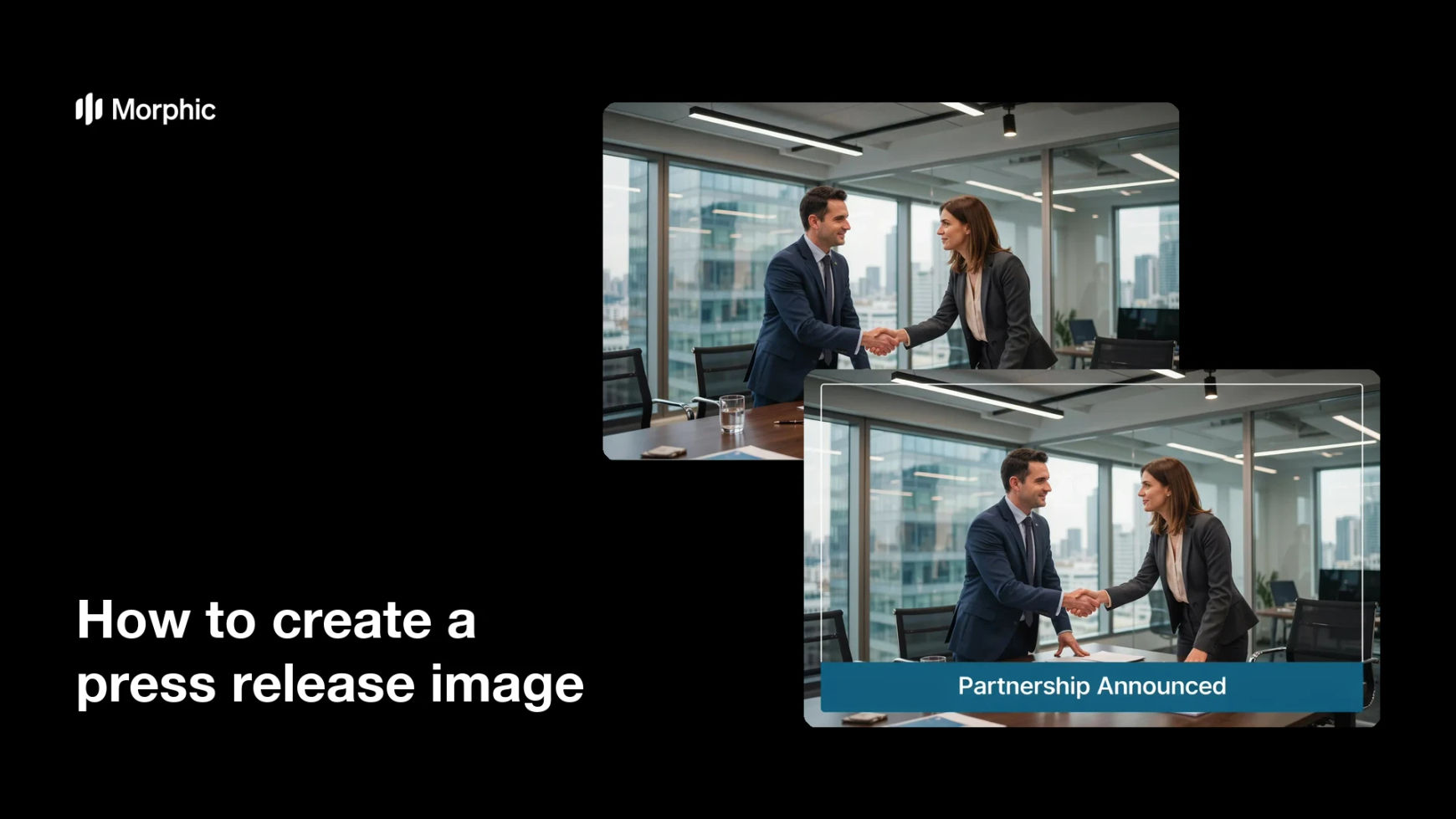
보도자료 이미지란?
보도자료 이미지는 발표 내용과 함께 보도자료 본문, 뉴스룸, 이를 공유하는 소셜 게시물에 쓰이는 비주얼입니다. 좋은 이미지는 평범한 사진에 깔끔한 프레임, 짧은 헤드라인, 브랜드 스타일을 더합니다. 그래서 기자와 독자가 소식을 한눈에 파악합니다. 정돈된 이미지가 밋밋한 스냅 사진보다 더 잘 채택되고 공유되기 때문에 홍보와 커뮤니케이션 팀이 신경 써서 준비합니다.
신제품 출시, 투자 유치, 업무협약(MOU) 체결 같은 소식을 배포할 때 특히 유용합니다. Morphic에서는 브라우저에서 프롬프트로 이 이미지를 만듭니다. 밋밋한 발표용 사진에서 시작해 헤드라인과 브랜드 스타일을 설명하고, 조정한 뒤 HD로 저장하세요. 디자인 프로그램을 열거나 디자이너에게 의뢰하지 않아도 배포할 수 있는 비주얼이 나옵니다.
다룰 소식 고르기
이미지가 전달할 소식을 정하세요. 신제품 출시, 인사 발령, 업무협약, 수상, 투자 유치 같은 소식이 해당됩니다. 생성하기 전에 소식을 요약한 짧은 헤드라인을 먼저 적어 두세요.
원본 사진에서 시작하기
Morphic을 열고 발표용 사진을 바탕으로 원하는 결과를 설명하세요. 깔끔한 프레임, 균형 잡힌 구도, 헤드라인이 들어갈 여백을 요청하면 소식이 선명하게 읽힙니다.
브랜드 스타일 적용하기
브랜드 색상, 헤드라인 처리 방식, 다른 홍보물과 어울리는 글꼴을 요청하세요. 작은 크기로 다시 공유되어도 읽히도록 대비를 높게 유지합니다.
헤드라인 넣기
짧은 헤드라인을 피사체를 가리지 않으면서 시선을 이끄는 위치에 두세요. 몇 단어로 줄이면 피드와 뉴스룸 썸네일 어디서나 잘 읽힙니다.
가독성 확인 후 저장
가로 배너부터 소셜 썸네일까지 실제로 쓰일 크기로 미리 보고 헤드라인이 선명한지 확인하세요. HD로 저장해 보도자료와 뉴스룸에 첨부합니다.
같은 발표의 전과 후입니다. 밋밋한 사진이 브랜드 스타일의 보도자료 이미지로 바뀐 모습입니다.


좋은 보도자료 이미지의 조건
| 기준 | 의미 | 중요한 이유 |
|---|---|---|
| 분명한 헤드라인 | 몇 단어로 정리한 소식입니다 | 기자와 독자가 한눈에 파악합니다 |
| 깔끔한 구도 | 균형 잡히고 정돈된 프레임입니다 | 이미지가 믿을 만하고 배포할 만해 보입니다 |
| 브랜드 스타일 | 색과 글꼴이 브랜드와 맞습니다 | 누가 발표하는지 시각적으로 강조합니다 |
| 재공유에 적합 | 배너에서 썸네일까지 쓸 수 있습니다 | 어디에 게시되어도 임팩트가 유지됩니다 |
Morphic과 기존 방식 비교
| Morphic | 디자인 프로그램 또는 디자이너 | |
|---|---|---|
| 비용 | Morphic에서 이용 가능 | 프로그램 구독료 또는 디자인 비용 |
| 소요 시간 | 몇 분 만에 완성도 있는 이미지 | 레이아웃과 수정에 몇 시간 |
| 필요한 기술 | 일상 언어로 설명하면 됩니다 | 사진 편집과 레이아웃 기술 |
| 일관성 | 매번 브랜드에 맞춰 다시 생성 | 보도자료마다 수작업으로 다시 작업 |
자주 묻는 질문
네. 발표용 사진을 바탕으로 원하는 결과를 설명하면 Morphic이 프레임, 스타일, 헤드라인을 적용해 보도자료에 맞게 만들어 줍니다.
네. Morphic에서 생성한 이미지는 보도자료, 뉴스룸, 소셜 채널 전반에서 상업적으로 이용할 수 있습니다.
매체별로 필요한 비율을 프롬프트에 적어 각각 생성하세요. 가로 배너부터 작은 썸네일까지 미리 보고 헤드라인이 읽히는지 확인한 뒤 배포하면 됩니다.
네. 프롬프트에 정확한 헤드라인을 적고 피사체를 가리지 않는 위치에 두세요. 어떤 크기에서도 읽히도록 짧게 쓰는 것이 좋습니다.
네. 브랜드 색상, 헤드라인 처리 방식, 글꼴을 설명하면 다른 홍보물과 어울리는 이미지로 만들어집니다.
가독성을 확인하면 쓸 수 있습니다. 가로 배너부터 작은 썸네일까지 미리 보고, 헤드라인이 답답해 보이면 게시 전에 다시 생성하세요.