수업 슬라이드 표지란?
수업 슬라이드 표지는 수업 자료의 첫 장입니다. 수업 제목과 단원 또는 과목, 교사나 학교 이름이 들어갑니다. 본격적인 설명에 들어가기 전에 학생들의 방향을 잡아 줍니다. 자료를 공유하거나 다음 학기에 다시 쓸 때는 자료의 얼굴이 됩니다. 학교 교사, 학원 강사, 교육 과정 설계자가 준비된 수업이라는 인상을 주려고 씁니다. 3월 신학기에는 여러 과목의 표지가 한꺼번에 필요합니다.
Morphic에서는 브라우저에서 프롬프트로 표지를 디자인합니다. 수업 제목과 과목의 분위기, 학교나 브랜드 스타일을 설명하세요. 시안을 비교한 뒤 HD로 저장합니다. 결과물은 슬라이드 프로그램에 첫 장으로 바로 넣을 수 있습니다.
수업 제목과 과목 정하기
수업 제목, 단원이나 과목 줄, 교사 이름을 화면에 나올 그대로 적으세요. 단원명과 차시(예: 3단원 2차시)까지 정리해 두면 처음부터 글자가 정확하게 들어갑니다.
표지 슬라이드 설명하기
Morphic을 열고 와이드 화면 표지를 설명하세요. 굵은 수업 제목, 작은 과목 줄, 주제에 맞는 배경이 기본입니다. 시안을 두세 가지 요청하면 교실 뒷자리에서 위계가 어떻게 읽히는지 비교할 수 있습니다.
학교나 강의 스타일 맞추기
다른 자료에 쓰는 색상, 글꼴 스타일, 로고 위치를 요청하세요. 프로젝터로 비춰도 글자가 읽히도록 배경은 차분하게 둡니다.
글자와 비율 확인하기
각 시안의 글자를 하나씩 읽고 철자와 줄바꿈을 확인하세요. 제목이 가장자리에 붙거나 배경과 부딪히면 다시 생성합니다.
저장하고 넣기
고른 슬라이드를 가로 전체 크기로 미리 보고 투사했을 때도 버티는지 확인하세요. HD로 저장해 자료의 첫 슬라이드로 설정합니다.
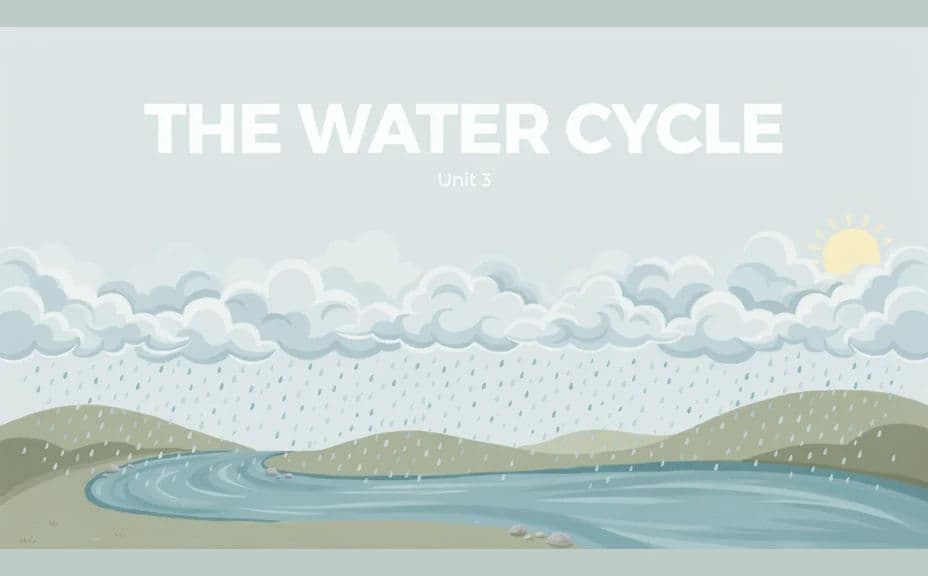
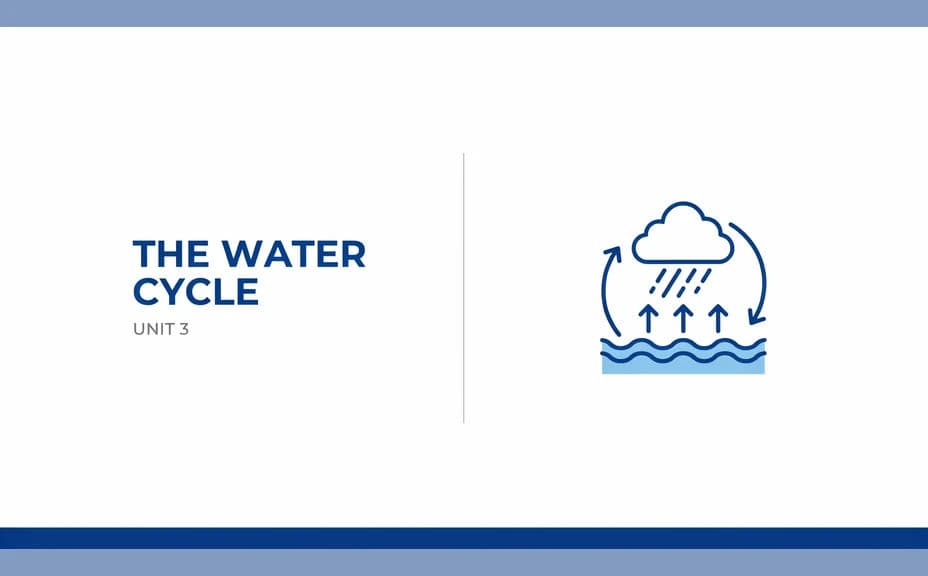
같은 수업의 두 가지 표지 시안입니다. 수업 제목이 모두 들어 있습니다.
좋은 수업 자료 표지의 조건
| 기준 | 의미 | 중요한 이유 |
|---|---|---|
| 투사해도 읽히는 글자 | 큰 글자와 강한 대비를 씁니다 | 맨 뒷줄에서도 제목이 읽힙니다 |
| 분명한 주제 신호 | 시각 요소가 수업 주제와 맞습니다 | 학생이 오늘 배울 내용을 압니다 |
| 제목을 위한 여백 | 글자 주위에 여백이 있습니다 | 답답하지 않고 정돈된 슬라이드가 됩니다 |
| 재사용 가능한 스타일 | 모든 수업에 같은 룩을 씁니다 | 단원 전체의 자료가 일관됩니다 |
Morphic과 기존 방식 비교
| Morphic | 슬라이드 템플릿과 수작업 디자인 | |
|---|---|---|
| 비용 | Morphic에서 이용 가능 | 템플릿 팩 구입비 또는 디자인 비용 |
| 소요 시간 | 몇 분 만에 완성된 표지 슬라이드 | 템플릿을 만지작거리며 한 시간 |
| 필요한 기술 | 일상 언어로 설명하면 됩니다 | 레이아웃과 타이포그래피 기술 |
| 일관성 | 수업마다 같은 스타일의 표지를 다시 생성 | 자료마다 수작업으로 수정 |
자주 묻는 질문
네. 제목과 과목 줄을 프롬프트에 적고, 수업 전에 이미지 속 글자를 확인하세요. 한글이 어색하면 다시 생성합니다.
네. Morphic에서 만든 이미지는 유료 강의와 교육 자료를 포함해 상업적으로 이용할 수 있습니다.
넣을 수 있지만 제목은 짧을수록 읽기 좋습니다. 단원명이 길면 큰 제목과 작은 부제로 나누어 적으세요. 줄바꿈이 낱말 중간에서 끊기지 않는지 결과를 확인합니다.
네. 16:9 표지를 요청하면 표준 슬라이드에 자르거나 여백을 두지 않고 꽉 차게 들어갑니다.
네. 스타일 설명은 그대로 두고 수업 제목만 바꾸세요. 단원 전체가 한 세트처럼 보입니다.
로고가 들어갈 위치와 필요한 공간을 설명하세요. 정확히 일치해야 한다면 슬라이드 프로그램에서 공식 파일을 그 자리에 올려 두면 됩니다.