유튜브 채널 배너란 무엇인가요?
유튜브 채널 배너는 채널 페이지 맨 위를 가로지르는 넓은 헤더로, 채널 전체의 분위기를 정합니다. 채널명과 짧은 태그라인, 영상 주제를 암시하는 이미지를 담아서 방문자가 구독할지 바로 판단하게 합니다. 크리에이터는 이 배너로 자리 잡은 채널처럼 보이고 첫인상을 강하게 남깁니다.
Morphic에서는 브라우저에서 텍스트 프롬프트로 이 배너를 만듭니다. 레이아웃과 채널명, 태그라인, 브랜드 색상을 적으면 문구를 다듬어 HD로 내려받습니다. 디자인 소프트웨어를 열지 않고도 완성도 있는 채널 아트가 나옵니다.
이름과 태그라인 확정하기
채널명과 짧은 태그라인을 화면에 나올 모습 그대로 적어 두세요. 미리 정해 두면 글자가 정확하고, 나중에 다시 만드는 일도 줄어듭니다.
배너 레이아웃 설명하기
Morphic을 열고 넓은 채널 헤더를 설명하세요. 채널명을 중심 문구로, 태그라인을 그 아래에, 콘텐츠에 맞는 이미지를 함께 넣으면 됩니다. 두어 가지 레이아웃을 받아 글자와 이미지 배치를 비교하세요.
브랜드 색상 적용하기
브랜드 팔레트와 이름 뒤에 어울리는 강조색, 작은 크기에서도 또렷한 글꼴을 요청하세요. 배경과 대비를 강하게 유지해야 이름과 태그라인이 잘 읽힙니다.
안전 영역 지키기
유튜브는 TV, 데스크톱, 모바일마다 배너를 다르게 잘라냅니다. 이름과 태그라인을 가운데에 두고, 글자가 가장자리로 몰리거나 답답해 보이면 다시 생성하세요.
내려받아 올리기
기기별로 유튜브가 보여 주는 크기로 미리 보고 중요한 부분이 잘리지 않는지 확인하세요. HD로 내려받아 채널 맞춤 설정에서 업로드하면 됩니다.
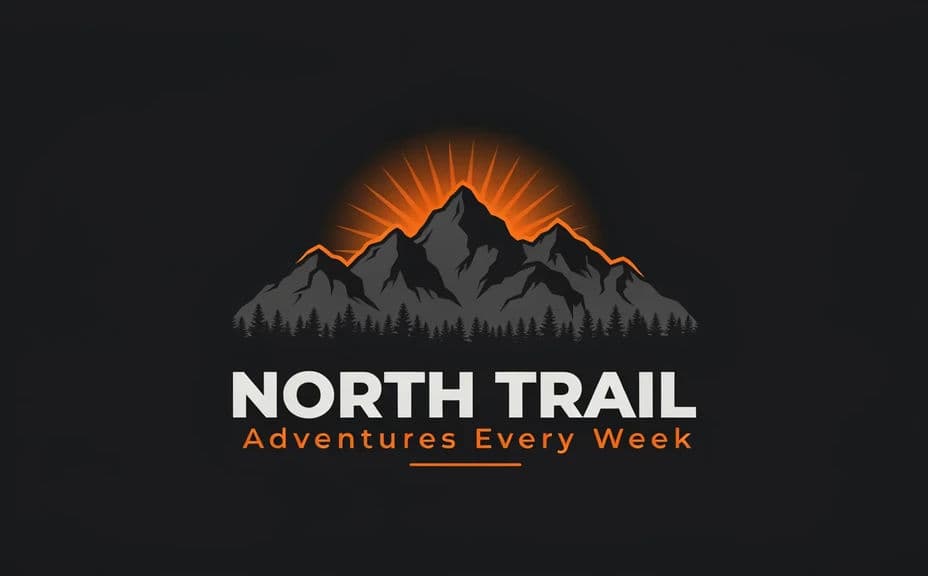
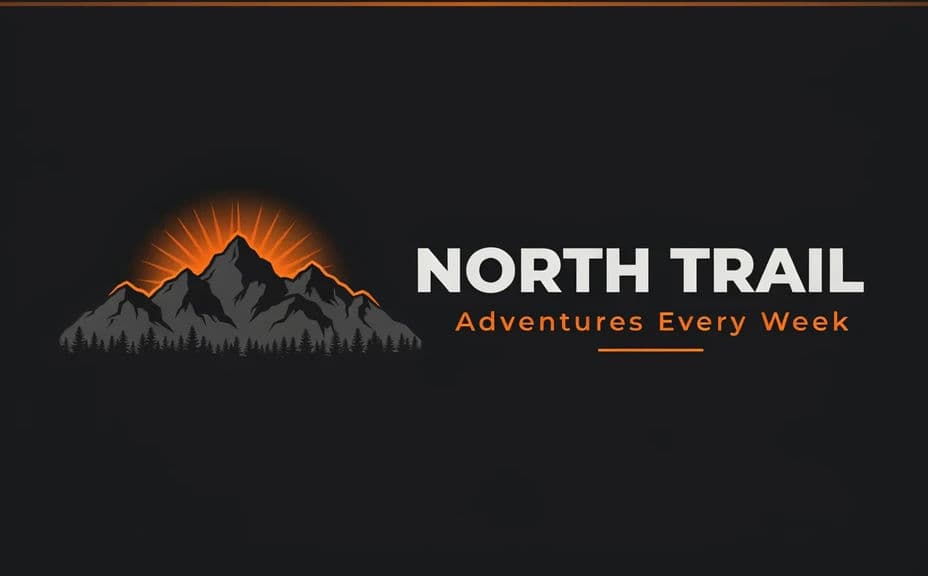
같은 크리에이터를 위한 두 가지 채널 아트 레이아웃입니다. 두 배너 모두 채널명과 태그라인을 담고 있습니다.
좋은 채널 배너의 조건
| 기준 | 의미 | 중요한 이유 |
|---|---|---|
| 또렷한 채널명 | 이름이 시선을 끄는 중심 | 방문자가 누구의 채널인지 바로 압니다 |
| 읽히는 태그라인 | 태그라인을 한눈에 읽을 수 있음 | 채널이 무엇을 제공하는지 바로 이해합니다 |
| 가운데 안전 영역 | 핵심 글자가 중앙에 있음 | TV, 데스크톱, 모바일에서 잘리지 않습니다 |
| 브랜드와 어울리는 스타일 | 색상과 글꼴이 브랜드와 맞음 | 채널이 일관되고 신뢰감 있게 보입니다 |
Morphic과 기존 방식 비교
| Morphic | 디자인 소프트웨어나 디자이너 | |
|---|---|---|
| 비용 | Morphic에서 이용 가능 | 소프트웨어 구독이나 디자인 비용 |
| 시간 | 몇 분 만에 완성된 배너 | 레이아웃과 수정에 몇 시간 |
| 필요한 기술 | 일상 언어로 설명하면 됩니다 | 레이아웃과 타이포그래피 기술 |
| 일관성 | 어울리는 세트를 재생성 | 버전마다 수작업으로 다시 작업 |
자주 묻는 질문
네. 프롬프트에 이름과 태그라인을 적고, 렌더링된 글자를 확인한 뒤 어색한 부분이 있으면 다시 생성하세요.
네. Morphic으로 만든 그래픽은 채널과 마케팅에 상업적으로 이용할 수 있습니다.
받침이 많은 이름은 생성 후 확대해서 자모가 정확한지 확인하고, 어색하면 같은 프롬프트로 다시 생성하세요.
네, 핵심 글자를 가운데에 두면 그렇습니다. 유튜브가 TV, 데스크톱, 모바일마다 다르게 잘라내므로 안전 영역이 이름과 태그라인을 지켜 줍니다.
네. 브랜드 색상과 강조색, 글꼴 스타일을 설명하면 그에 맞춰 배너가 생성됩니다. 대비는 높게 유지하세요.
새 태그라인이나 시즌 이미지를 설명하고 다시 생성하세요. 수작업으로 다시 그릴 필요가 없어 금방 바뀝니다.