Flux 3 기능과 역량
Flux 3는 Black Forest Labs의 멀티모달 파운데이션 모델입니다. 출력마다 모델을 따로 두는 대신 이미지와 영상, 오디오를 함께 학습합니다. 그래서 프롬프트 하나로 움직이고 소리 내는 숏 하나가 실제 세계처럼 동작합니다.
Black Forest Labs는 2026년 7월 23일 Flux 3를 발표했고, 8월 4일 영상 생성을 정식 출시했습니다. Morphic에서 클립은 HD 720p나 풀HD 1080p로 5초에서 20초까지 나옵니다. Black Forest Labs 자체 API는 2026년 9월 10일부터 2K와 4K로도 렌더링합니다. 화면 비율은 21:9부터 9:16까지 일곱 가지이고, 오디오는 기본으로 프레임과 함께 생성됩니다. 아래 내용은 Black Forest Labs가 공개한 공식 프롬프트 가이드를 따릅니다.
| 기능 | 하는 일 | 적합한 용도 |
|---|---|---|
| 네이티브 오디오 영상 | 클립과 동기화된 사운드를 한 번에 생성 | 사운드 온 장면, 대사, 효과음 |
| 실제 물리 법칙 | 질량과 운동량에 따라 움직이고 소리가 충격과 맞아떨어짐 | 제품 영상, 액션, 설명 영상 |
| 키프레임 | 핀으로 찍은 최대 10장의 스틸 사이를 하나의 숏으로 보간 | 제어된 전환, 스토리보드 |
| 클립 연장 | 최대 15초 클립을 마지막 프레임에서부터 이어감 | 더 긴 장면, 괜찮은 테이크 살리기 |
| 다국어 대사 | 13개 이상 언어를 립싱크로 화면에서 구사 | 현지화 영상, 진행자, 광고 |
| 멀티 숏 생성 | 여러 앵글을 한 번의 생성 안에 배치 | 단편 영화, 광고, 리빌 |
| 드래프트 모드 | 빠른 미리보기 후 그와 일치하는 정식 렌더 | 확정 전 방향 탐색 |
네이티브 오디오 영상
헤드라인은 이미지와 소리가 함께 도착한다는 점입니다. Flux 3는 클립마다 동기화된 네이티브 오디오를 같은 패스에서 생성합니다. 그래서 충격음이나 발소리, 대사가 후반 작업에서 덧붙는 대신 처음부터 동작에 붙어 있습니다. 프롬프트에는 원하는 소리를 직접 적으세요. 대사가 있는 장면이라면 언어도 함께 지정합니다.
실제 물리 법칙
Flux 3는 움직임과 질량, 소리를 하나의 시스템으로 학습합니다. 그래서 무게와 운동량, 충돌이 실제 법칙을 따르고, 카메라가 움직여도 재질의 질감이 그대로 남습니다. 숏 전체에서 움직임이 어떻게 전개되는지 적으면, 물리는 시뮬레이션이 아니라 촬영된 장면처럼 읽힙니다.
키프레임과 클립 연장
움직임을 제어하는 방법은 두 가지입니다. 스틸을 키프레임으로 핀하면 Flux 3가 그 사이를 하나의 연속된 숏으로 보간합니다. 이미지 한 장은 시작 프레임을, 두 장은 시작과 끝을 고정하고, 최대 열 장을 타임스탬프에 핀하면 모델이 순서대로 통과해야 하는 스토리보드가 됩니다. 아니면 이미 가진 최대 15초 길이의 푸티지를 넘겨서 연장 기능으로 마지막 프레임부터 이어가게 할 수도 있습니다. 모멘텀과 카메라 움직임, 오디오 베드가 이음매 없이 컷을 넘깁니다. 클립 뒤에 덧붙이는 대신 클립 안의 내용을 바꾸고 싶다면 Black Forest Labs의 별도 편집 모델인 Flux Video Edit를 쓰세요.
다국어 대사와 타이포그래피
대사를 인용부호로 적고 언어와 전달 방식을 지정하면, Flux 3가 화면에서 그 언어를 억양과 립싱크까지 맞춰 구사합니다. 지원 언어는 영어와 그 방언, 중국어, 스페인어, 프랑스어, 독일어, 일본어, 포르투갈어, 러시아어, 이탈리아어, 인도네시아어, 터키어, 힌디어, 펀자브어입니다. 화면 속 타이포그래피도 장면의 일부로 렌더링되어 카메라가 움직여도 무너지지 않습니다. 그래서 타이틀이나 간판 글자가 동작 중에도 그대로 유지됩니다.
Flux 3 활용 사례
네이티브 오디오 장면
클립이 돌아올 때 이미 사운드가 동기화되어 있어, 효과음이나 대사가 나중에 손보지 않아도 동작과 함께 맞아떨어집니다.
제품과 브랜드 영상
카메라가 움직여도 반사와 무게, 재질이 그대로 유지되어, 붓는 장면이나 회전, 낙하가 시뮬레이션이 아니라 촬영된 장면처럼 보입니다.
멀티 숏 시퀀스
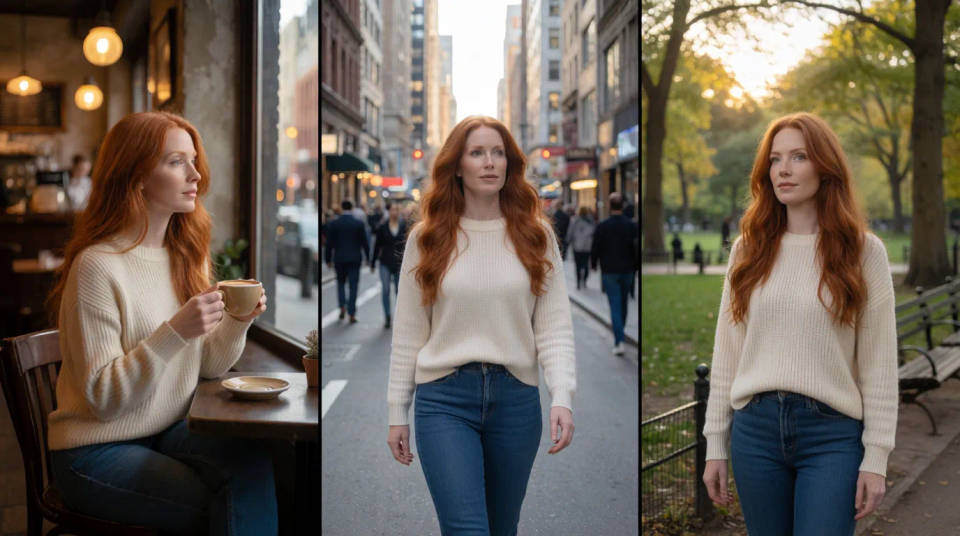
한 번의 생성 안에 여러 앵글을 배치하거나 연장 기능으로 클립을 늘려, 컷이 바뀌어도 캐릭터 하나를 그대로 유지합니다.
현지화 영상
다국어 대사와 정확한 화면 텍스트로 장면 하나를 여러 언어로 그대로 내보낼 수 있어, 자막이나 음성을 따로 작업할 필요가 없습니다.
드래프트 후 확정
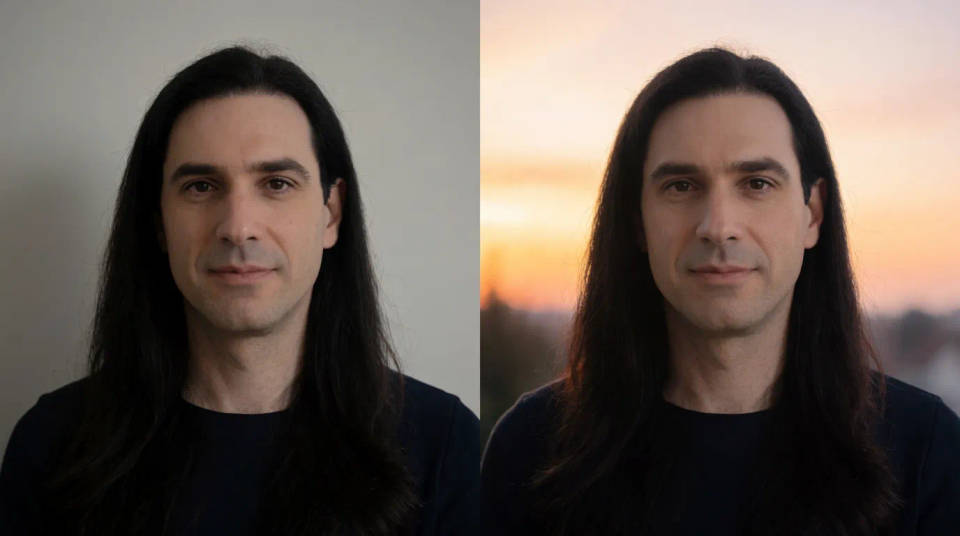
빠르고 저렴하게 방향을 미리 보고 판단한 뒤, 승인한 숏을 같은 피사체와 구도, 움직임으로 정식 렌더링합니다.
실제 물리를 담은 설명 영상
중력과 충돌, 움직임이 실제 법칙을 따르기 때문에, 원리를 보여주는 영상도 정확하면서 깔끔하게 남습니다.
Flux 3 프롬프트 작성법
사물을 나열하지 말고 장면을 연출하세요. Black Forest Labs의 가이드라인은 무슨 일이 일어나는지, 피사체가 어떻게 움직이는지, 카메라가 어떻게 동작하는지, 숏이 어떤 소리를 내는지를 카메라가 실제로 볼 수 있는 구체적인 명사와 동사로 적으라고 말합니다. 막연한 형용사는 결과를 운에 맡기는 셈입니다.
프롬프트 형식 고르기
Flux 3는 네 가지 형식을 받습니다. 길이 자체가 목표는 아닙니다. 짧게 시작해 탐색하고, 제어가 필요한 부분만 늘리세요.
| 형식 | 이럴 때 사용 | 예시 |
|---|---|---|
| 짧은 문구 | 빠르게 탐색하거나 피사체 하나로 우연한 결과를 노릴 때 | A red fox leaping through fresh snow, telephoto |
| 자연어 한 줄 | 일반적인 숏 하나를 만드는 기본값 | A low tracking shot of a fox sprinting through wet pine undergrowth at dawn |
| 라벨 필드 | 다른 부분은 건드리지 않고 한 요소만 조정할 때 | Camera shot: wide, low angle. Subject: a rider crosses a river |
| 타임스텝 | 동작이 정확한 지점에 맞아야 할 때 | 0.0–1.5s locked wide of a harbor. 1.5–3.0s a slow push-in begins |
한 줄 형식은 외워둘 만한 고정 구조가 있습니다. [camera] shot of [subject] [action] in [environment] 순서로 쓰고, 그다음 비주얼과 움직임 디테일을 덧붙이면 됩니다. 타임스텝 비트는 5초짜리 클립이라면 두세 개로 맞추고, 앵글이 바뀌는 지점마다 컷을 표시하세요.
멀티 숏 작업을 위한 CASTLE 짜기
룩과 이야기를 여러 숏에 걸쳐 유지해야 할 때, Black Forest Labs는 6단계 스키마를 제시합니다. 여섯 요소의 앞 글자를 모으면 CASTLE이 되는데, 공식 명칭이 아니라 이 가이드에서 스키마를 기억하기 쉽게 붙인 이름입니다. 긴 프롬프트에 무엇이 빠졌는지 확인하는 가장 빠른 방법이기도 합니다.
| 요소 | 들어갈 내용 | |
|---|---|---|
| C | 핵심 요약 | 누가, 어디서, 어떤 전개로 흘러가는지 시퀀스 전체를 한 줄로 |
| A | 오디오 | 숏마다 프레임과 동기화되어 렌더링될 사운드스케이프 |
| S | 피사체 | 숏이 바뀌어도 정체성이 흔들리지 않도록 단어 그대로 반복 |
| T | 타임라인 | 숏마다 타임코드로 나눈 카메라 움직임과 피사체의 동작 |
| L | 룩 | 리얼리즘 수준, 팔레트 기준, 그레인 같은 전체 마감 톤 |
| E | 환경 | 숏마다 배경과 빛의 질, 피사계 심도 |
항목은 떠오르는 순서대로 채우고, 최종 프롬프트는 Black Forest Labs가 문서화한 순서, 즉 핵심 요약, 환경, 피사체, 타임라인, 오디오, 룩 순으로 조립하세요. 피사체 설명을 숏마다 한 글자도 다르지 않게 유지하는 것이 캐릭터가 컷 사이에서 흔들리지 않게 막는 방법입니다. 이 가이드에서 가장 비용이 적게 드는 연속성 트릭입니다.
원하는 소리 지정하기
오디오는 이미지와 함께 생성되므로, 소리를 암시하는 장면일수록 모델이 다룰 재료가 많아집니다. 발소리와 충격음, 빗소리, 엔진 소리, 군중 소리 모두 선명하게 읽힙니다. 레이어는 네 가지이고, 넷을 전부 쓸 일은 드뭅니다.
| 레이어 | 무엇을 적을지 | 예시 |
|---|---|---|
| 대사 | 누가 말하는지, 정확한 대사를 인용부호로, 어떻게 말하는지 | The mechanic says, "Try it now." Quiet, matter-of-fact |
| 앰비언스 | 장소의 소리 | Rain against the windows, low diner chatter |
| 효과음 | 화면에 보이는 동작에 붙는 소리 | A ceramic mug clicks against the saucer |
| 음악 | 스타일과 템포, 믹스 안에서의 위치 | A sparse piano cue under the scene, low in the mix |
대부분의 작업은 습관 두 가지로 갈립니다. 침묵을 요청하는 대신 소리의 출처를 지정하세요. "조용한 방 톤"은 무음으로 무너질 수 있지만 "창문에 부딪히는 빗소리"는 모델에게 렌더링할 재료를 줍니다. 그리고 대사가 있다면 화자가 화면 안에 있는지 보이스오버인지 밝히세요. 그러지 않으면 인용된 대사가 화면에 그릴 텍스트로 오해될 수 있습니다.
분위기가 아니라 목소리를 연출하기
"전문적이고 따뜻하며 매력적인"이라고 쓰면 매번 똑같이 매끈한 아나운서 톤이 나옵니다. 구체적인 기준이 더 잘 통합니다. 필요하다면 나이와 억양, 톤, 녹음 방식, 전달 스타일을 적고 "아나운서 톤 금지" 같은 가드레일도 함께 넣으세요. 그런 다음 생성 전에 대사를 소리 내어 읽어보세요. 목소리 연출이 어색한 대사까지 살려주지는 않습니다.
흔한 실수
- 정지된 장면을 묘사하기. 영상 모델에 필요한 것은 말로 옮긴 사진이 아니라 시간에 따른 움직임입니다.
- 소리를 빼먹기. 오디오는 기본으로 생성되니, 원하는 효과음이나 앰비언스, 대사를 직접 적으세요.
- 카메라 용어를 겹겹이 쌓기. "낮은 트래킹 숏"은 명확하지만 "낮은 항공 핸드헬드 오빗 푸시인"은 그렇지 않습니다.
- 부정형으로 쓰기. Flux 모델은 네거티브 프롬프트를 지원하지 않으니 원하는 것만 적으세요.
- 짧은 클립에 너무 많이 채우기. 화자가 여럿이거나 대본이 길거나 비트가 여러 개면 5초 안에 마지막 단어가 잘립니다. 대사를 줄이거나 길이를 늘리세요.
전체 역량 목록과 사양은 Flux 3 모델 페이지를 참고하세요.