Flux 3 Image에 새로 생긴 기능
포스터 속 글자의 위치를 정확히 잡거나, 제품 사진에서 한 곳만 고치는 일은 AI 이미지 작업에서 가장 손이 많이 갑니다. Flux 3 Image는 이 두 가지를 겨냥한 제어 기능을 갖췄습니다. Black Forest Labs가 2026년 10월 1일에 공개한 이 모델은 하나의 엔드포인트에서 생성과 편집을 모두 처리합니다. 새 제어 기능은 네 가지이고, 이 가이드가 하나씩 설명합니다. 기능별 상세 내용은 Black Forest Labs의 Flux 3 Image 문서에서 볼 수 있습니다.
| 기능 | 하는 일 | 이럴 때 쓰세요 |
|---|---|---|
| 바운딩 박스 | 요소마다 0에서 1000까지의 격자 위에 위치를 지정 | 위치가 요구사항에 들어 있을 때 |
| 편집 지시 | 이름을 댄 부분만 바꾸고 나머지는 유지 | 디테일 하나가 틀렸을 때 |
| 레퍼런스 최대 10장 | 이미지를 번호 순서로 불러 조합 | 실제 제품이나 인물, 공간이 들어가야 할 때 |
| 최대 4K 출력 | 768px 초안부터 4K까지 다섯 가지 크기 | 인쇄하거나 잘라 쓸 이미지일 때 |
Flux 3 Image 프롬프트 쓰는 법
매체, 피사체, 배경, 빛, 구도 순서로 적으세요. 없어야 할 것을 적기보다 있어야 할 것을 적는 편이 낫습니다. “자동차가 없는 거리”보다 “텅 빈 거리”가 잘 통합니다.
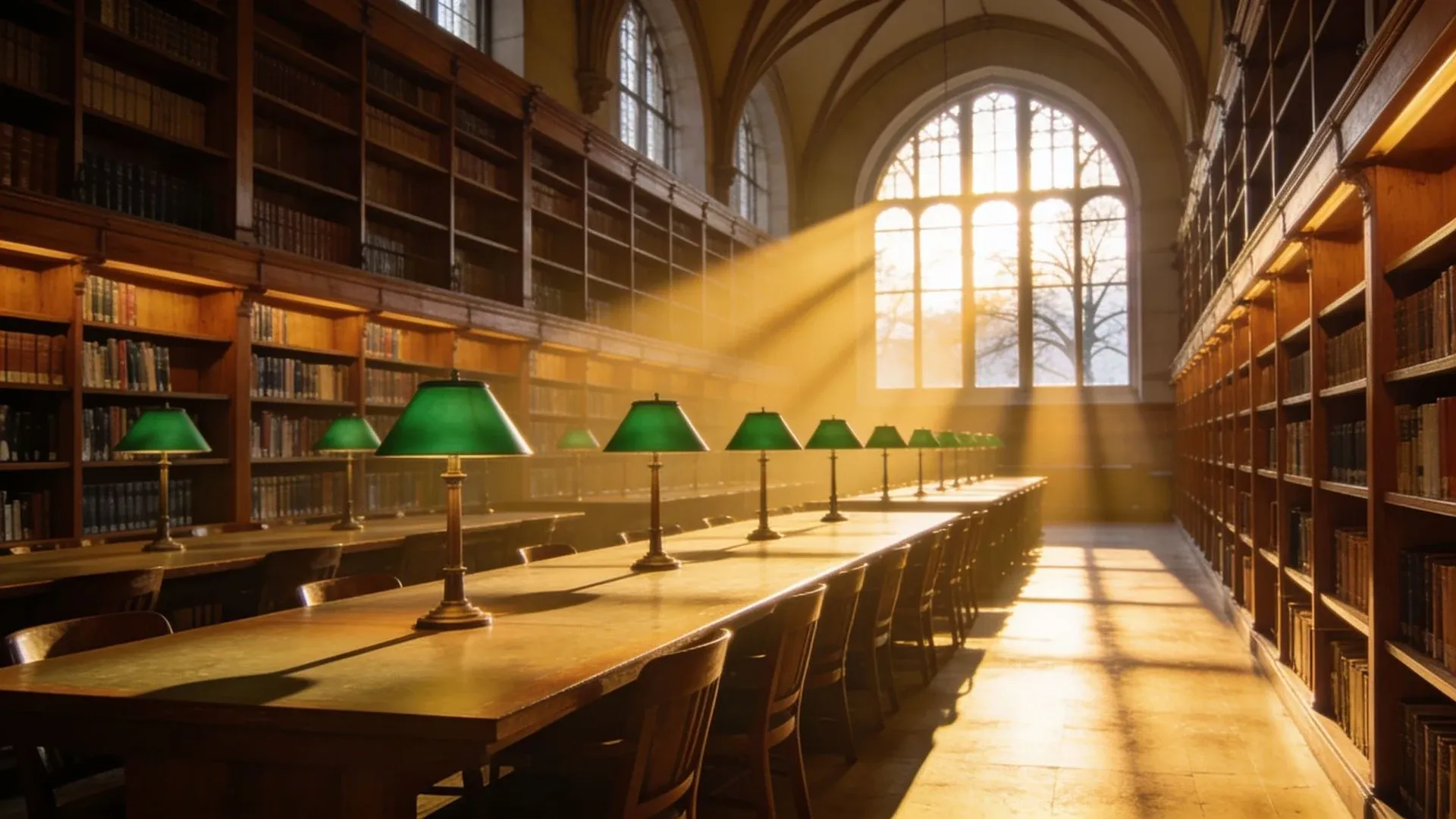
텅 빈 공공 열람실을 담은 에디토리얼 사진. 양쪽 벽을 따라 높은 오크 서가가 서 있고, 초록 갓을 씌운 램프가 놓인 긴 테이블이 이어진다. 낮게 든 겨울 햇살이 높은 아치창으로 긴 빛줄기를 드리운다. 눈높이의 와이드 숏, 35mm, 조용하고 따뜻한 분위기.
Flux 3 Image 바운딩 박스 레이아웃 프롬프트
레이아웃 프롬프트는 두 부분으로 이뤄집니다. 요소마다 짧은 id를 붙인 캡션, 그리고 id마다 박스와 설명을 적은 행입니다. 박스는 위, 왼쪽, 아래, 오른쪽 순서로 각 축을 0에서 1000까지 잡습니다. 그래서 화면비가 달라도 같은 숫자를 쓸 수 있습니다. 화면비를 먼저 정하고, 글자 덩어리마다 행을 따로 만드세요.
| 구성 | 들어가는 내용 | 예시 |
|---|---|---|
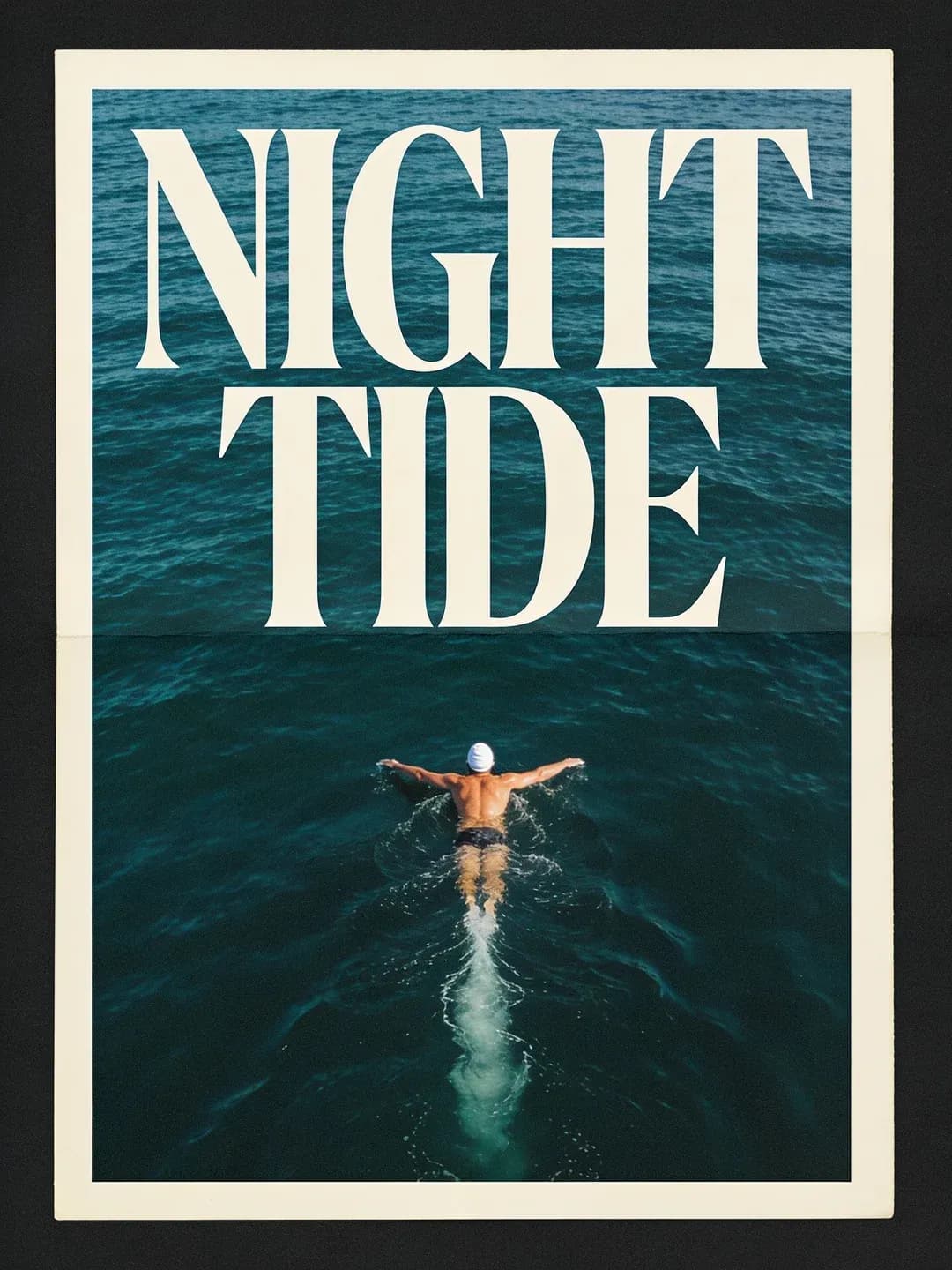
| 캡션 | 요소 뒤에 id를 붙인 장면 설명 | 제목 <title_1> 아래의 수영하는 사람 <swimmer_1> |
| id | 짧고 소문자이며 번호가 붙음 | swimmer_1, title_1 |
| bbox | 위, 왼쪽, 아래, 오른쪽 (0에서 1000) | [620, 380, 900, 620] |
| desc | 모양, 색, 자세, 정확한 문구 | 크림색 대문자로 쓴 “NIGHT TIDE” 문구 |
Flux 3 Image 편집: 지시 하나, 세 부분
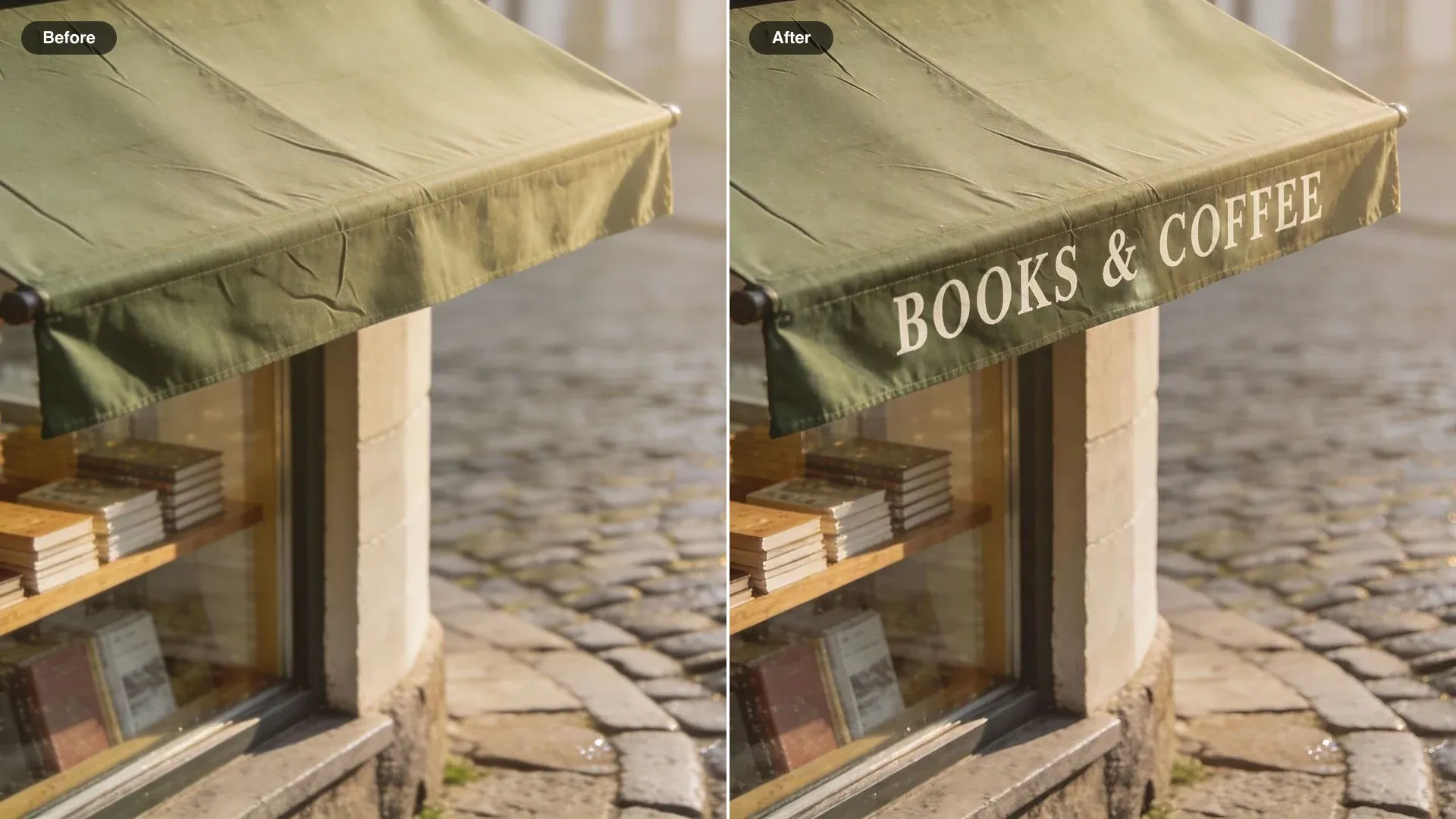
마스크도 편집 모드도 없습니다. 이미지를 보내고, 바꿀 내용을 지시문으로 적으세요. 순서는 대상, 변경 내용, 유지할 것입니다. 정확한 값이 중요하면 그대로 적으세요. 색은 헥스 코드로, 글자는 따옴표 안에 넣습니다.
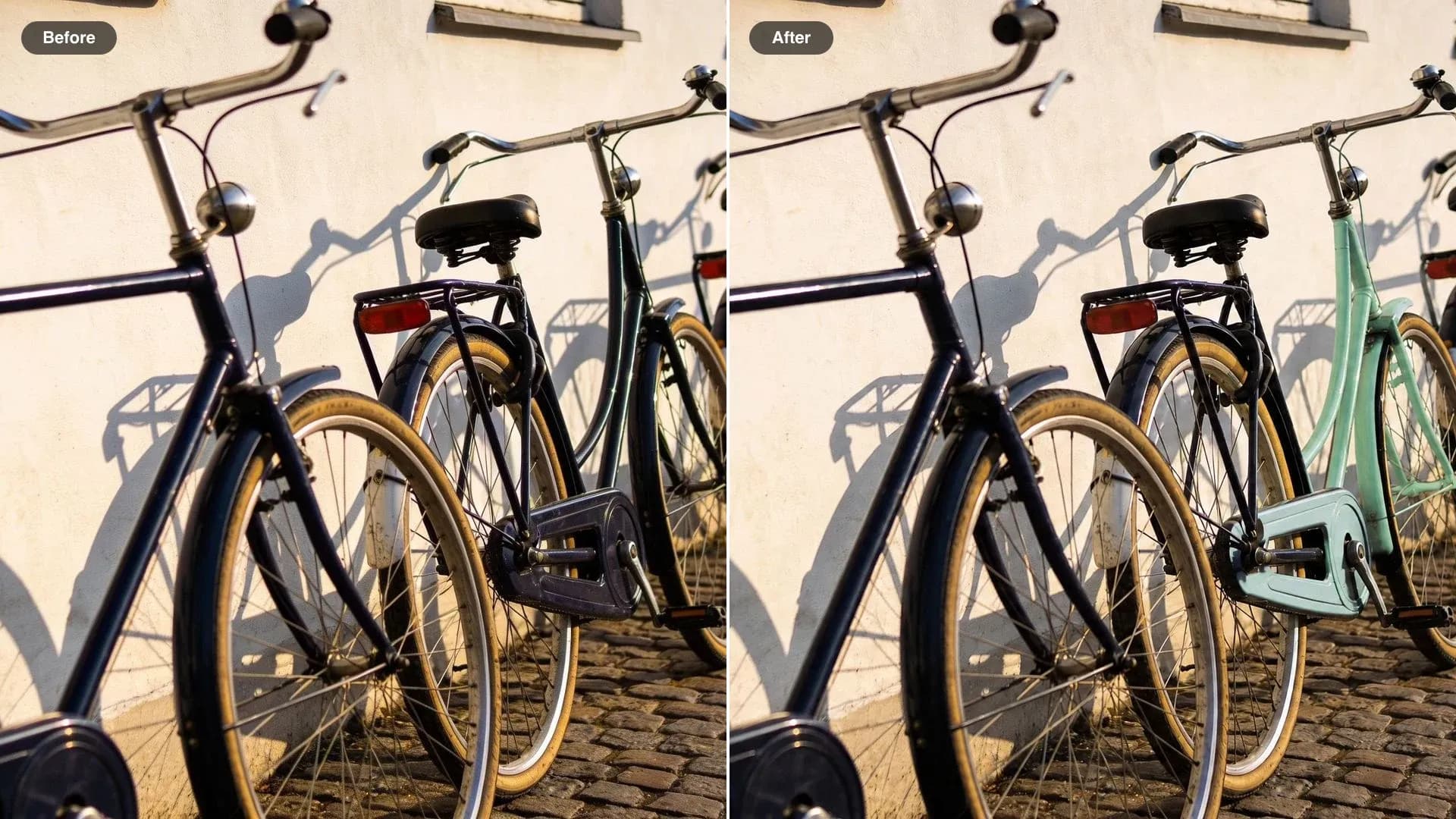
왼쪽에서 세 번째 자전거의 프레임을 민트 그린 #98D7C2로 바꿔줘. 나머지 세 대의 자전거, 흰 벽, 자갈길, 그림자, 프레이밍은 완전히 똑같이 유지해줘.
Flux 3 Image 레퍼런스 이미지 최대 10장 조합하기
이미지마다 번호로 부르고 역할을 하나씩 주세요. Flux 3 Image는 번호 순서대로 읽습니다. 화면비를 정하지 않으면 결과물은 1번 이미지의 형태를 따릅니다.
| 역할 | 제공하는 것 | 말하는 법 |
|---|---|---|
| 배경 | 모든 것이 들어갈 방 또는 장소 | 1번 이미지의 거실 |
| 제품 | 형태와 마감이 유지되어야 하는 물건 | 2번 이미지의 안락의자 |
| 소재 | 색, 직물 또는 질감 | 3번 이미지의 직물로 씌운 |
| 피사체 | 알아볼 수 있게 유지할 사람이나 동물 | 4번 이미지의 여성 |
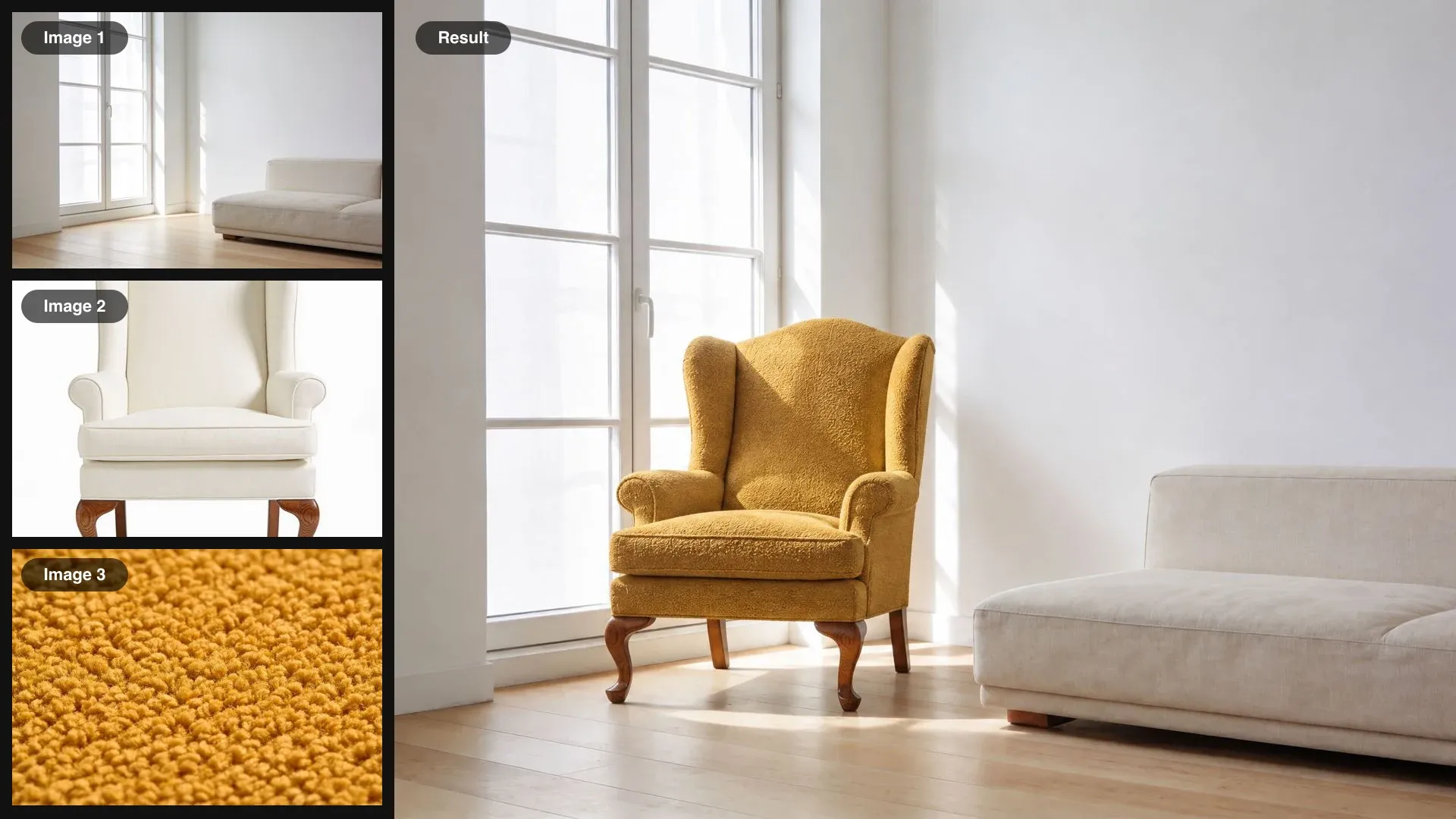
1번 이미지의 거실 창가에 2번 이미지의 안락의자를 놓아줘. 의자는 3번 이미지의 머스터드색 부클레 직물로 씌워줘. 왼쪽 창에서 들어오는 빛이 의자에도 방과 똑같이 닿게 해줘. 방은 지금 모습 그대로 유지해줘.
박스 단위 편집: 유지, 이동, 신규, 삭제
편집이 정확히 요소 하나를 겨냥해야 한다면, 원본 이미지도 행으로 설명하세요. 행마다 요소가 지금 어디에 있고 어디로 가야 하는지 적으면, 모델이 무엇을 유지하고 옮기고 새로 만들지 알 수 있습니다.
| 행 | 쓰는 법 | 효과 |
|---|---|---|
| 유지 | 전후 박스가 같음 | 있는 자리 그대로 유지 |
| 이동 | 기존 박스 다음에 새 박스 | 요소를 옮기거나 크기를 바꿈 |
| 신규 | 원본 없이 목표 박스와 설명만 | 그 박스 안에 추가하거나 교체하거나 색을 바꿈 |
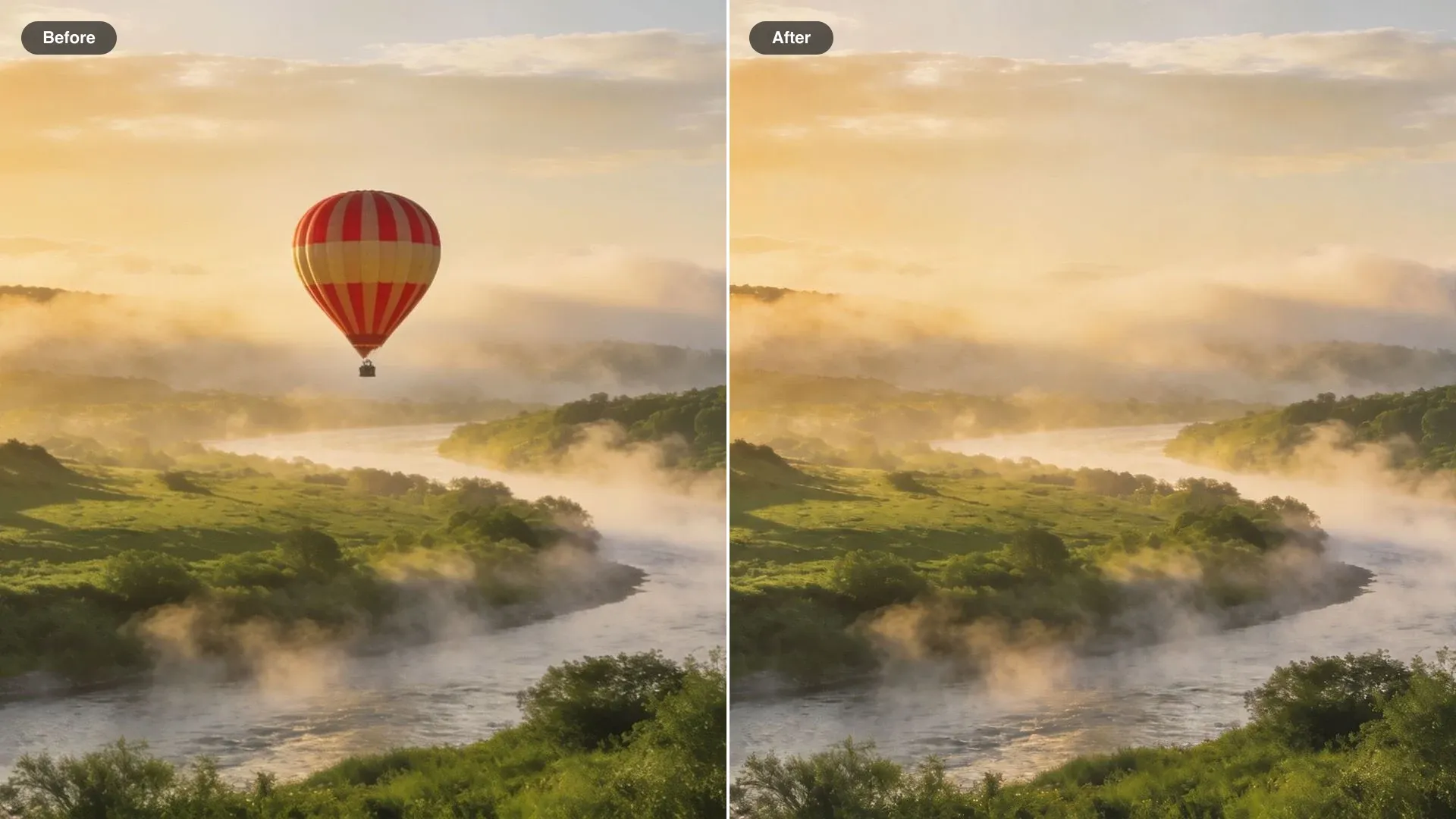
| 삭제 | 박스만 있고 목표는 없음 | 요소를 지우고 빈 곳을 채움 |
Flux 3 Image 해상도, 화면비, 그라운딩
초안은 작게, 마무리는 크게 뽑으세요. 해상도를 바꾸면 새로 생성되므로, 초안과 최종본의 구도가 달라질 수 있습니다.
| 설정 | 선택지 | 할 일 |
|---|---|---|
| 해상도 | 768px 정사각형, 1K, 1.5K, 2K, 4K | 768px로 시험하고 2K나 4K로 마무리 |
| 화면비 | 21:9에서 9:21까지 15가지, 자동 | 박스를 그리기 전에 먼저 고르기 |
| 자동 화면비 | 1번 이미지를 따르고, 없으면 정사각형 | 편집에서는 켜 둔 채로 쓰기 |
| 그라운딩(웹, 이미지 검색 연동) | 기본으로 켜져 있음 | 빠른 초안이 필요하면 끄기 |
| 오픈 웨이트(모델 파일 공개) | 지금은 상업용 라이선스, 공개는 이후 | Black Forest Labs의 공개 소식을 확인 |
자주 묻는 질문
Flux 3 Image는 Morphic에 곧 들어옵니다. 이 가이드의 편집과 멀티 레퍼런스 프롬프트는 지금 Morphic에서 쓸 수 있는 이미지 모델에서도 그대로 통합니다. 이 페이지의 예시도 모두 그렇게 만들었습니다.
이 가이드가 확인한 것은 Flux 3 Image가 지금 상업용 라이선스로 제공되고, 오픈 웨이트는 이후에 공개된다는 점까지입니다. 결과물을 어디까지 상업적으로 쓸 수 있는지는 쓰는 경로의 이용 약관에서 직접 확인하세요.
매체, 피사체, 배경, 빛, 구도 순서로 적고, 모든 문장을 긍정형으로 쓰세요. “자동차 없음”보다 “텅 빈 거리”가 낫습니다. 프롬프트와 화면비도 맞아야 합니다. 가로로 넓은 프레임이라면 그 폭을 채울 요소가 있어야 합니다.
네. 문구를 따옴표로 적고 대소문자, 색, 서체 스타일, 정렬을 지정하세요. 레이아웃 프롬프트에서는 글자 덩어리마다 행과 박스를 따로 만듭니다. 이 가이드의 예시는 영문이므로, 한글 문구는 짧은 한 줄로 먼저 시험해 보세요.
박스는 위, 왼쪽, 아래, 오른쪽 네 숫자이고, 화면비가 달라져도 같은 0에서 1000까지의 격자를 씁니다. 캡션에서 요소마다 swimmer_1 같은 id를 붙이고, id마다 박스와 설명이 담긴 행을 하나씩 추가하세요.
아니요. 먼저 글로 쓴 지시로 시작하세요. 박스 행은 필요할 때만 더하세요. 같은 표현에 맞는 물건이 여럿일 때, 위치나 크기를 정확히 잡아야 할 때, 요소 하나를 옮기거나 지울 때입니다.
번호로 가리킵니다. 1번 이미지, 2번 이미지 순서로 최대 10장까지입니다. 이미지마다 배경, 제품, 소재 같은 역할을 주고, 서로 어떻게 맞물릴지도 적으세요.
프롬프트를 다듬는 동안은 768px 정사각형 초안으로 돌리고, 확정본을 2K나 4K로 뽑으세요. 대부분의 웹 이미지에는 기본값인 1K면 충분합니다.