AI Lip Sync란?
AI Lip Sync는 이미지나 영상 속 인물의 입 모양을 오디오 트랙에 자동으로 맞춰 주는 기술입니다. AI가 음성 파형을 분석해 음소와 발화 타이밍을 찾고, 그에 맞는 입 모양을 프레임마다 얼굴에 입힙니다. 유튜브 영상 더빙, 말하는 인물이 나오는 광고, 대사가 있는 캐릭터 애니메이션, 숏폼 콘텐츠의 다국어 버전 제작에 많이 쓰이며, 다시 촬영하지 않고도 새로운 언어의 영상을 만들 수 있습니다.
예전에는 프레임마다 손으로 애니메이션을 그리거나 비싼 모션 캡처 장비를 써야 했습니다. 이제는 몇 번의 클릭이면 됩니다. 얼굴이 담긴 사진이나 영상 클립과 음성만 넣으면, AI가 인물이 그 대사를 자연스럽게 말하는 영상을 만들어 줍니다.
시작하기 전에 준비할 것
AI Lip Sync 영상에는 세 가지가 필요합니다. 움직일 얼굴, 맞출 오디오 트랙, 그리고 Morphic 계정입니다. 얼굴은 모델에 따라 영상 클립이거나 정지 이미지입니다. 오디오는 배경 소음이 적은 깨끗한 대사가 좋습니다.
| 입력 | 잘 맞는 소스 | 피해야 할 소스 |
|---|---|---|
| 영상 (Sync V3, Seedance 2.0) | 얼굴이 또렷하게 잡히고, 입이 내내 보이며, 머리 움직임이 적고 자연스러운 클립 | 빠른 컷 전환, 극단적인 각도, 얼굴이 일부 가려졌거나 화면 밖으로 나간 클립 |
| 이미지 (LTX 2.3, Veed Fabric) | 고해상도 사진, 카메라를 보는 얼굴, 얼굴 전체에 고르게 닿은 조명 | 흐릿한 사진, 옆모습, 일부가 잘렸거나 그늘진 얼굴 |
| 오디오 | 화자가 한 명인 깨끗한 대사, 일정한 볼륨, 적은 배경 소음 | 겹치는 목소리, 대사 뒤에 깔린 큰 음악, 잡음이 섞인 저품질 녹음 |
기준은 간단합니다. 입이 분명히 보이고 말이 또렷하게 들리면, AI도 깔끔하게 동기화합니다.
Morphic으로 AI Lip Sync 영상 만들기
아래 6단계를 따라 하면 처음부터 끝까지 완성할 수 있습니다.
Morphic 열기
Morphic에 접속해 기존 파일을 열거나, 프로젝트 안에서 “New file”을 눌러 새 파일을 만드세요. 레퍼런스를 붙이는 일부터 최종 결과물을 만드는 일까지 모든 작업이 Canvas 위에서 이루어집니다.
Video 모드로 바꾸고 Lip Sync 선택
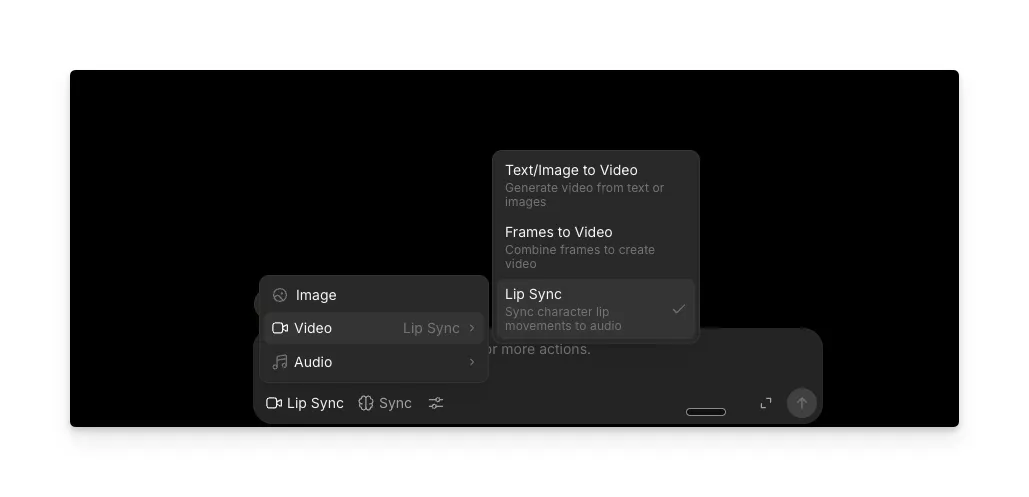
Canvas 아래쪽의 글로벌 프롬프트 바로 가세요. 모드를 Video로 바꾼 뒤 옵션에서 Lip Sync를 고릅니다. 이렇게 하면 Morphic이 영상을 처음부터 만드는 것이 아니라 입 모양을 음성에 맞추는 작업이라고 이해합니다.
AI 모델 고르기
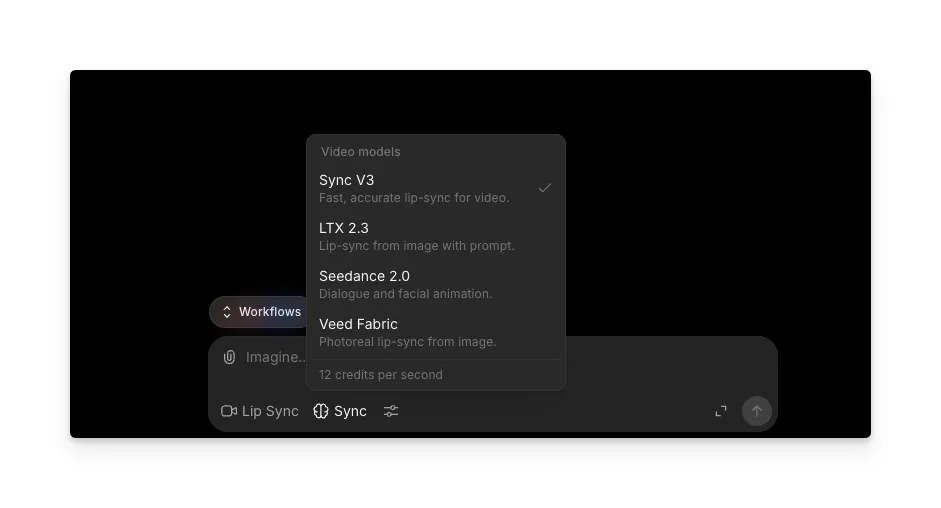
Morphic에는 Lip Sync 모델이 네 가지 있습니다. 모델마다 받는 입력 형식과 결과의 성격이 다릅니다.
| 모델 | 입력 형식 | 추천 용도 |
|---|---|---|
| Sync V3 | 영상 | 실제 촬영 영상과 대사 중심 장면에 빠르고 정확하게 동기화 |
| LTX 2.3 | 이미지 | 정지 사진 한 장과 텍스트 프롬프트로 Lip Sync 영상 만들기 |
| Seedance 2.0 | 영상 | 애니메이션이나 스타일화된 캐릭터의 대사와 얼굴 표정 |
| Veed Fabric | 이미지 | 정지 이미지에서 얼굴이 자연스럽게 움직이는 실사풍 Lip Sync |
이미 찍어 둔 영상이 있다면 Sync V3가 빠르고 정확합니다. 사진밖에 없는데 말하는 인물로 만들고 싶다면 LTX 2.3이나 Veed Fabric이 얼굴을 움직여 줍니다. 애니메이션이나 스타일화된 콘텐츠에는 Seedance 2.0이 가장 잘 맞습니다.
이미지나 영상, 그리고 오디오 붙이기
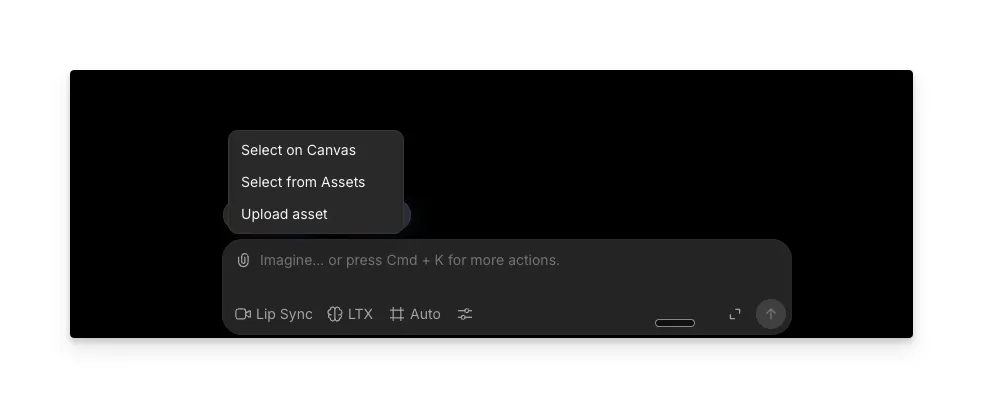
프롬프트 바의 클립 아이콘을 눌러 레퍼런스를 붙입니다. 방법은 세 가지입니다.
- Select on Canvas: Canvas에 이미 올려 둔 레퍼런스를 고릅니다.
- Select from Assets: 에셋 라이브러리에서 고릅니다.
- Upload asset: 내 기기에 있는 파일을 올립니다.
이미지나 영상을 먼저 붙이고, 그다음에 맞출 오디오 파일을 추가하세요.
프롬프트 추가하기 (선택)
생성에 추가 지시를 주고 싶다면 프롬프트를 입력하세요. 비워 두면 AI가 입력한 소스만으로 작업합니다.
Seedance 2.0을 쓴다면 꼭 알아 둘 점이 있습니다. 생성 전에 프롬프트를 3자 이상 입력해야 합니다. “create a lip sync”처럼 짧은 문장이면 충분합니다. LTX 2.3도 텍스트로 이미지의 움직임을 이끄는 방식이라, 프롬프트를 구체적으로 쓸수록 도움이 됩니다.
생성하기
생성 버튼을 누르고 결과를 기다리세요. 처리 시간은 오디오 길이와 선택한 모델에 따라 달라집니다. 완성되면 Canvas에서 바로 미리 보고, 다운로드하거나 이어서 편집할 수 있습니다.
결과물의 품질은 입력 소스의 품질에 크게 좌우됩니다. 동기화가 어색해 보인다면 아래 팁을 보고 오디오나 원본 소스를 개선할 수 있는지 확인해 보세요.
AI Lip Sync 결과를 높이는 팁
입력 파일을 조금만 손봐도 결과가 눈에 띄게 달라집니다. 아래 팁은 네 가지 모델 모두에 적용됩니다.
- 얼굴을 또렷하게 잡으세요. 영상이라면 클립 내내 입이 보여야 합니다. 이미지라면 얼굴이 화면에서 큰 비중을 차지하는 정면 사진을 쓰세요.
- 깨끗한 오디오를 쓰세요. 배경 소음, 겹치는 목소리, 대사 뒤의 큰 음악은 모두 동기화를 떨어뜨립니다. 조용한 곳에서 녹음하거나, 업로드 전에 소음을 정리하세요.
- 목소리의 분위기를 캐릭터에 맞추세요. 차분하고 무표정한 인물 사진에 빠르고 에너지 넘치는 보이스오버를 입히면, 싱크 자체는 정확해도 어울리지 않아 보입니다. 목소리와 화면이 한 사람처럼 느껴져야 합니다.
- 오디오와 영상의 길이를 비슷하게 맞추세요. 길이 차이가 크면 AI가 내용을 늘이거나 반복하거나 잘라야 해서 결과가 흐려집니다.
- 원본 영상의 머리 움직임을 줄이세요. 움직임이 적고 자연스러울 때 싱크가 가장 깔끔합니다. 고개를 빠르게 돌리거나 각도가 극단적이면 AI가 입을 추적하기 어렵습니다.
- Seedance 2.0에는 항상 프롬프트를 넣으세요. “create a lip sync”처럼 짧은 문장이어도 이 모델에서는 필수입니다. 지시를 더 구체적으로 쓰면 결과도 좋아집니다.
- 이미지로 만들 때는 해상도를 높이세요. 원본 사진에 디테일이 많을수록 얼굴 움직임이 더 자연스럽게 나옵니다.
AI Lip Sync 활용 사례
| 활용 사례 | 할 수 있는 일 | 이런 분께 |
|---|---|---|
| 더빙과 다국어 현지화 | 다시 촬영하지 않고 영상을 다른 언어로 바꿉니다. 오디오 트랙을 교체하고 입 모양을 다시 맞춘 뒤 새 시장에 올리면 됩니다. | 해외 구독자를 겨냥하는 유튜브 크리에이터, 글로벌 캠페인을 운영하는 브랜드, 영화나 시리즈를 더빙하는 제작팀 |
| 마케팅과 광고 | 한 번 촬영한 인물로 말하는 광고, 제품 시연, UGC 스타일 콘텐츠를 만듭니다. 대본을 바꿔 가며 버전을 다시 생성해도 추가 제작비가 들지 않습니다. | 마케팅팀, 온라인 쇼핑몰 운영자, 다국어 캠페인을 맡은 광고 대행사 |
| 영화와 애니메이션 대사 | 애니메이션 캐릭터, AI로 만든 장면, 스타일화된 영상에 대사를 맞춥니다. 대사 장면의 시안이나 음성이 들어간 애니매틱을 빠르게 만들 수 있습니다. | 영화 감독, 애니메이터, 단편 영화와 웹 시리즈 제작자 |
| 교육과 사내 교육 | 대본이 바뀔 때마다 다시 촬영하지 않고 강의 영상을 고칩니다. 새 내레이션을 녹음해 기존 영상에 입히면 몇 분이면 끝납니다. | 교육 콘텐츠 제작자, 온라인 강의 운영자, 입문 교육이나 법정 의무 교육 영상을 가진 기업의 교육 담당자 |
| 소셜 미디어 콘텐츠 | 사진 한 장을 말하는 영상으로 만들고, 유행하는 음원에 맞춘 클립을 제작하고, 기존 영상에 새 보이스오버를 입혀 재활용합니다. | 쇼츠, 릴스, 틱톡 크리에이터, SNS 운영 담당자, 1인 콘텐츠 제작자 |
자주 묻는 질문
네, 가능합니다. AI Lip Sync는 단어의 뜻을 해석하지 않고 음성 파형을 입 모양에 대응시키는 방식이라 언어에 구애받지 않습니다. 한국어를 포함해 어떤 언어, 방언, 억양의 오디오를 올려도 AI가 그에 맞춰 입 모양을 동기화합니다. 한국어 영상을 다른 언어로 더빙하거나, 해외 영상을 한국어로 바꿔 현지화할 때 실용적입니다.
최신 AI Lip Sync는 프레임 단위로 음소를 입 모양에 대응시켜, 실제 발화에 가까운 결과를 냅니다. 정확도는 입력 소스에 달려 있습니다. 화자가 한 명인 깨끗한 오디오와 또렷하게 보이는 얼굴이 가장 자연스러운 싱크를 만듭니다. 오디오 품질이 낮거나 얼굴이 일부 가려져 있으면 어떤 도구를 쓰든 결과가 떨어집니다. Morphic에서는 입력 형식(영상 또는 이미지)에 맞는 모델을 고르는 것만으로도 정확도가 상당히 올라갑니다.
네. 일부 AI 모델은 정지 사진 한 장의 얼굴을 움직여 오디오에 맞추는 방식으로 Lip Sync 영상을 만듭니다. Morphic에서는 LTX 2.3과 Veed Fabric이 이미지 입력을 받습니다. 사진을 올리고 오디오를 붙이면, 사진 속 인물이 그 대사를 말하는 영상이 만들어집니다. 촬영해 둔 영상은 없지만 광고, SNS 게시물, 발표 자료에 말하는 인물이 필요할 때 유용합니다.
됩니다. 다만 모델에 따라 결과가 다릅니다. 실사 영상에 맞춰진 모델은 매우 스타일화된 캐릭터나 만화 캐릭터에서 어려움을 겪을 수 있습니다. Morphic에서는 Seedance 2.0이 애니메이션과 스타일화된 콘텐츠를 위해 만들어진 모델이라, 실사가 아닌 캐릭터에 대사를 맞출 때 가장 알맞습니다.
여러 플랫폼이 AI Lip Sync를 제공하지만, 모델을 여러 개 쓰고 싶거나 이미지와 영상 입력을 모두 쓰고 싶거나, Lip Sync와 음성 생성, 영상 편집을 한곳에서 이어서 하고 싶다면 Morphic이 좋은 선택입니다. 파일을 열고 Video 모드에서 Lip Sync를 고르면 바로 생성할 수 있습니다. 유료 플랜은 더 높은 해상도와 빠른 처리 속도를 제공해, Lip Sync 영상을 자주 만들거나 긴 클립을 다룰 때 차이가 분명합니다.