Krea 3와 Krea 2 비교: 무엇이 달라졌나
내 사진은 그대로 두고 소품이나 인물, 제품만 바꾸고 싶을 때가 많습니다. Krea 3는 이런 작업에 맞춘 편집 모델입니다. 건네준 사진을 편집하고, 이미지를 최대 3장 더 불러와 인물과 제품, 스타일을 가져옵니다. Krea 2는 새 이미지를 만드는 생성 모델이라서 레퍼런스에서 스타일만 읽습니다. 레퍼런스 속 피사체와 구도는 결과에 넘어오지 않습니다.
| Krea 2 | Krea 3 | |
|---|---|---|
| 용도 | 정해 둔 스타일로 새 이미지 생성 | 이미지 편집과 합성 |
| 레퍼런스 이미지 | 스타일만 참고: 팔레트, 질감, 빛 | 피사체, 제품, 스타일 |
| 내 사진 | 유지되지 않음 | 요청한 변경만 반영하고 나머지는 유지 |
| 템플릿과 시리즈 | 지원하지 않음 | 레이아웃 재사용, 디자인 확장 |
Krea 3 프롬프트 쓰는 법: 이미지를 번호로 지정하기
이미지는 올린 순서대로 번호가 붙고, 프롬프트에서는 그 번호로 가리킵니다. 이미지 1은 편집할 장면이나 인물로 하세요. 나머지 이미지에는 역할을 하나씩만 주세요(이미지 2의 빨간 카누). 그다음 놓일 위치를 적고, 마지막에 빛을 맞출 이미지를 알려 주세요.
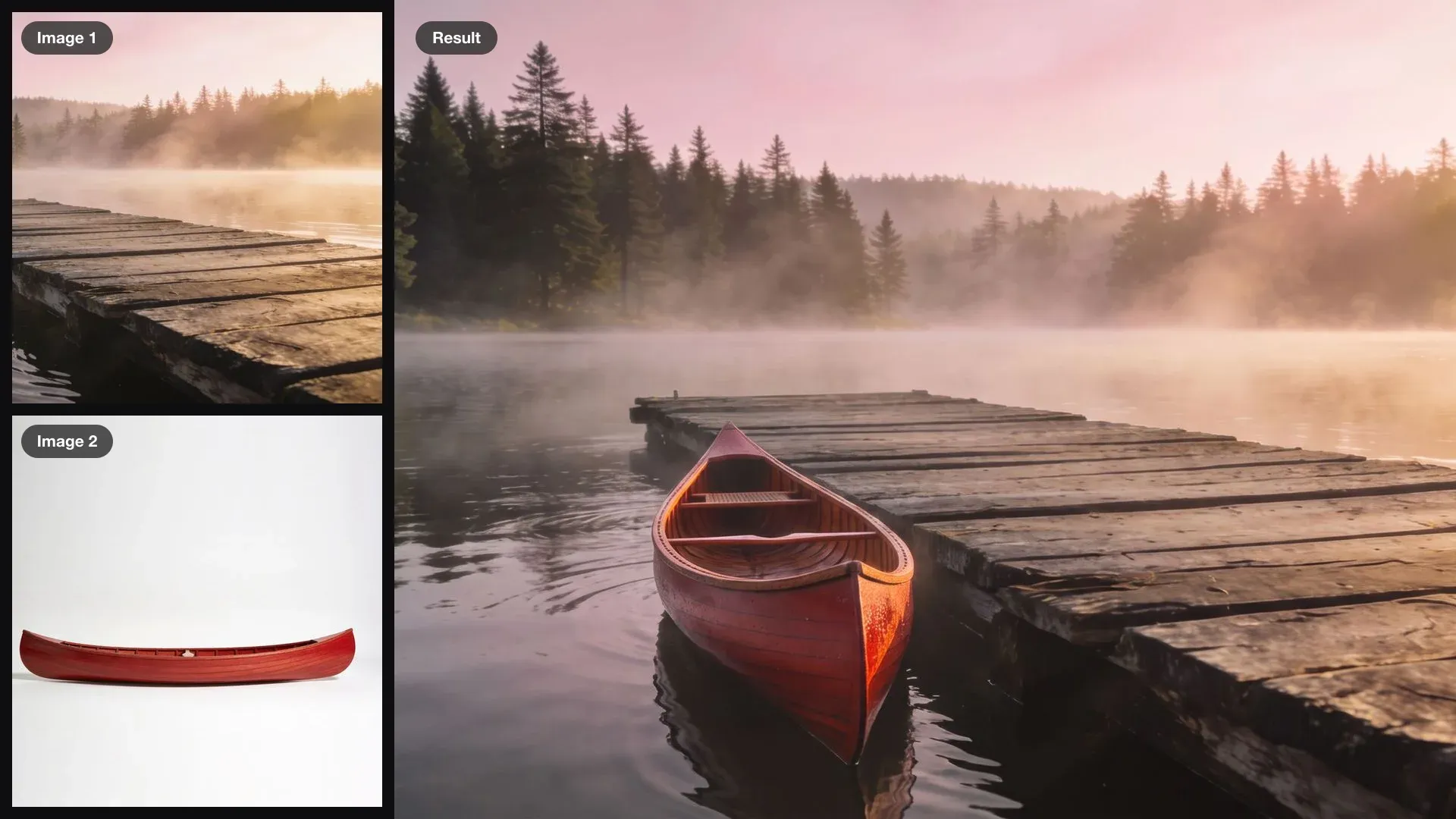
이미지 2의 빨간 카누를 이미지 1의 선착장 옆 물 위에 놓아줘. 카누 뱃머리는 카메라를 향하게 해줘. 빛은 이미지 1의 안개 낀 새벽빛에 맞춰줘.
Krea 3로 따로 찍은 인물 사진 합치기
셀카는 좋은 입력입니다. 얼굴과 옷, 머리 모양이 또렷하게 나오기 때문입니다. 두 사람이 무엇을 함께 하는지 먼저 적고, 얼굴과 옷을 유지해 달라고 덧붙이세요. 새 장면에서도 누구인지 알아볼 수 있습니다.
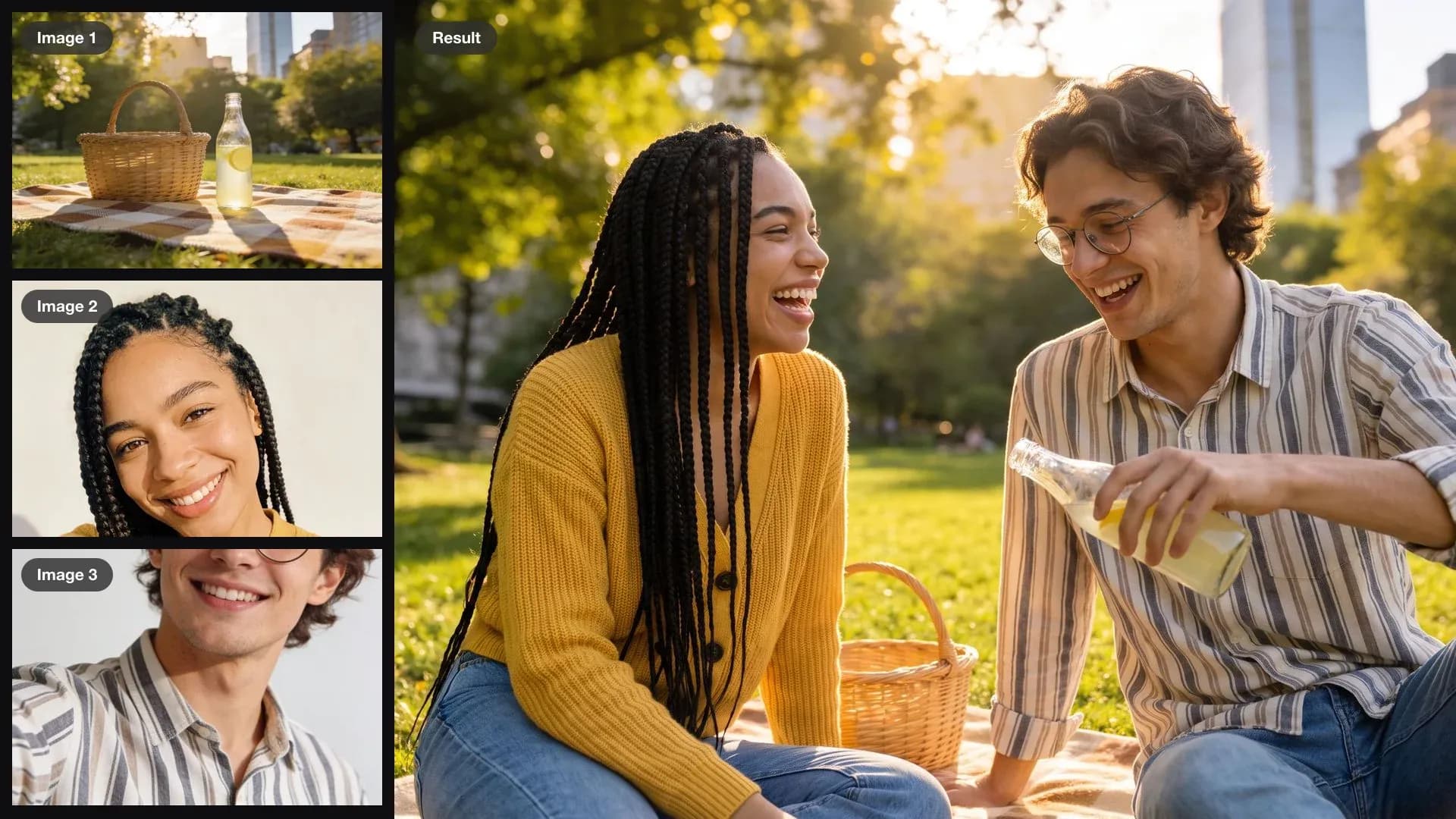
이미지 2의 여자와 이미지 3의 남자를 이미지 1의 피크닉 돗자리에 앉혀줘. 둘이 레모네이드를 나눠 마시며 웃고 있어. 두 사람의 얼굴, 머리 모양, 옷은 그대로 두고, 이미지 1의 공원과 오후의 빛도 유지해줘.
Krea 3로 제품을 장면에 배치하기
제품은 단색 배경에서 찍거나 만들어 두세요. 그리고 놓을 자리를 정확히 적으세요. 선반 위, 세면대 옆, 책상 왼쪽처럼요. 마지막에 움직이면 안 되는 것을 적어 두면 공간이 찍은 그대로 남습니다.
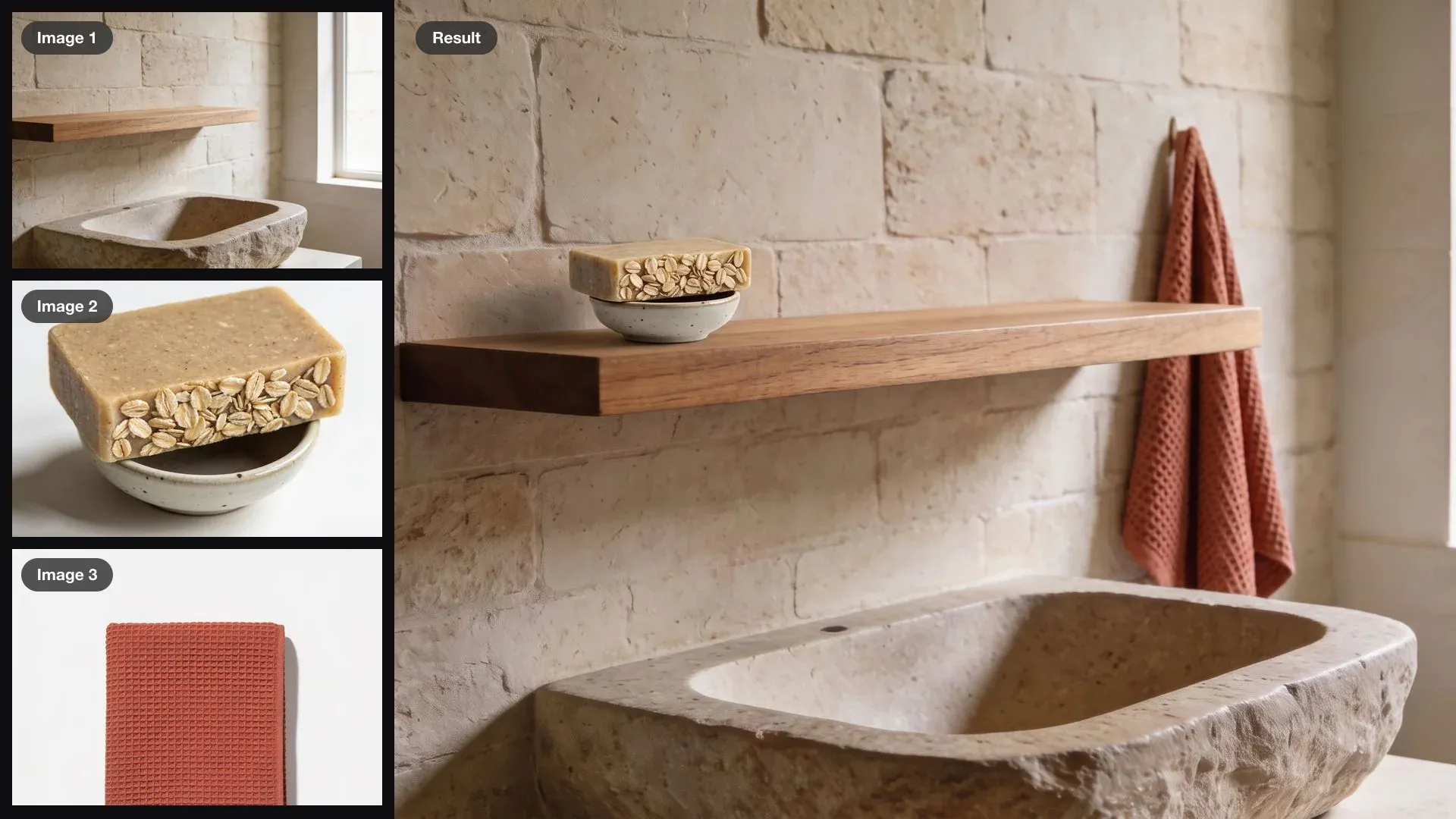
이미지 2의 비누 접시를 이미지 1의 선반 위에 놓고, 이미지 3의 수건을 세면대 옆에 걸어줘. 벽, 세면대, 선반, 자연광은 완전히 똑같이 유지해줘.
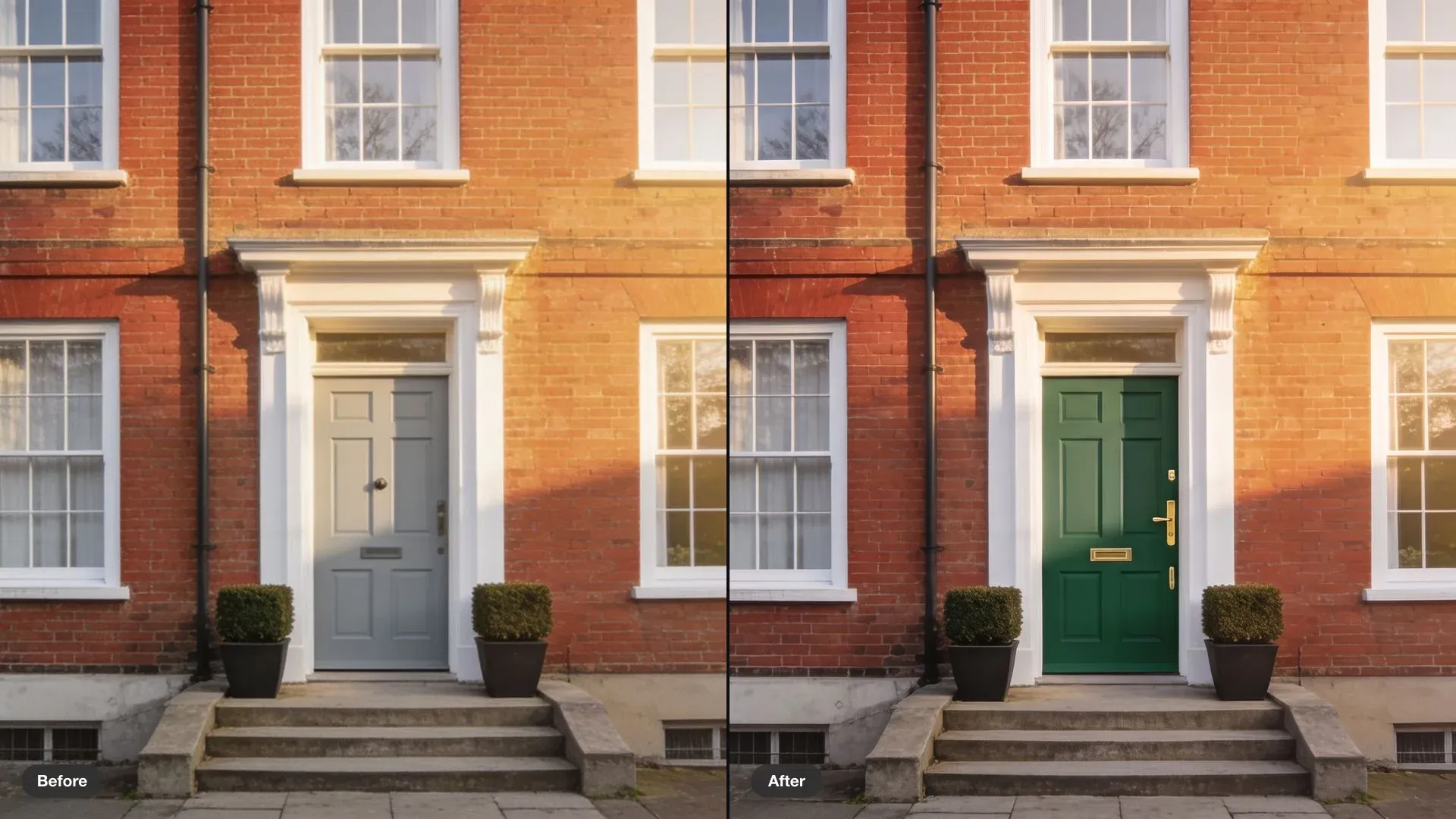
Krea 3로 한 곳만 편집하고 나머지 유지하기
“한 곳만 바꿔줘”라고 쓰고 대상 물건을 하나만 적으세요. 그다음 유지할 것을 나열하되, 변경 부분 바로 옆에 있는 것부터 적으세요. 옆에 있는 것이 가장 먼저 틀어지기 때문입니다.
Krea 3 템플릿 재사용하기
완성된 디자인을 이미지 1, 새 사진을 이미지 2로 하세요. 새 제목은 대문자로 따옴표 안에 정확히 적고, 바뀌면 안 되는 요소는 작은 글줄까지 모두 짚어 주세요.
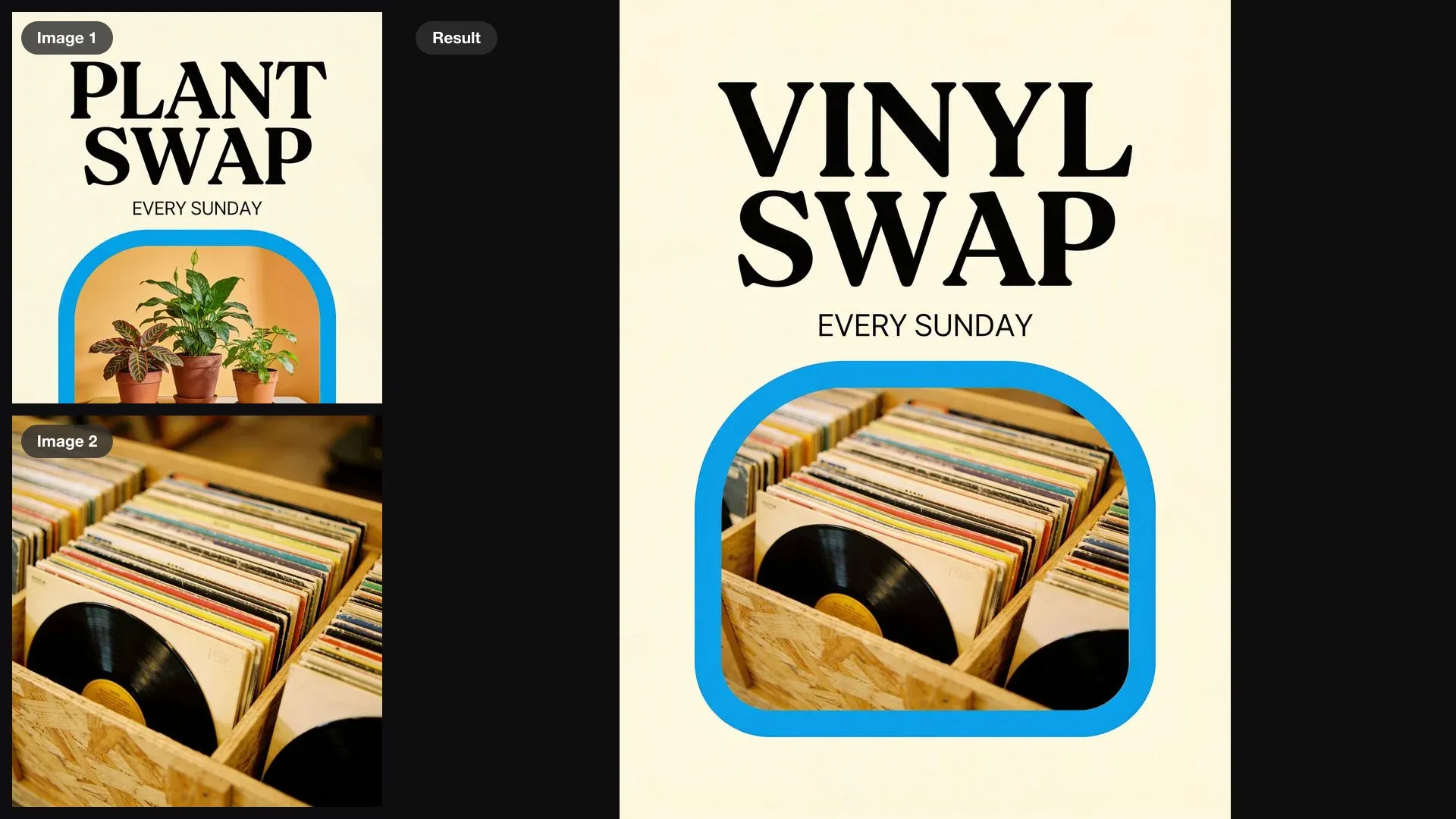
이미지 1의 포스터를 음반 교환 행사용으로 다시 써줘. 이미지 2의 LP를 프레임에 넣고, 제목은 VINYL SWAP으로 바꿔줘. 레이아웃, 서체, 색, EVERY SUNDAY는 완전히 똑같이 유지해줘.
Krea 3로 디자인 하나를 시리즈로 만들기
여러 호를 한 이미지에 나란히 요청하면 한꺼번에 비교해 볼 수 있습니다. 호마다 쓸 사진을 번호로 지정하고, 모든 호가 공유할 것(제호, 서체, 레이아웃)을 알려 주세요.
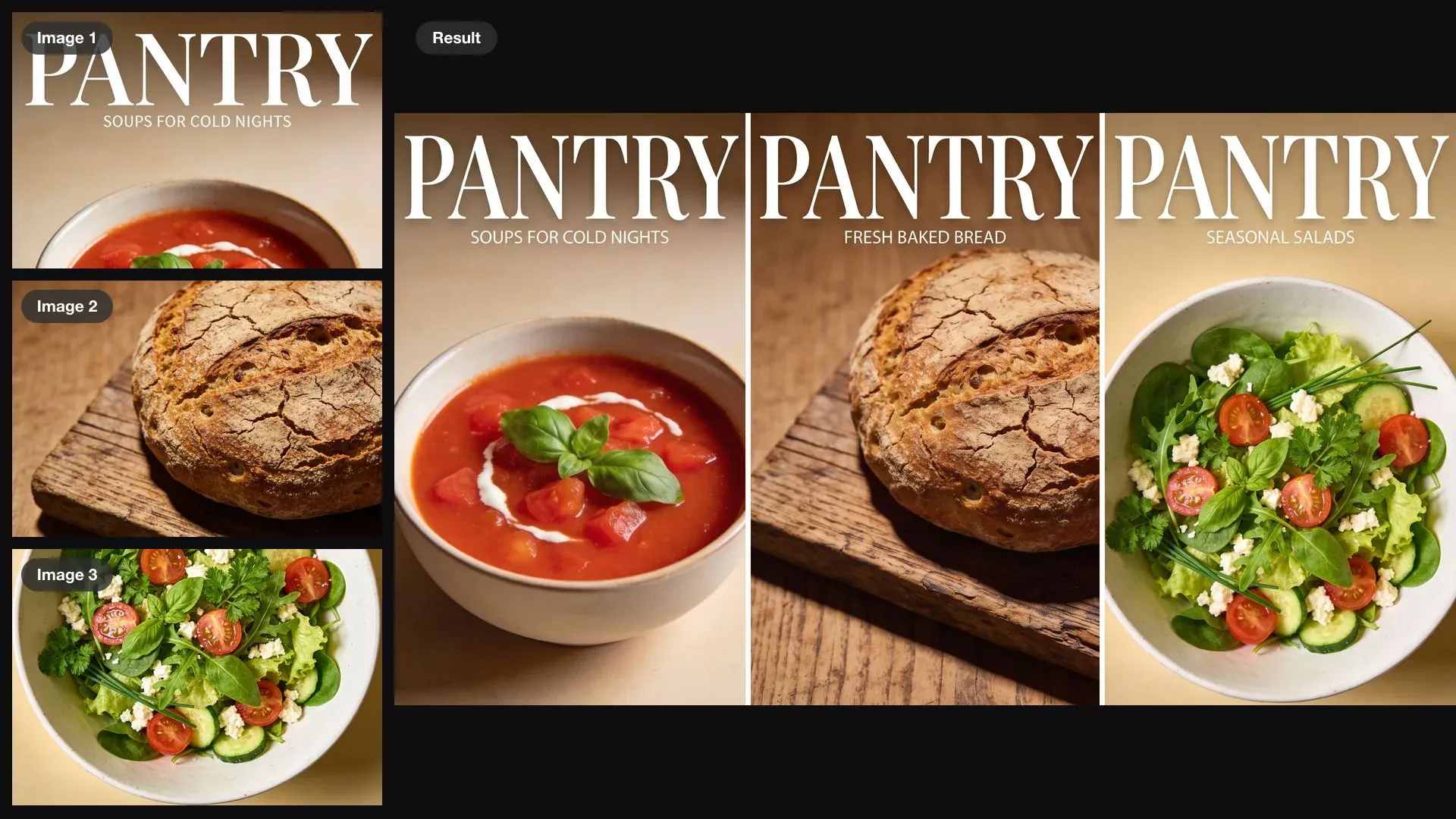
이미지 1의 템플릿으로 PANTRY의 다음 두 호를 만들어줘. 한 호는 이미지 2의 빵, 다른 한 호는 이미지 3의 샐러드로 하고, 세 호를 나란히 보여줘. 제호, 서체, 레이아웃은 유지하고, 호마다 새 표지 문구를 짧게 써줘.
Krea 3 설정과 한계
Krea 3는 한 번에 이미지 한 장을 돌려줍니다. 여러 버전을 돌려 보고 비교하세요.
- 레퍼런스 이미지: 편집 한 번에 최대 4장, 이미지마다 역할 하나.
- 해상도: 네이티브 2K. Morphic에서는 1080p와 1440p 중에서 고르고, 인쇄나 크롭용은 1440p.
- 화면비: 자동은 이미지 1에 맞추고, 9:16에서 21:9까지 직접 지정할 수도 있습니다.
- 프롬프트만 사용: 레퍼런스 없이도 생성되므로 빠르게 기본 이미지를 만들 때 쓸 수 있습니다.
- 실행당 결과: 이미지 한 장. 다시 돌려서 비교하세요.
자주 묻는 질문
Krea 3는 Morphic에 곧 추가될 예정입니다. 이 페이지의 예시는 Morphic에서 다른 모델로 만들었습니다. 입력 이미지는 Seedream 4.5로, 편집은 Nano Banana Pro로 만들었고, 위의 프롬프트를 그대로 썼습니다.
올린 순서대로 이미지 1, 이미지 2처럼 번호로 가리킵니다. 이미지 1은 편집할 사진으로 하고, 나머지 이미지가 무엇을 맡는지 적으세요. 예를 들면 “이미지 2의 가방”처럼요.
최대 4장입니다. 장면 하나에 인물이나 제품 한두 개, 모두 두세 장이면 충분한 경우가 많습니다. 이미지마다 역할을 하나씩만 주면 프롬프트가 명확해집니다.
이 가이드의 문구 예시는 영문 대문자 제목이고, 한글은 확인하지 않았습니다. 요령은 같습니다. 새 문구를 정확히 적고, 그대로 둘 문구를 따로 짚어 주세요. 상세페이지나 썸네일에 쓸 문구라면 짧은 한 줄로 먼저 시험하고, 작은 글줄은 게시 전에 꼭 확인하세요.
얼굴이 또렷하고 밝게 나온 사진을 쓰고, 프롬프트에 “얼굴과 옷은 그대로 유지해줘”를 넣으세요. 두 사람이 함께 무엇을 하는지도 적어 주면 자세가 장면에 맞게 나옵니다.
바꿀 것 앞에 “한 곳만 바꿔줘”를 쓰고, 벽이나 빛, 프레이밍처럼 유지할 것을 나열하세요. “전부 유지해줘”보다 이름을 짚은 짧은 유지 목록이 더 잘 먹힙니다.
Krea 2는 레퍼런스의 스타일로 새 이미지를 만들며 사진을 편집하지는 못합니다. Krea 3는 건넨 사진을 편집하고, 이미지를 최대 3장 더 불러와 인물, 제품, 스타일을 합칠 수 있습니다.