할로윈 영상 만들기, 한눈에 보는 단계
- 스타일을 정하고 샷을 계획하기
- 샷마다 프롬프트 쓰기
- 클립을 생성하고 좋은 테이크 고르기
- Compose에서 클립을 이어 붙이고 사운드 넣기
- 내보내고 공유하기
AI로 할로윈 영상 만드는 법, 단계별로
스타일을 정하고 샷을 계획하기
프롬프트를 쓰기 전에 영상이 어떤 느낌이길 원하는지부터 정하세요. 스타일이 모든 샷의 빛, 색감, 분위기를 좌우합니다. 이 예시는 따뜻하면서도 살짝 스산한 느낌으로, 가족 릴스나 파티 초대장에 잘 맞는 스타일입니다.
그다음 5초 안팎의 샷 네 개를 계획하세요. 거의 모든 할로윈 영상에 이 순서가 통합니다.
- 설정 샷: 장소를 보여줍니다. 거리, 현관, 언덕 위의 집처럼요.
- 디테일 샷: 할로윈 느낌을 담은 클로즈업 하나. 호박에 불을 켜는 순간, 촛불, 코스튬.
- 인물 샷: 사람이 등장하는 순간. 사탕을 받으러 다니는 아이들, 파티, 반전.
- 마무리 샷: 타이틀이 들어갈 만큼 충분히 길게 유지되는 와이드 샷.
샷마다 프롬프트 쓰기
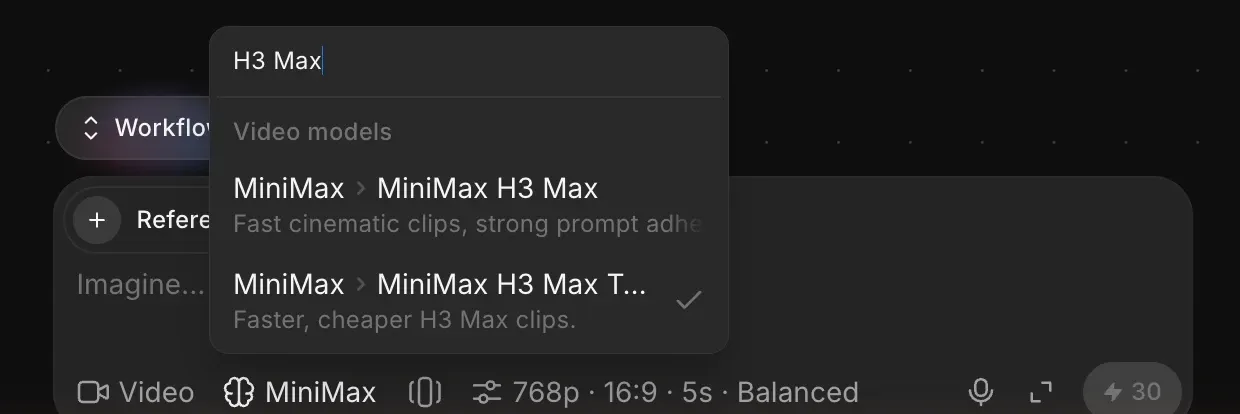
Morphic을 열고 파일을 하나 만든 뒤, 프롬프트 바를 이미지에서 비디오로 바꾸세요. 모델 선택창을 열고 MiniMax H3 Max Turbo를 고르세요. 테스트에서 안개, 해 질 녘의 빛, 빛나는 호박을 잘 살려낸 모델입니다.
모델 옆 설정을 열어 768p, 16:9, 5초로 맞추세요. 그런 다음 첫 프롬프트를 쓰세요. 카메라 움직임, 빛, 분위기를 매 프롬프트마다 적어 두면 네 클립이 한 영상처럼 보입니다.
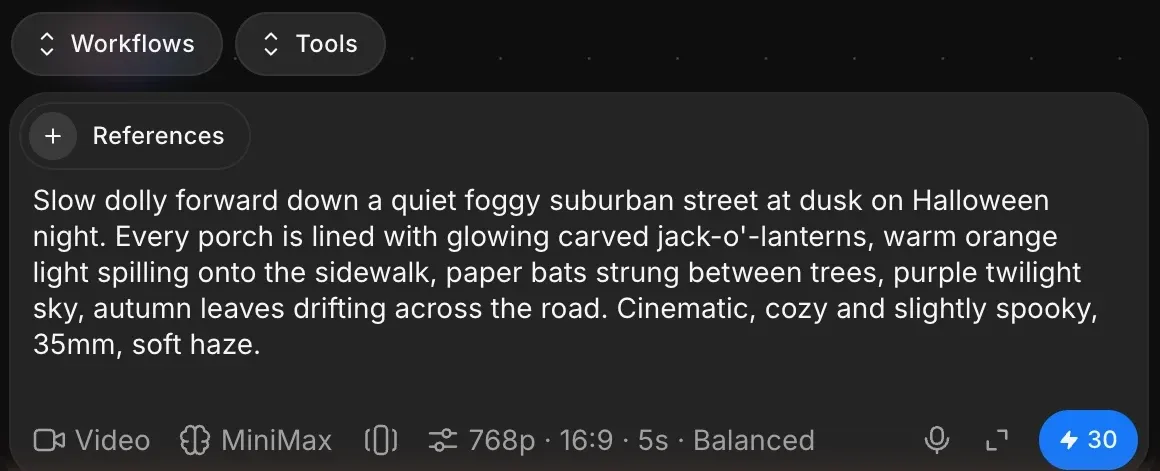
순서대로 사용한 네 가지 프롬프트입니다.
할로윈 밤, 해 질 녘의 조용한 교외 거리를 천천히 앞으로 이동하며 촬영. 집집마다 조각된 호박이 줄지어 불을 밝혀 따뜻한 주황빛이 인도로 쏟아짐. 나무 사이로 매달린 종이 박쥐들, 보랏빛 땅거미 하늘, 길 위로 흩날리는 가을 낙엽. 시네마틱하고 따뜻하면서도 살짝 스산한 느낌, 35mm, 부드러운 안개.
아이가 등장하는 샷은 뒷모습이나 전신 코스튬으로 담는 편이 가장 자연스럽습니다. 영상을 친근하게 유지하면서 특정 인물의 얼굴이 생성되는 것도 피할 수 있습니다.
클립을 생성하고 좋은 테이크 고르기
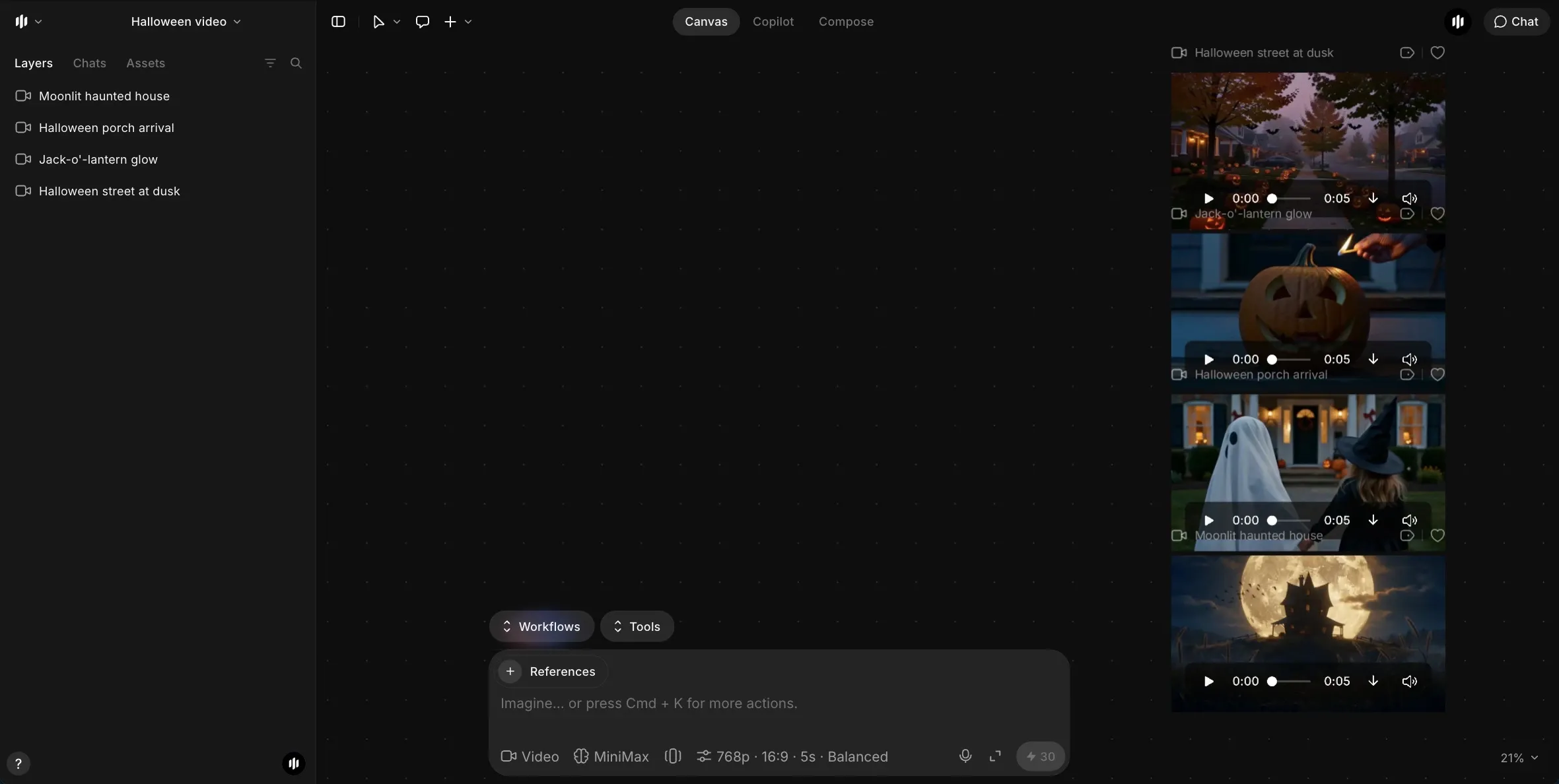
첫 프롬프트로 생성한 뒤, 프롬프트 칸을 비우고 다음 프롬프트를 붙여 다시 생성하세요. 각 클립은 완성되는 대로 Canvas에 올라오고, 보통 1~2분 안에 끝납니다. 각 클립을 재생하며 세 가지를 확인하세요. 움직임이 프롬프트와 맞는지, 왜곡되거나 겹쳐 보이는 부분이 없는지, 빛이 다른 샷들과 어울리는지.
클립 하나가 어긋나면 프롬프트 전체를 다시 쓰지 말고 한 가지만 바꿔서 다시 생성하세요. 이 예시에서는 네 클립 모두 첫 시도에 만족스럽게 나왔습니다.
Compose에서 클립을 이어 붙이고 사운드 넣기
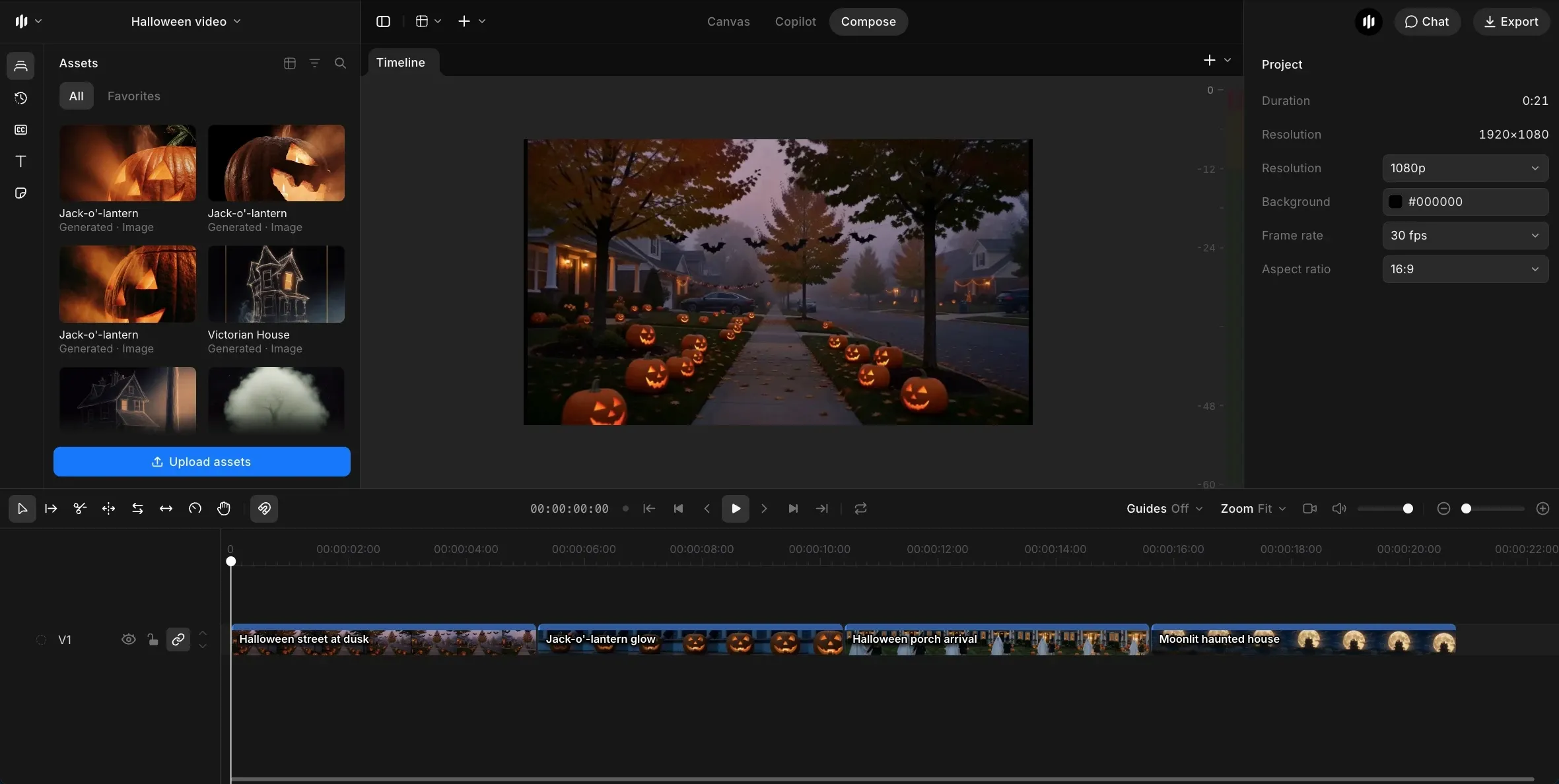
편집기 상단의 Compose를 눌러 내장 비디오 편집기를 여세요. Assets에서 네 클립을 순서대로 비디오 트랙으로 끌어다 놓거나, Compose 채팅에 순서를 입력해 자동으로 배치하세요. 각 클립을 끝까지 그대로 두고 서로 맞붙여 놓으면 됩니다. 짧고 경쾌한 할로윈 영상에는 하드 컷이 잘 맞습니다.
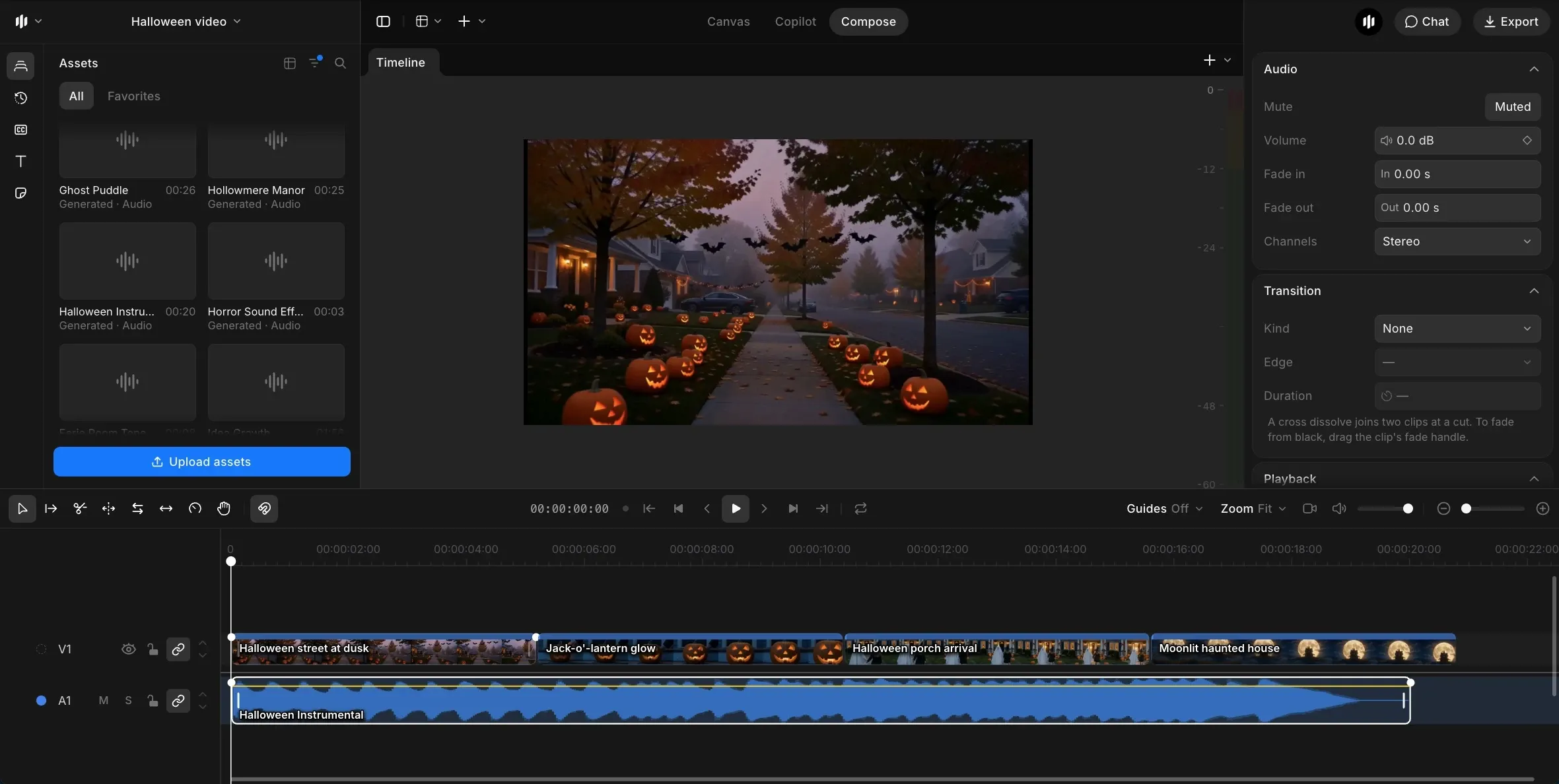
이제 사운드를 넣으세요. 프롬프트 바를 오디오로 바꾸고 짧은 인스트러멘털을 생성해 오디오 트랙 맨 앞에 놓으세요. 20초짜리로 사용한 음악 프롬프트는 다음과 같습니다.
장난스럽고 스산한 할로윈 인스트러멘털: 피치카토 현악, 통통 튀는 튜바 베이스라인, 첼레스타, 가벼운 테레민 멜로디, 짓궂고 재미있는 느낌, 약 110 BPM, 서서히 고조되며 깔끔한 마지막 음으로 끝남.
마지막 음을 깔끔하게 끝내 달라고 요청하면 음악이 중간에 끊기지 않고 마지막 샷과 함께 마무리됩니다. 질감을 더하려면 문이 끼익거리는 소리나 먼 곳의 웃음소리 같은 음향 효과를 생성해 그 장면이 벌어지는 자리에 놓으세요. 마지막으로 마무리 샷 위에 텍스트 도구로 타이틀을 넣으세요. 이 예시에서는 마지막 3.5초 동안 굵은 세리프체로 “Happy Halloween”을 썼습니다.
내보내고 공유하기
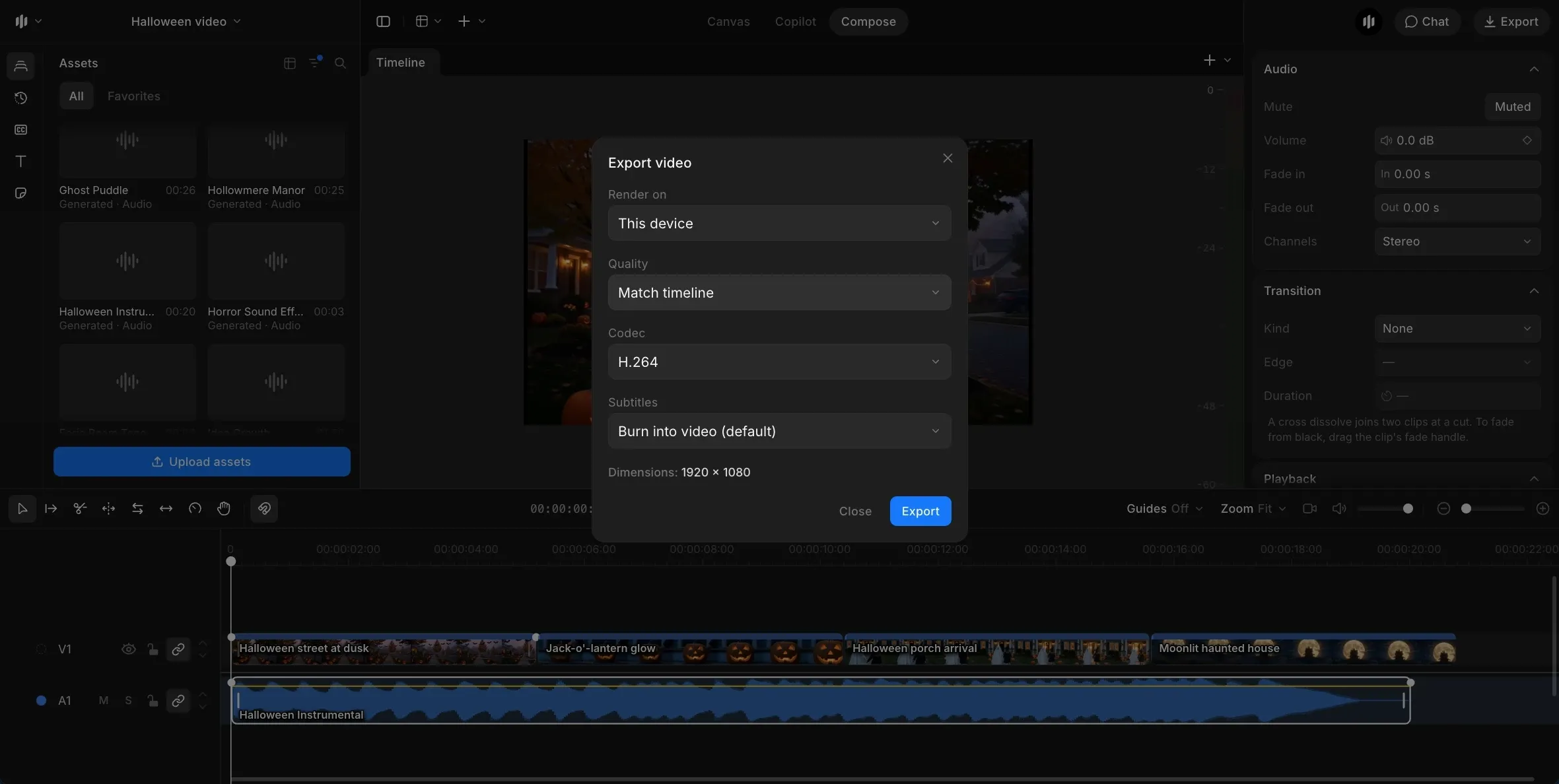
소리를 켠 채로 전체 편집본을 한 번 재생해 보세요. 음악이 화면과 함께 끝나는지, 타이틀이 읽을 수 있을 만큼 충분히 떠 있는지 확인하세요. 그런 다음 Compose 오른쪽 상단의 Export를 누르세요. Quality는 Match timeline으로, 코덱은 어디서나 재생되는 H.264로 두고 내보내서 다운로드하세요. 릴스, 틱톡, 스토리용이라면 2단계부터 4단계를 비율 9:16으로 다시 반복하세요. 와이드 영상을 나중에 자르는 것보다 처음부터 세로 화면에 맞춰 찍는 편이 낫습니다.
완성된 할로윈 영상입니다. 음악이 담겨 있으니 음소거를 해제해 들어보세요.
어떤 할로윈 영상 스타일을 골라야 할까요?
보는 사람에게 맞는 스타일을 고른 뒤, 그 빛과 색감을 모든 프롬프트에 똑같이 담으세요.
| 스타일 | 잘 맞는 용도 | 매 프롬프트에 넣을 표현 |
|---|---|---|
| 따뜻하고 스산한 | 가족 릴스, 파티 초대장 | 해 질 녘, 빛나는 호박, 따뜻한 주황빛, 부드러운 안개 |
| 시네마틱 호러 | 단편 영상, 호러 나이트 | 로우키 조명, 차가운 달빛, 필름 그레인, 느린 줌 인 |
| 애니메이션 | 아이들, 수업, 브랜드 | 카툰, 클레이메이션 느낌, 밝은 보라색과 주황색, 통통 튀는 움직임 |
| 레트로 | 추억 게시물, 테마 파티 | 1950년대 괴물 영화 느낌, 색이 바랜 톤, 거친 필름 질감 |
더 나은 할로윈 영상을 위한 팁
- 빛을 모든 프롬프트에 반복해서 쓰세요. “해 질 녘”, “따뜻한 주황빛”, “보랏빛 땅거미”를 네 샷 모두에 넣었더니 색 보정 없이도 클립들이 서로 맞아떨어졌습니다.
- 샷마다 카메라 움직임을 하나만 지정하세요. 앞으로 이동, 밀고 들어가기, 따라가기, 위로 틸트. 움직임 하나를 분명하게 쓰면 시네마틱하게 보이고, 한 샷에 여러 움직임을 넣으면 흔들리는 느낌이 납니다.
- 샷은 5초 안팎으로 유지하세요. 짧은 샷은 할로윈 릴스를 계속 움직이게 하고, 모델이 흐트러질 시간도 줄여 줍니다.
- 마지막은 넓고 느린 샷으로 끝내세요. 움직임이 적은 마무리 샷은 타이틀이 차분하게 올라갈 자리를 만들어 줍니다.
더 무서운 느낌을 원한다면 점프 스케어 영상 만드는 법을 따라 해 보세요. 더 많은 샷 아이디어는 할로윈 영상에서 둘러보고, 할로윈 프롬프트 라이브러리에서 프롬프트를 가져다 쓰세요.