
아트 스타일 슬라이드쇼란 무엇인가요?
아트 스타일 슬라이드쇼는 같은 이미지를 여러 다른 아트 스타일로 렌더링하여 빠르게 연속 전환하는 짧은 비디오입니다. 수채화, 유화, 팝 아트, 사이버펑크 등 다양한 비주얼 처리를 통해 하나의 피사체가 어떻게 변환되는지 보여주는 효과가 있습니다. 이러한 슬라이드쇼는 시각적 임팩트로 소셜 미디어에서 인기가 있으며, 아트 디렉션을 결정할 때 크리에이티브 탐색에 유용합니다.
이미지를 업로드하고, 생성할 스타일 수를 선택하고, 비디오 길이를 설정하고, 선택적으로 커스텀 스타일을 지정하세요. Morphic이 스타일 전환, 프레임 시퀀싱, 비디오 렌더링을 처리합니다.
이미지 업로드하기
여러 아트 스타일로 변환할 이미지를 선택하세요. 인물 사진, 풍경, 제품 사진, 일러스트레이션 모두 잘 작동합니다. 워크플로우는 이 이미지를 모든 스타일 변형의 기반으로 사용하며 피사체의 구도와 주요 특징을 보존합니다.
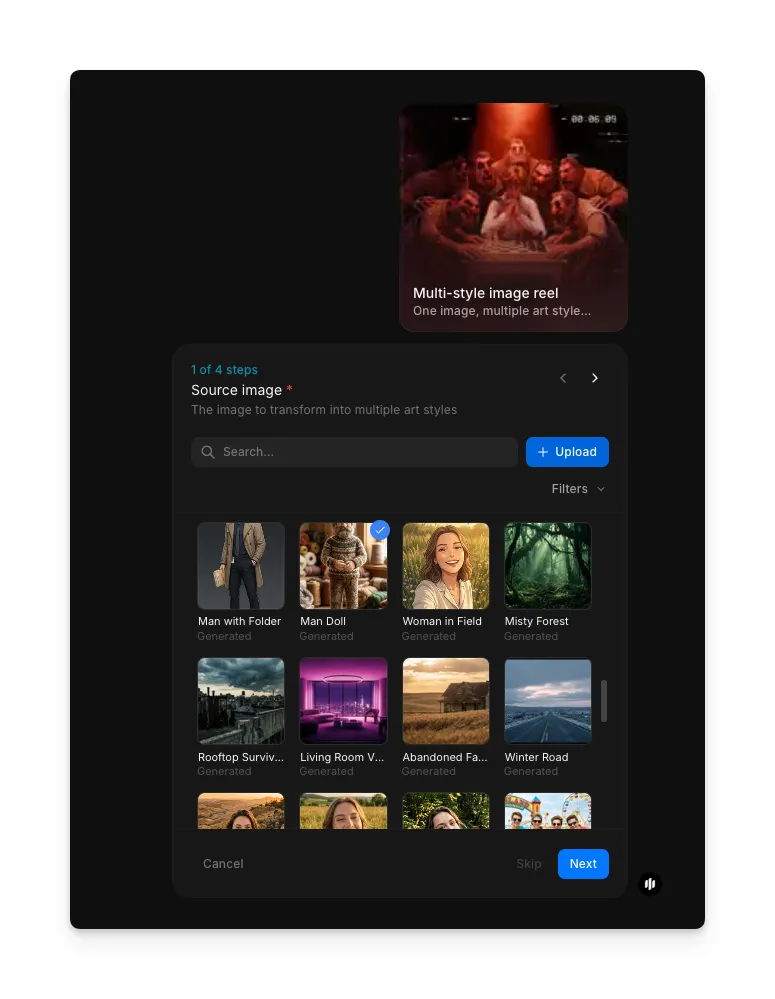
스타일 수 설정하기
슬라이드쇼에 포함할 아트 스타일 변형의 수를 선택하세요. 더 많은 스타일은 더 길고 다양한 릴을 만들고, 적은 스타일은 비디오를 임팩트 있고 집중적으로 유지합니다. Morphic이 프레임 간 시각적 대비를 극대화하도록 다양한 스타일을 자동 선택합니다.
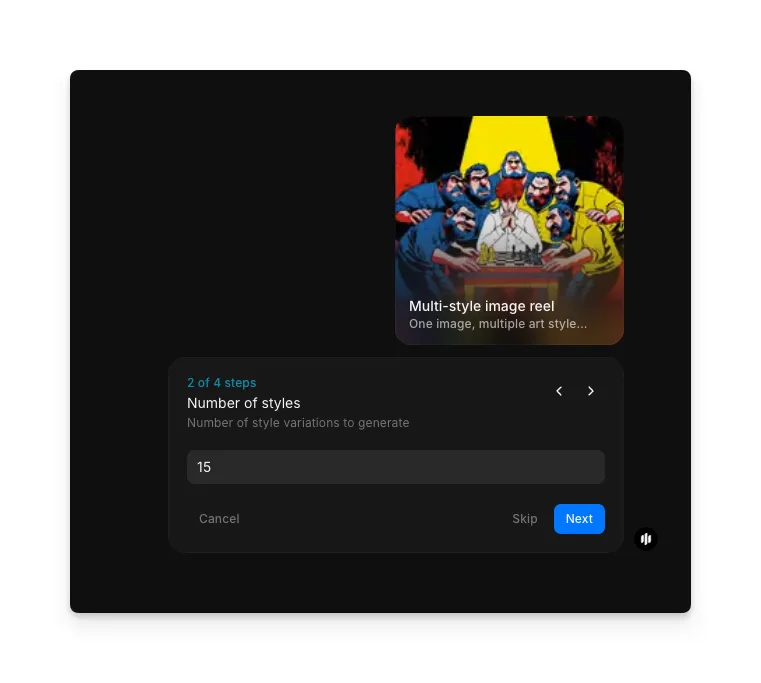
비디오 길이 설정하기
슬라이드쇼 비디오의 전체 길이를 지정하세요. 워크플로우가 스타일 변형을 전체 시간에 균등하게 배분하여 각 스타일이 화면에 표시되는 시간을 제어합니다. 짧은 길이는 빠른 전환을 만들고 긴 길이는 시청자에게 각 스타일을 더 오래 볼 수 있는 시간을 줍니다.
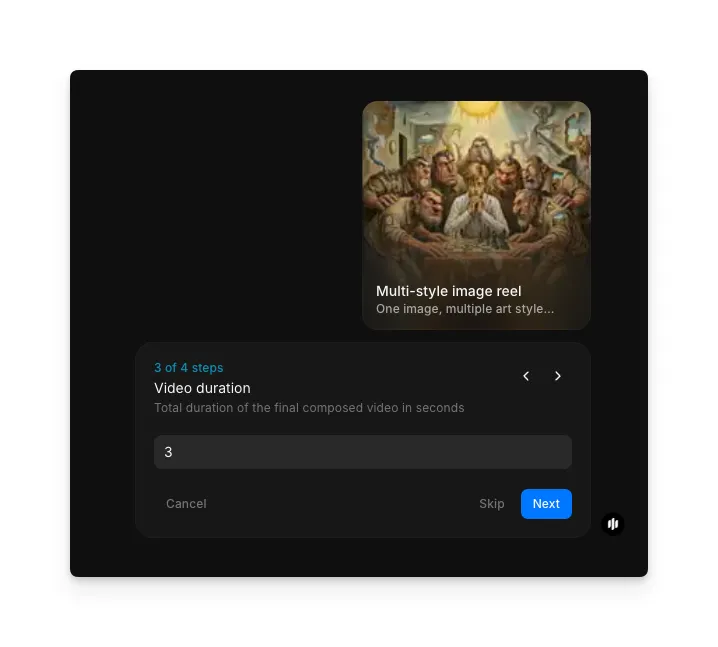
커스텀 스타일 추가하기 (선택 사항)
슬라이드쇼에 포함할 특정 아트 스타일을 선택적으로 지정하세요. 비워두면 Morphic이 최대 다양성을 위한 큐레이션된 믹스를 선택합니다. 커스텀 입력으로 아르누보, 베이퍼웨이브, 우키요에 등 특정 미학을 타겟팅할 수 있습니다.
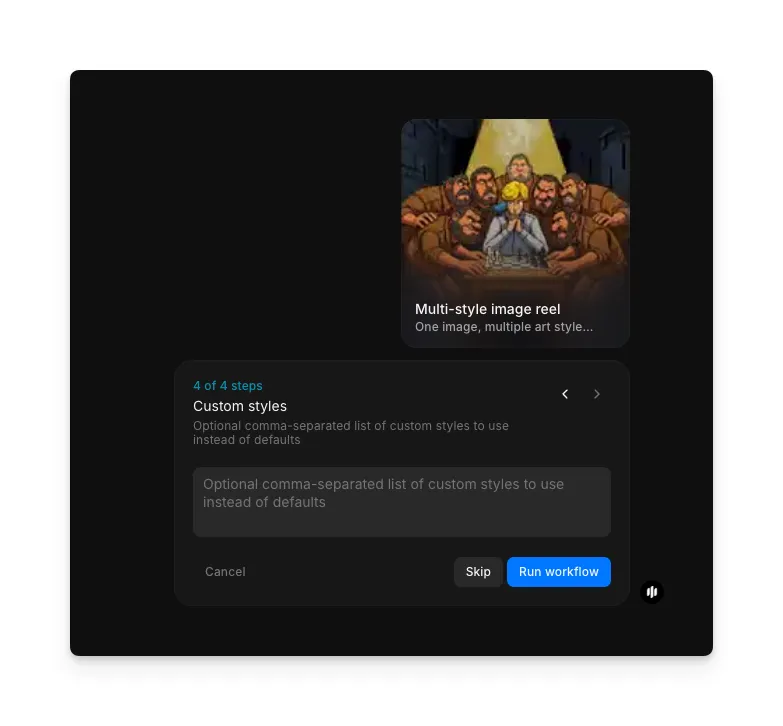
하나의 이미지를 여러 아트 스타일로 보여주는 완성된 아트 스타일 슬라이드쇼 비디오
효과적인 아트 스타일 슬라이드쇼의 조건
| 품질 | 의미 | 중요한 이유 |
|---|---|---|
| 스타일 다양성 | 각 프레임이 고유한 비주얼 아이덴티티를 가진 명확히 구별되는 아트 스타일을 나타냄 | 비슷해 보이는 스타일은 슬라이드쇼를 반복적으로 만들고 임팩트를 줄임 |
| 시각적 일관성 | 모든 스타일에서 피사체가 인식 가능하고 잘 구성된 상태로 유지 | 특정 스타일에서 피사체를 인식할 수 없으면 비교 효과가 무너짐 |
| 전환 부드러움 | 프레임이 하나의 스타일에서 다음으로 거슬리는 컷 없이 자연스럽게 흐름 | 거친 전환은 아트 스타일에서 주의를 분산시키고 비디오가 다듬어지지 않은 느낌을 줌 |
| 피사체 보존 | 주요 특징, 비율, 구도가 전체적으로 일관되게 유지 | 일관성 없는 피사체는 하나의 스타일 변형이 아닌 다른 이미지처럼 보이게 함 |
Morphic은 스타일 선택, 전환 렌더링, 비디오 구성을 자동으로 처리하므로 이미지를 업로드하고 선호도를 설정하기만 하면 됩니다.
아트 스타일 슬라이드쇼 워크플로우 vs. 수동 스타일 전환
| Morphic의 아트 스타일 슬라이드쇼 워크플로우 | 수동 스타일 전환 및 비디오 편집 | |
|---|---|---|
| 비용 | Morphic 구독에 포함 | 스타일 전환 소프트웨어에 비디오 편집 도구와 수시간의 수작업 |
| 제작 시간 | 몇 분 | 스타일 변형당 1~4시간에 비디오 편집 추가 시간 |
| 스타일 다양성 | 자동 다양성 선택으로 수십 가지 스타일 사용 가능 | 각 스타일을 개별적으로 구성, 적용, 품질 확인해야 함 |
| 비디오 조립 | 자연스러운 전환으로 자동 시퀀싱 | 비디오 소프트웨어에서 수동 프레임 조립, 타이밍, 전환 편집 |
| 피사체 일관성 | AI가 모든 스타일에서 자동으로 피사체 아이덴티티 보존 | 각 스타일 전환이 피사체를 다르게 왜곡할 수 있어 수동 보정 필요 |
| 반복 속도 | 다른 스타일 수나 커스텀 스타일로 즉시 재생성 | 각 변경마다 개별 스타일 재처리와 비디오 재편집 필요 |
자주 묻는 질문
명확한 피사체와 강한 구도를 가진 이미지가 최상의 결과를 생성합니다. 인물 사진, 풍경, 건축, 제품 사진 모두 다양한 스타일에서 잘 변환됩니다. 피사체가 디테일에 묻히는 지나치게 복잡한 이미지는 피하세요.
Morphic이 연속 프레임 간 최대 시각적 대비를 위해 자동으로 스타일을 시퀀싱합니다. 커스텀 스타일을 지정하면 나열한 순서대로 나타납니다.
워크플로우는 광범위한 스타일 수를 지원합니다. 소셜 미디어의 경우 짧은 비디오에 5~10개의 스타일이 가장 매력적인 콘텐츠를 만듭니다. 포트폴리오나 탐색 목적으로는 더 많이 포함할 수 있습니다.
네. 각 스타일 변형은 비디오로 조립되기 전에 풀 퀄리티 이미지로 렌더링됩니다. 개별 프레임을 독립적으로 다운로드하여 사용할 수 있습니다.
Morphic은 모든 주요 소셜 미디어 플랫폼, 비디오 편집기, 웹 플레이어와 호환되는 MP4 파일로 슬라이드쇼 비디오를 내보냅니다.