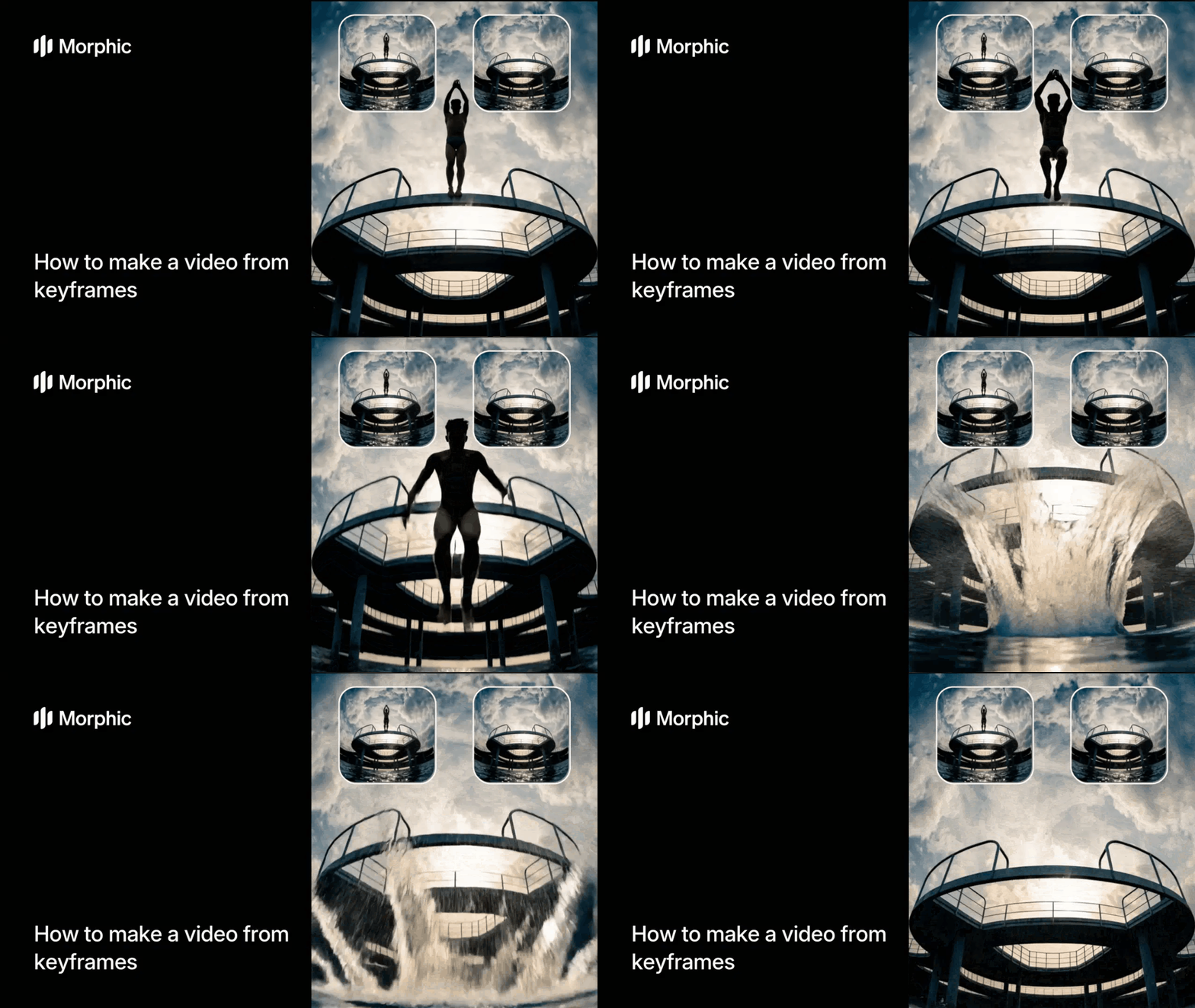
키프레임 영상이란?
사진 두 장이 있으면 그 사이의 움직임을 영상으로 만들 수 있습니다. 이 방식이 키프레임 보간입니다. 시작과 끝처럼 기준이 되는 장면(키프레임)을 정하면, 그 사이를 이어 주는 프레임을 AI가 채웁니다.
전통 애니메이션에서는 원화가가 핵심 동작을 그리고, 중간 동작은 따로 채웠습니다. 이 중간 작업이 인비트윈입니다. 인물과 사물, 카메라가 시간에 따라 어떻게 움직이는지가 여기서 정해집니다.
Morphic 워크플로우는 시작 키프레임과 끝 키프레임, 필요하면 중간 키프레임까지 받습니다. 그 사이의 전환 프레임은 AI가 생성합니다. 결과물은 모든 키프레임을 자연스럽게 지나가는 하나의 영상입니다. 숏폼 전환 효과나 제품 컷 연출, 웹툰 컷 움직이기처럼 “처음 장면과 끝 장면은 있는데 그 사이가 비어 있는” 작업에 잘 맞습니다.
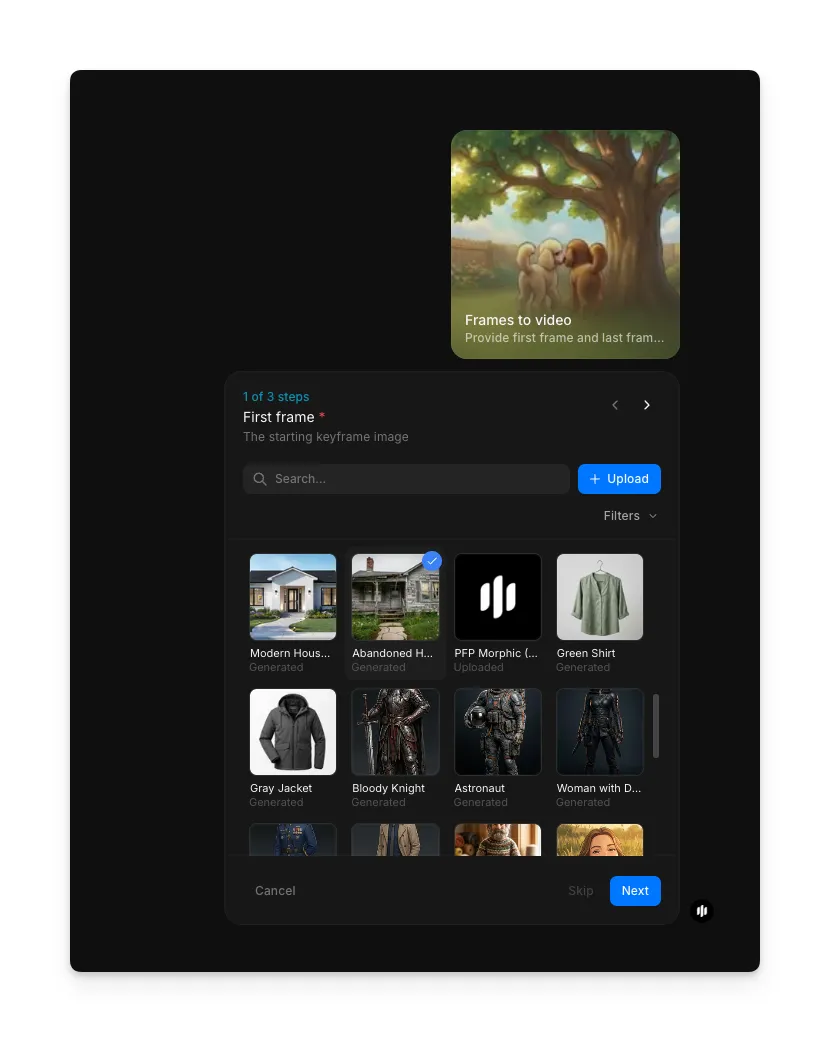
첫 프레임 올리기
“Frames to video” 워크플로우를 엽니다. “First frame”(첫 프레임) 단계에서 갤러리를 둘러보거나, 영상의 시작이 될 이미지를 업로드하세요.
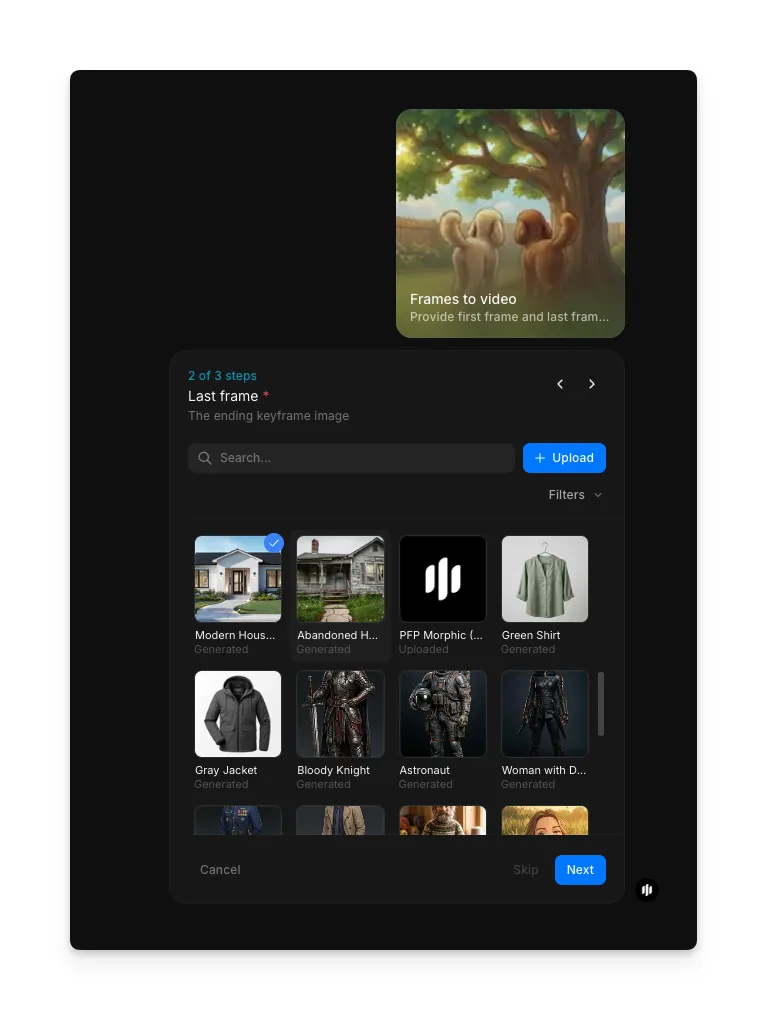
마지막 프레임 올리기
“Last frame”(마지막 프레임) 단계에서 갤러리를 둘러보거나, 영상의 끝이 될 이미지를 업로드하세요. 워크플로우가 두 프레임 사이를 이어 줍니다.
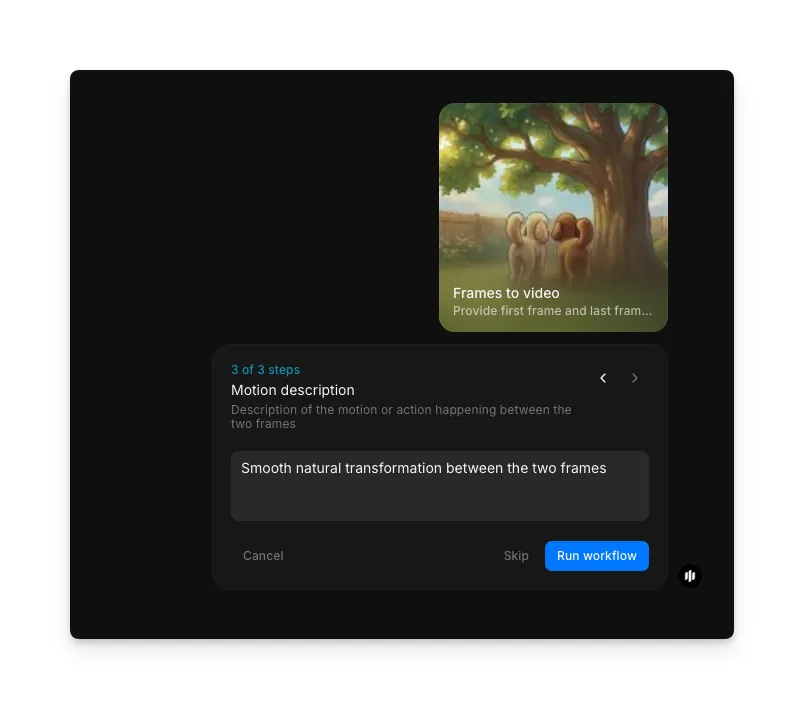
움직임을 설명하고 생성하기
“Motion description”(움직임 설명) 단계에 두 프레임 사이에서 일어날 동작을 적습니다. 예를 들어 “카메라가 천천히 앞으로 다가가고, 인물이 고개를 돌려 미소 짓는다”처럼 짧게 쓰면 됩니다. 입력을 마쳤으면 “Run workflow”(워크플로우 실행)를 누르세요.
결과물 예시
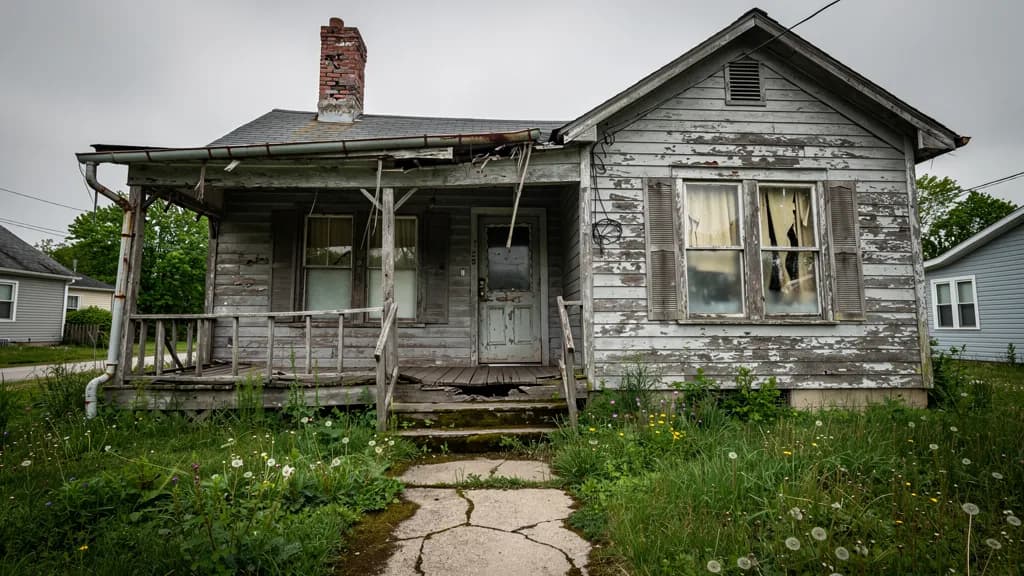
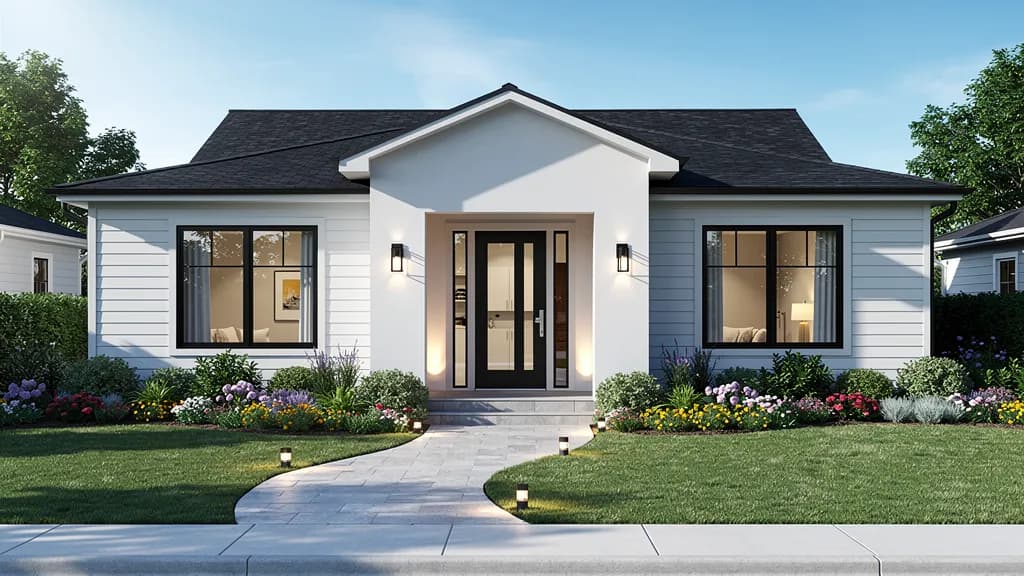
최종 결과물: 키프레임에서 생성한 보간 영상
좋은 키프레임 보간의 조건
| 항목 | 의미 | 중요한 이유 |
|---|---|---|
| 움직임의 자연스러움 | 키프레임 사이의 움직임이 끊기거나 튀지 않고 이어집니다 | 전환이 뚝뚝 끊기면 아마추어처럼 보이고 시청 흐름도 깨집니다 |
| 시간적 일관성 | 생성된 모든 프레임에서 사물과 질감이 안정적으로 유지됩니다 | 깜빡임이나 형태가 일그러지는 현상이 생기면 실제 움직임처럼 보이지 않습니다 |
| 프레임 완성도 | 중간 프레임 하나하나가 실제 사진처럼 자연스럽습니다 | 흐릿하거나 왜곡된 중간 장면이 하나만 있어도 영상 전체가 손상됩니다 |
| 전환의 질 | 자세, 조명, 색감이 자연스럽게 변해 갑니다 | 키프레임 사이에서 갑자기 바뀌면 영화 같은 느낌이 사라집니다 |
보간 계산과 이징, 프레임 생성은 워크플로우가 자동으로 처리합니다. 수작업으로 일일이 트위닝하지 않아도 키프레임만으로 완성도 있는 영상이 나옵니다.
Morphic과 수작업 애니메이션 비교
| Morphic 키프레임 보간 | 수작업 애니메이션 | |
|---|---|---|
| 완성까지 걸리는 시간 | 2분 이내 | 프레임 수에 따라 몇 시간에서 며칠 |
| 필요한 기술 | 키프레임을 올리고 생성 버튼 클릭 | 보간, 이징, 합성에 대한 전문 지식 |
| 프레임 품질 | AI가 아티팩트 없이 생성하는 중간 프레임 | 애니메이터의 실력과 작업 시간에 전적으로 좌우 |
| 수정 속도 | 키프레임만 바꿔 바로 다시 생성 | 중간 프레임을 모두 다시 작업 |
| 비용 | Morphic에서 이용 가능 | 전문 인력 단가 |
| 결과 파일 | 바로 쓸 수 있는 영상 파일 | 편집 프로그램에서 렌더링과 내보내기가 필요 |
자주 묻는 질문
네, 가능합니다. 시작 프레임과 끝 프레임 두 장만 있으면 그 사이를 잇는 영상 하나가 만들어집니다. 중간 키프레임을 더하면 움직임의 경로와 타이밍을 더 세밀하게 잡을 수 있습니다.
두 장 이상 올릴 수 있습니다. 두 장(시작과 끝)이면 전환이 하나 만들어지고, 중간 키프레임을 추가하면 생성되는 영상의 움직임 경로와 타이밍을 더 세밀하게 제어할 수 있습니다.
PNG, JPG, WebP 이미지를 사용할 수 있습니다. 보간 결과를 가장 자연스럽게 얻으려면 모든 키프레임의 해상도와 화면 비율을 같게 맞추는 것이 좋습니다.
워크플로우가 키프레임 사이의 시각적 차이를 보고 알맞은 타이밍을 자동으로 정합니다. 프레임 간 차이가 클수록 전환이 더 느리고 완만해져 움직임이 끊기지 않게 유지됩니다.
생성된 영상은 기본적으로 무음입니다. Morphic에서 영상을 내려받은 뒤 편집 프로그램에서 음악이나 효과음을 더하면 됩니다.
키프레임 보간 워크플로우는 Morphic에서 바로 이용할 수 있습니다. 요금제와 크레딧 구성은 Morphic 가격 페이지에서 확인하세요.