OmniHuman 2.0은 무엇이 다른가
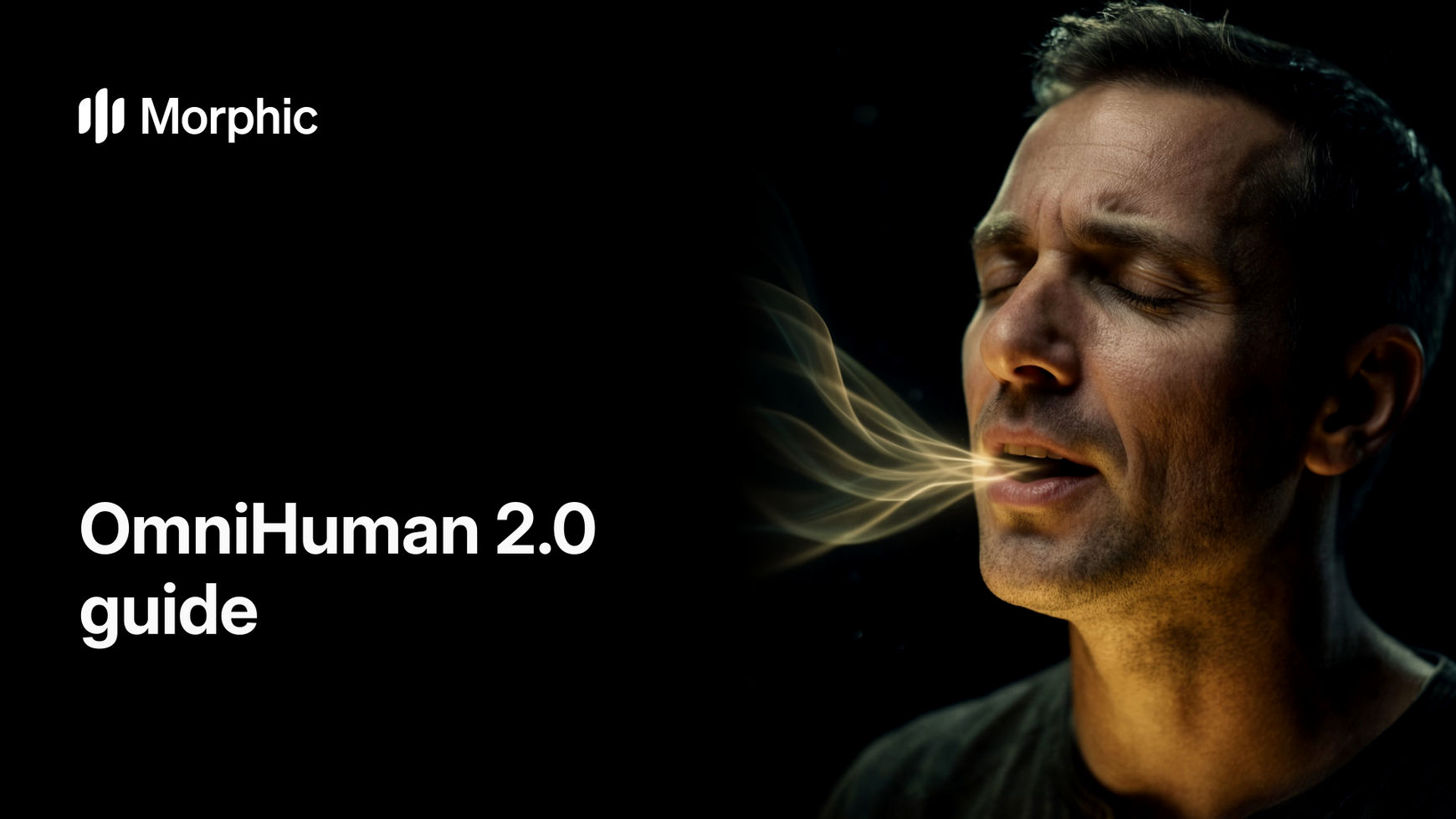
OmniHuman 2.0은 사진 한 장에서 시작해 오디오에 맞춰 연기 전체를 만들어 냅니다. 어떤 소리가 들어 있는지만 보지 않고 말하는 방식까지 읽기 때문에, 얼굴에 트랙의 분위기가 그대로 담깁니다. 소리를 켜고 확인해 보세요.
사진 한 장과 숨찬 목소리: 들뜬 감정과 웃음을 그대로 따라갑니다
2.0이 달라진 점은 세 가지입니다. BytePlus 출시 글에 따른 내용입니다.
| OmniHuman 2.0 | 내 영상에서 달라지는 점 |
|---|---|
| 오디오를 읽습니다 | 말투, 감정, 단어 하나하나가 얼굴을 움직입니다. 속삭임, 외침, 웃음이 각각 다르게 보입니다 |
| 어떤 트랙이든 | 말, 노래, 대화를 따로 설정하지 않고 같은 방식으로 넣습니다 |
| 5분을 원테이크로 | 기존 60초에서 늘었습니다. 강의 한 편이나 노래 한 곡이 이음매 없이 한 샷으로 나옵니다 |
OmniHuman 2.0 작동 방식
넣는 것은 두 가지이고, 세 번째는 선택입니다. 대부분의 영상은 앞의 두 가지면 충분합니다.
| 입력 | 역할 |
|---|---|
| 사진 | 출연자입니다. 카메라를 향한 선명한 얼굴 하나, 최종 영상에서 원하는 구도로 준비하세요 |
| 오디오 트랙 | 연기 자체입니다. 오디오 길이가 영상 길이가 되며, 최대 5분입니다 |
| 연출 한 줄 | 선택 사항입니다. 차분하고 따뜻하게, 손짓은 작게처럼 분위기나 움직임을 짧게 적습니다 |
OmniHuman 2.0용 사진 고르기
결과를 가장 크게 좌우하는 것은 사진입니다. 모델은 보이는 것을 그대로 살리므로, 선명하고 조명이 좋은 얼굴이면 연기도 선명하게 나옵니다.
| 이렇게 | 이유 |
|---|---|
| 카메라를 보는 얼굴 하나 | 다른 얼굴이 있으면 제멋대로 움직이고 말하기 시작할 수 있습니다 |
| 단색이거나 흐릿한 배경 | 복잡한 배경은 모델이 움직일 거리를 늘립니다. 아래 배경 테스트를 참고하세요 |
| 입을 다문 편안한 표정 | 말할 때 입은 모델이 열어 줍니다. 활짝 웃는 사진은 말소리와 부딪힙니다 |
| 영상으로 쓸 구도 그대로 | 상반신 사진이면 상반신 영상이 나옵니다. 손짓을 원하면 손이 들어갈 여백을 두세요 |
| 올릴 곳에 맞는 화면비 | 릴스와 쇼츠는 세로 사진, 강의와 YouTube는 가로 사진이 맞습니다 |
| 글자, 로고, 복잡한 무늬 없음 | 작은 글씨나 촘촘한 무늬는 인물이 움직일 때 번쩍일 수 있습니다 |
점토 캐릭터와 일러스트도 쓸 수 있습니다. 눈과 입이 또렷이 읽히게 얼굴을 분명히 그려 주세요.
사진 예시: 얼굴 하나, 흐릿한 배경
점토 캐릭터가 출연자인 경우
OmniHuman 2.0용 오디오 준비하기
오디오가 곧 연기이므로, 목소리를 어떻게 전하느냐가 화면에 그대로 나옵니다. 목소리를 먼저 만들거나 녹음하고, 영상을 돌리기 전에 꼭 들어 보세요.
| 트랙 | 준비 방법 |
|---|---|
| 말 | 또렷한 목소리 하나, 배경 음악은 빼세요. 쉬는 곳과 웃는 곳까지 연기에 담으면 얼굴이 따라갑니다 |
| 노래 | 보컬을 크고 앞쪽에 두세요. 반주에 묻힌 보컬은 입이 따라갈 단서가 적습니다 |
| 대화 | BytePlus는 대화를 입력으로 소개합니다. 짧은 주고받기로 먼저 테스트하고, 각 대사가 맞는 얼굴에 붙는지 확인하세요 |
| 긴 테이크 | 앞뒤의 긴 무음은 잘라 내세요. 오디오 1초가 영상 1초가 됩니다 |
노래 트랙: 길게 끄는 음과 숨소리가 얼굴에 드러납니다
차분한 강의: 안정적이고 따뜻한 전달
같은 모델이라도 말하는 방식이 다르면 결과가 크게 달라집니다. 속삭임, 외침, 웃음은 저마다 다른 연기로 나옵니다.
속삭임
외침
웃음
OmniHuman 2.0으로 긴 원테이크 만들기
한 샷이 최대 5분까지 이어집니다. 2.0 이전에는 60초가 넘으면 나눠서 만든 뒤 이어 붙여야 했고, 이음매마다 얼굴이나 조명, 배경이 튀곤 했습니다. 사진과 오디오가 끝까지 받쳐 준다면 원테이크로 이 문제를 피할 수 있습니다.
사진 한 장으로 만든 75초 강의, 원테이크
- 대본을 끝까지 쓰고 목소리를 한 번에 만드세요. 처음부터 끝까지 톤이 같아집니다.
- 영상을 만들기 전에 한 번 끝까지 듣고 잘못 읽은 단어를 고치세요. 나중에 고치면 전체를 다시 돌려야 합니다.
- 차분하고 중립적인 표정의 사진을 고르세요. 첫 대사만이 아니라 트랙의 모든 순간에 맞아야 합니다.
- 대본 중간에서 20초만 먼저 테스트하고, 그다음 전체를 돌리세요.
OmniHuman 2.0 연출 한 줄 쓰기
연기의 대부분은 오디오가 맡습니다. 특정한 움직임이 필요할 때만 짧은 연출 한 줄을 더하세요. 대사가 아니라 전달 방식을 적습니다.
| 원하는 모습 | 이렇게 쓰세요 |
|---|---|
| 차분한 강사 | 차분하고 따뜻하게, 고개는 자연스럽게 살짝만, 배경은 그대로 |
| 활기찬 숏폼 크리에이터 | 밝고 친근하게, 표정은 풍부하게, 작은 손짓 |
| 이야기꾼 | 천천히 부드럽게 움직이고, 그리운 미소, 문장 사이에 쉼 |
| 가수 | 긴 음에서 눈을 감고, 가볍게 몸을 흔들며, 감정을 실어서 |
| 만화 캐릭터 | 통통 튀는 고개 움직임, 장난기 있는 표정, 그려진 화풍은 유지 |
OmniHuman 배경이 깜빡이는 이유와 막는 법
BytePlus의 출시 데모를 본 초기 시청자 중에는 말하는 동안 배경이 흔들린다고 느낀 사람이 있었습니다. 오디오 기반 모델은 얼굴만이 아니라 모든 프레임의 모든 픽셀을 새로 그리기 때문에, 사진 속 어느 것이든 흐트러질 수 있습니다. 인물 뒤의 사람, 선반, 간판, 무늬가 그렇습니다. 그릴 것이 많을수록 움직일 것도 많아집니다.
Morphic에서 같은 얼굴과 같은 목소리, 서로 다른 두 배경으로 직접 테스트했습니다. 사람이 많은 카페 버전에서는 뒤쪽 사람들이 제멋대로 고개를 돌리고 움직였고, 프레임 사이 배경 변화량은 단색 벽 버전보다 약 2.3배 컸습니다.
복잡한 배경: 뒤쪽 사람들이 움직이기 시작합니다
단색 벽: 같은 얼굴, 같은 목소리, 배경은 그대로입니다
배경을 고정하는 방법은 다섯 가지입니다.
- 단색이거나 흐릿한 배경을 쓰세요. 복잡한 사진뿐이라면 인물은 그대로 두고 배경만 단색 벽으로 먼저 편집하세요. 위의 단색 버전도 이렇게 만들었습니다.
- 프레임에 얼굴을 하나만 두세요. 흐릿하든 가장자리에 있든 다른 사람은 잘라 내거나 지우세요.
- 인물 뒤의 잔 디테일을 피하세요. 글자, 타일, 작은 물건이 쌓인 선반, 전구 장식이 그렇습니다.
- 연출 한 줄에 “배경은 그대로”를 넣으세요.
- 긴 테이크에서 한 구간만 계속 흔들리면 그 구간만 따로 다시 만들어 끼워 넣으세요. 컷이 가장 덜 눈에 띄는, 말이 쉬는 지점이 좋습니다.
이 테스트는 OmniHuman 2.0이 아직 Morphic에 없어서 Veed Fabric으로 했습니다. 사진 한 장에서 프레임 전체를 그리는 모델이라면 원인이 같으므로, 같은 해법이 통합니다.
OmniHuman 2.0 활용 팁
| 팁 | 이유 |
|---|---|
| 영상보다 오디오를 먼저 고치세요 | 영상은 전달 방식을 그대로 따라 합니다. 밋밋하게 읽으면 얼굴도 밋밋합니다 |
| 5분 전에 20초부터 테스트하세요 | 짧은 테스트만으로 구도, 배경, 표정 문제를 훨씬 적은 비용으로 잡을 수 있습니다 |
| 시작 표정은 중립으로 | 얼굴은 그 한 지점에서 출발해 트랙의 모든 감정으로 움직여야 합니다 |
| 말 트랙에는 음악을 빼세요 | 목소리 밑의 음악은 어디까지가 말인지 흐리게 만들 수 있습니다 |
| 사진당 얼굴은 하나 | 프레임 안의 얼굴은 모두 모델이 움직일 수 있는 대상입니다 |
| 사진 화면비를 플랫폼에 맞추세요 | 완성된 영상을 나중에 자르면 손과 몸짓이 잘릴 수 있습니다 |
OmniHuman 2.0과 Veed Fabric
둘 다 사진 한 장과 오디오 한 개로 말하는 영상을 만듭니다. Veed Fabric은 지금 Morphic에서 쓸 수 있고, 이 가이드의 모든 예시도 Veed Fabric으로 만들었습니다. OmniHuman 2.0은 곧 출시됩니다.
| OmniHuman 2.0 | Veed Fabric | |
|---|---|---|
| Morphic에서 | 곧 출시 | 사용 가능 |
| 입력 | 사진 한 장과 오디오 한 개 | 사진 한 장과 오디오 한 개 |
| 가장 긴 원테이크 | 5분 | 5분 |
| 오디오 | 음성, 음악, 대화 | 음성 |
| 스타일 | 2.0 기준 아직 공개되지 않음 | 사진, 일러스트, 3D, 점토, 애니메이션 |
| 해상도 | 2.0 기준 아직 공개되지 않음 | 480p 또는 720p |
지금 Morphic에서 말하는 영상 만들기
- Copilot을 열고 얼굴이 또렷하고 배경이 단순한 사진을 첨부하세요.
- 내 목소리나 노래 트랙을 첨부하세요. 대본만 있다면 Copilot에게 목소리부터 만들어 달라고 해도 됩니다.
- Veed Fabric으로 말하는 영상을 요청하고 연출 한 줄을 덧붙인 뒤, 결과를 내려받거나 편집기에서 여세요.
자주 묻는 질문
출연자 사진 한 장과 오디오 한 개를 넣으면 됩니다. 사진은 누가 어떤 구도로 나올지를, 오디오는 무엇을 어떻게 말하거나 노래할지를 정합니다. 분위기나 움직임이 필요하면 연출 한 줄을 덧붙이세요.
BytePlus는 OmniHuman 2.0의 지원 언어를 아직 공개하지 않았습니다. 한국어 음성으로 쓸 계획이라면 5~10초짜리 짧은 클립으로 먼저 입 모양과 표정을 확인한 뒤 본편을 돌리세요.
오디오 기반 모델은 프레임의 모든 픽셀을 그리기 때문에, 복잡한 배경의 디테일이 흐트러지거나 다른 얼굴이 움직이기 시작할 수 있습니다. 단색이거나 흐릿한 배경을 쓰고, 프레임에 얼굴을 하나만 두고, 연출 한 줄에 “배경은 그대로”를 넣으세요.
BytePlus에 따르면 끊김 없는 한 샷으로 최대 5분이며, 이전 버전의 60초에서 늘었습니다. 영상 길이는 오디오 길이가 정합니다.
네, 말뿐 아니라 음악도 넣을 수 있습니다. 입이 따라갈 가사가 잘 들리도록 믹스에서 보컬을 크고 앞쪽에 두세요.
이전 OmniHuman 버전은 사진뿐 아니라 만화와 양식화된 캐릭터도 움직였지만, BytePlus는 2.0이 지원하는 스타일을 아직 밝히지 않았습니다. 눈과 입이 또렷이 읽히게 얼굴을 분명히 그리고, 짧은 클립으로 먼저 테스트하세요.