Seedance 2.5 기능과 특징
Seedance 2.5는 ByteDance의 차세대 영상 모델입니다. Seedance 2.0 계열을 이어받아 네이티브 테이크가 더 길어졌고, 레퍼런스도 훨씬 많이 넣을 수 있으며, 10개 이상의 언어로 네이티브 오디오를 지원합니다. 계열의 강점인 AI 카메라 제어도 그대로입니다. 이미 가진 영상을 그 자리에서 수정하거나 앞뒤로 늘리는 작업도 할 수 있어서, 유튜브 쇼츠, 릴스, 광고 소재처럼 길이와 일관성이 중요한 영상 제작에 잘 맞습니다.
| 기능 | 하는 일 | 추천 용도 |
|---|---|---|
| 긴 원테이크 영상 | 몇 초짜리 샷을 넘어 최대 30초까지 하나의 연속된 샷을 유지합니다 | 광고 영상, 짧은 장면, 긴 리빌 |
| 네이티브 1080p 출력 | 업스케일 없이 1920x1080 화면을 바로 렌더링합니다. 출시 때의 720p에서 올라왔습니다 | SNS, 웹, 광고용 풀HD 납품 |
| 레퍼런스 기반 일관성 | 멀티모달 레퍼런스를 최대 50개까지 받아 캐릭터, 세트, 색감을 고정합니다 | 시리즈물, 멀티샷 시퀀스, 브랜드 작업 |
| 기존 영상 편집 | 가진 영상의 한 영역만 바꾸고 나머지 화면은 그대로 둡니다 | 테이크 보정, 부분 수정 |
| 기존 영상 연장 | 영상의 앞이나 뒤에 분량을 더하거나 두 클립 사이를 이어 줍니다 | 너무 짧게 나온 클립 |
| AI 카메라 제어 | 카메라 움직임을 일상 언어로 지시합니다 | 연출이 필요한 샷 |
| 오디오 전용 레퍼런스 | 음성, 음악, 효과음 트랙으로 속도, 비트 맞춤, 립싱크를 이끌 수 있습니다 | 뮤직비디오, 립싱크 대사, 현지화 보이스오버 |
네 가지 Task Type
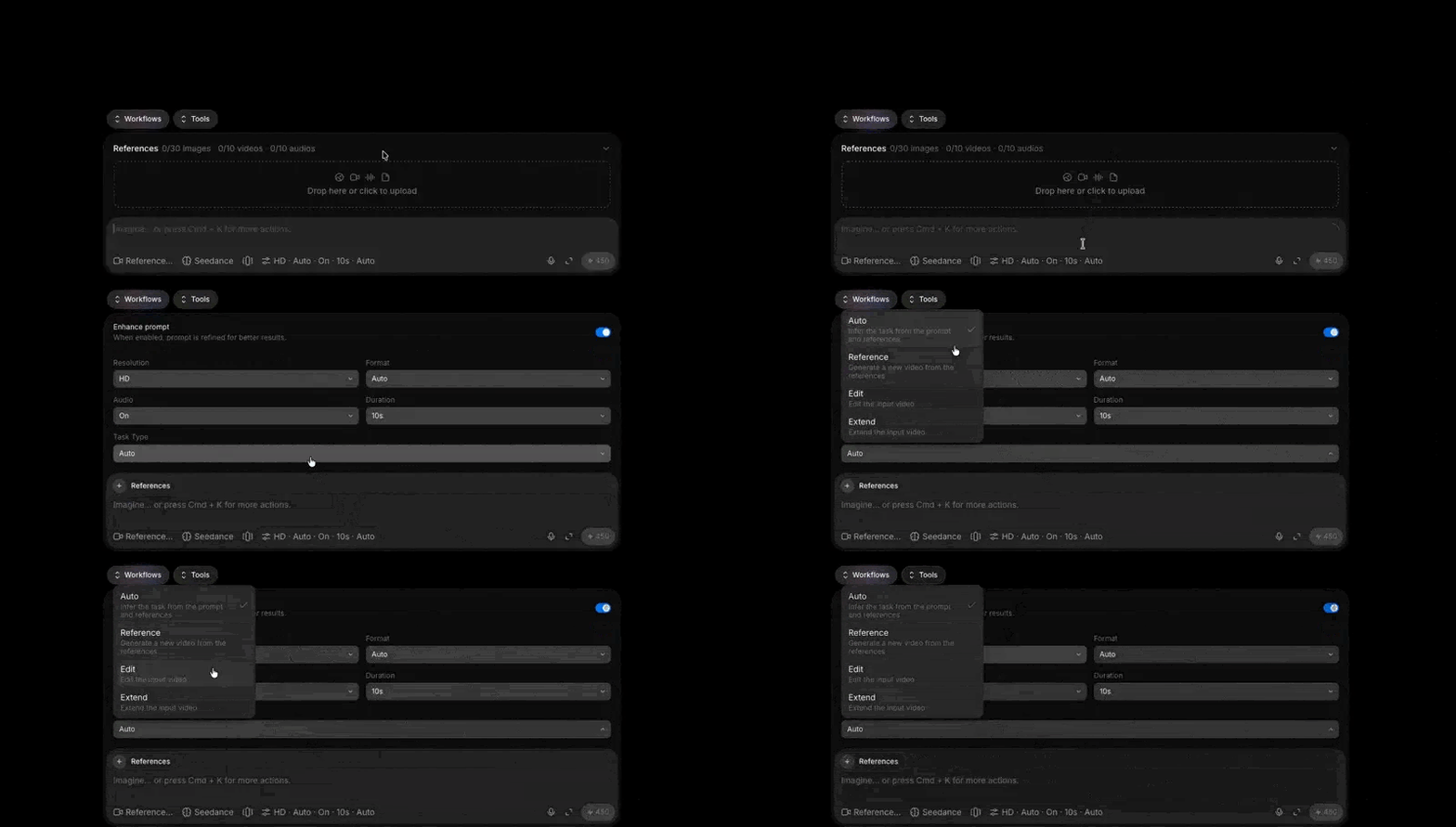
Seedance 2.5는 새 영상을 만들 뿐 아니라 이미 있는 영상도 다룹니다. 어느 쪽으로 동작할지는 Task Type이 정합니다. Morphic에서는 Reference to Video 안의 Task Type 설정에서 고를 수 있습니다.
| Task Type | 하는 일 | 이럴 때 선택 |
|---|---|---|
| Auto | 프롬프트와 레퍼런스를 보고 작업을 판단합니다 | 의도가 분명할 때 |
| Reference | 레퍼런스로 새 영상을 만듭니다 | 가진 자료로 새 샷을 만들고 싶을 때 |
| Edit | 입력 영상을 바꿉니다 | 샷은 좋은데 요소 하나만 틀렸을 때 |
| Extend | 입력 영상에 분량을 더합니다 | 샷은 좋은데 길이가 짧을 때 |
Seedance 2.5 활용 사례
긴 원테이크 오프닝 샷
풍경 위를 가로지르는 끊김 없는 카메라 이동입니다. 몇 초짜리 샷을 훨씬 넘겨 길게 이어지므로, 컷 없이 하나의 리빌을 담을 수 있습니다. 클립을 이어 붙인 느낌 없이 항공 샷 하나로 자연스럽게 읽힙니다.
정교한 클로즈업 공예 장면
손작업, 주얼리, 기계 장치처럼 결이 고운 디테일이 카메라가 움직이는 동안에도 살아 있습니다. 레퍼런스 기반 생성이 프레임마다 사물의 모양을 일정하게 유지하므로, 가까이서 보는 샷도 뭉개지지 않고 선명합니다.
스포츠와 운동 동작
빠른 몸놀림과 무게 이동도 클립 내내 흐트러지지 않고, 동작이 뭉개지는 대신 움직임을 따라갑니다. 새벽 스프린트도 실제 같은 타이밍과 팔로스루로 표현됩니다.
시네마틱 SF 장면
큰 세트와 대기감, 볼류메트릭 라이트가 샷에 스케일을 더합니다. 카메라 제어로 공간 속을 의도대로 움직이기 때문에, 격납고 내부가 정지된 렌더링이 아니라 장면을 위해 연출한 공간처럼 보입니다.
여행 영상과 다큐멘터리
넓은 풍경과 느린 리빌이 네이티브 1080p로 깔끔하게 마무리되어, 피드는 물론 큰 화면에도 바로 쓸 수 있습니다. 사막을 건너는 장면은 앞쪽 모래알부터 먼 지평선까지 디테일이 유지됩니다.
초현실적이고 상상력 넘치는 콘셉트
샷 내내 피사체가 일관되게 유지되므로 현실에 없는 장면도 무너지지 않습니다. 잠수부 곁을 지나는 고래는 크기와 무게감을 지켜서, 움직이는 도중에 콘셉트가 깨지지 않고 제대로 전달됩니다.
Seedance 2.5 프롬프트 가이드
프롬프트는 캡션이 아니라 짧은 샷 기획서처럼 씁니다. 피사체, 움직임, 카메라 세 가지가 들어가면 됩니다.
프롬프트 공식
다섯 가지 요소를 이 순서로 씁니다. 필요 없는 요소는 빼도 됩니다.
| 요소 | 담는 내용 | 필수 여부 |
|---|---|---|
| 피사체와 동작 | 화면에 누가 또는 무엇이 있고 무엇을 하는지 | 필수 |
| 장면과 환경 | 장소, 시간, 날씨, 배경 | 선택 |
| 비주얼 스타일 | 조명, 색감, 소재, 질감, 분위기 | 선택 |
| 카메라 움직임 또는 컷 | 샷 크기, 앵글, 움직임, 전환 | 선택 |
| 오디오 | 대사, 목소리, 환경음, 효과음, 음악 | 선택 |
[피사체]가 [장면과 환경]에서 [주요 동작]을 합니다.
화면은 [비주얼 스타일]입니다.
[샷 크기, 카메라 앵글, 카메라 움직임 또는 컷]을 사용합니다.
오디오는 [대사, 환경음, 효과음 또는 음악]을 포함합니다.
화면 비율과 길이는 프롬프트에 쓰지 않습니다. 생성 페이지에서 따로 설정하세요.
레퍼런스 지정하기
이미지를 올리는 것은 지시의 절반일 뿐입니다. 그 이미지가 무엇을 맡는지, 무엇은 무시할지 함께 적어 주세요.
@Image 1은 한옥 카페 바리스타의 얼굴, 머리 모양, 짙은 녹색 앞치마를 정한다.
이미지의 배경은 사용하지 않는다.
- 레퍼런스 하나에 피사체 하나. “@Images 1 through 4 define four characters”처럼 쓰면 어느 이미지가 누구인지 알 수 없습니다.
- 제외할 것도 적으세요. 배경과 지나가는 사람은 따로 빼라고 하지 않으면 그대로 따라옵니다.
- 여러 장은 묶어서 지정하세요. 조명 하나를 네 방향에서 찍은 사진이라면 “네 장 모두 조명 하나를 정한다”고 적어야 합니다. 그러지 않으면 조명이 네 개 나옵니다.
- 영상 레퍼런스는 되풀이해 설명하지 마세요. 움직임을 이미 담고 있다면 물려받을 것만 적습니다.
| 레퍼런스 종류 | 피사체 권장 수 | 제한 |
|---|---|---|
| 이미지 | 8개 이하 | 5개를 넘으면 콜라주보다 단일 샷을 권장 |
| 영상 | 5개 이하 | 각 5~10초, 합계 30초 |
| 오디오 | 5개 이하 | 합계 30초 |
| 편집용 원본 클립 | 20초 미만 | 참조 이미지 1~5장과 함께 사용 |
우선순위는 핵심 캐릭터, 주요 소품, 장면, 스타일 순입니다.
30초 샷 쓰는 법
이야기를 연속된 단계로 나눕니다. 단계마다 주된 변화 하나와 그 단계가 끝났을 때 보이는 모습을 적으세요. 끝 상태가 다음 단계로 일관성을 이어 줍니다.
[1단계]
주요 사건: <꽃집 주인>이 줄기를 정리해 알맞은 길이로 자른다.
끝 상태: <꽃집 주인>이 꽃다발을 들고 있고, 가위는 작업대 위에 놓여 있다.

[2단계]
주요 사건: <직원>이 꽃다발을 포장해 리본으로 묶는다.
끝 상태: 포장된 꽃다발이 평평하게 놓여 있고 리본이 카메라를 향한다.

인물, 의상, 소품의 주인은 처음부터 끝까지 일관되게 유지한다.
타임스탬프는 특정 순간에 맞춰야 하는 장면에만 쓰세요.
| 패턴 | 쓰는 곳 | 예시 |
|---|---|---|
| 시간 범위 | 속도 배분 | 0~3초... 3~7초... |
| 정확한 시점 | 핵심 순간 하나 | 5초에 카메라가 왼쪽으로 휙 돌아간다 |
| 상대적 타이밍 | 사건 사이의 간격 | 버튼을 누르고 3초 뒤에 조명이 꺼진다 |
범위는 배분용 예산이지 편집점이 아닙니다. 1초 안에 동작 세 개를 넣는 것은 통하지 않습니다.
오디오와 대사 문법
네 가지 괄호로 소리나 글자의 종류를 알려 줍니다. 괄호를 쓰면 대사가 자막처럼 화면에 그려지는 일을 막을 수 있습니다.
| 내용 | 괄호 | 예시 |
|---|---|---|
| 음악 | ( ) | (잔잔하고 리드미컬한 피아노 음악이 흐른다) |
| 효과음 | < > | <멀리서 종이 울린다> |
| 대사 | { } | {어서 오세요, 다시 오셨네요.} |
| 자막 | 【 】 | 【1장: 출발】 |
중국어가 아닌 대사에는 줄 앞에 언어를 먼저 밝혀 주세요. 평범하게 “English”라고만 쓰면 무난한 낭독이 나오지만, “Authentic Los Angeles English”처럼 쓰면 특정한 억양이 나옵니다.
Seedance 2.5 클립 편집과 연장
테이크가 거의 마음에 들면 다시 뽑기보다 그 위에서 작업하세요. 먼저 Task Type을 Edit이나 Extend로 직접 지정합니다. Auto는 프롬프트를 읽고 판단하기 때문에, 수정 요청을 어정쩡하게 쓰면 완전히 새로운 클립이 나옵니다. 직접 지정하면 잘못된 설정도 생성이 끝난 뒤가 아니라 제출 단계에서 걸러집니다.
클립 편집하기
| 작업 | 하는 일 | 예시 |
|---|---|---|
| 지시형 편집 | 내용을 추가, 삭제, 변경합니다. 타임스탬프를 줄 수도 있습니다 | 0:02부터 0:05까지의 장면을 교체 |
| 레퍼런스 이미지 편집 | 제공한 이미지에 맞춰 요소를 바꿉니다 | 재킷을 레퍼런스의 재킷으로 교체 |
| 피사체 추가 또는 삭제 | 인물, 소품, 로고, 이펙트를 넣거나 지웁니다 | 드론을 지우고 하늘을 채움 |
| 오디오 편집 | 음악을 바꾸거나 효과음을 더하거나 목소리를 바꿉니다 | 배경 음악 교체 |
원본 영상을 유일한 편집 기준으로 지정하고, 바꿀 범위를 한정하고, 움직이면 안 되는 것을 나열하세요.
@Video 1을 편집한다. 4~7초 구간에서만 오른쪽 벽의 푸른 조명을
따뜻한 주황색으로 바꾼다. @Video 1은 유일한 편집 기준이다.
인물, 의상, 동작, 카메라 움직임, 환경음은 그대로 유지한다.
피사체를 바꿀 때는 사람들이 자주 빠뜨리는 항목이 하나 더 필요합니다. 교체한 피사체가 원래 피사체의 타임라인을 그대로 따라야 한다는 것입니다. 등장하는 모든 순간, 움직임, 퇴장까지 같은 타이밍과 속도로 가야 합니다. 이 항목이 없으면 화면은 맞는데 리듬이 틀어집니다.
클립 연장하기
연장은 마지막 프레임 뒤로 이어 가거나, 첫 프레임 앞의 순간을 만들거나, 두 클립 사이를 잇습니다. 새 동작을 쓰기 전에 경계 프레임의 모습을 먼저 묘사하세요.
@Video 1을 뒤로 연장한다. 첫 프레임은 @Video 1의 마지막 프레임에서
곧바로 이어진다. 고정된 샷, 비행기의 위치와 방향, 교실 창문,
오후의 빛이 같다.
그다음 비행기가 오른쪽으로 미끄러지듯 날아 화면 밖으로 나간다.
앞으로 거슬러 연장할 때는 주의할 점이 하나 있습니다. 어떤 소재가 원본에만 속하는지 밝혀 두세요. 그러지 않으면 나중에 나와야 할 소품이 너무 일찍 등장합니다.
작업별로 고정되는 값
| 작업 | 화면 비율 | 길이 |
|---|---|---|
| Edit | 원본을 물려받으며 설정 불가 | 원본을 물려받으며 설정 불가, 오차 약 0.4초 이내 |
| Extend | 원본을 물려받으며 설정 불가 | 설정 가능 |
| 첫 프레임 또는 첫·끝 프레임 | 첫 이미지에서 물려받음 | 설정 가능 |
Seedance 2.5 고급 연출
구조는 설명하지 말고 건네주세요
- 첫 프레임과 마지막 프레임. 기준 이미지를 각각 따로 지정하세요. “이 두 장이 첫 프레임과 마지막 프레임이다”라고 묶어서 쓰면 어느 쪽도 정해지지 않습니다.
- 멀티 키프레임 시퀀스. “@Image 1부터 @Image N까지를 이 순서대로 키프레임으로 사용한다”고 쓰고, 이미지마다 핵심 상태를 적습니다. 콜라주 그리드보다 이미지를 따로 올리는 편이 낫습니다.
- 스토리보드 그리드. 샷의 순서와 대략적인 구도만 전달합니다. 칸은 15개 아래로 하고, 그리드 자체의 화풍은 제외하라고 적어야 선화가 결과물에 묻어나지 않습니다.
- 3D 블록아웃. 이동 경로, 블로킹, 카메라 움직임, 컷 지점 같은 타이밍을 전달합니다. 회색 도형마다 어느 피사체인지 이름으로 연결하고, 경로선과 축은 먼저 지우세요.
- 연기 큐. 보는 사람 눈에 보이는 것을 적으세요. 눈의 움직임, 미간의 긴장, 호흡, 시선, 손짓 같은 것입니다. 큐 두세 개로 감정의 전환 하나를 표현할 수 있습니다.
- 카메라 용어. 표준 용어는 그대로 써도 통합니다. 모델이 모를 수 있는 용어는 그대로 두고, 화면에서 어떻게 보이는지 덧붙이세요.
생성 전 체크리스트
약한 프롬프트는 대개 다섯 가지 이유로 실패합니다.
| 점검 항목 | 약한 예 | 강한 예 |
|---|---|---|
| 시간에 따른 움직임 | 능선 위의 등산객 | 등산객이 능선을 기어올라 일어서서 골짜기를 돌아보고, 카메라는 뒤로 물러난다 |
| 이름 붙인 카메라 움직임 | 해 질 녘의 도시 스카이라인 | 해 질 녘 스카이라인 위를 낮게 나는 항공 샷, 불 켜진 탑 하나를 향해 끊김 없이 밀고 들어간다 |
| 레퍼런스 역할 | 이 레퍼런스들을 사용한다 | @Image 1은 형사의 코트와 얼굴을 정한다. 배경은 사용하지 않는다 |
| 긴 샷의 단계 나누기 | 사건을 한 단락에 나열 | 단계마다 주된 변화 하나와 눈에 보이는 끝 상태 |
| 기존 영상의 Task Type | Auto로 방치 | Edit이나 Extend로 지정하고 맞는 동사로 지시 |
Seedance 2.5가 정확히 하지 못하는 것
- 타임스탬프는 사건에 시간을 나누어 주는 용도입니다. 프레임 단위로 정확한 편집점이 아닙니다.
- 편집한 결과가 원본과 프레임 단위로 겹친다고 보장할 수는 없습니다.
- 자연스러운 전환은 이어지는 느낌을 목표로 하며, 픽셀까지 똑같이 보존하지는 않습니다.
- 자막, 간판, 사양처럼 글자가 정확해야 하는 것은 후반 작업으로 처리하세요.