코믹 스트립 AI 생성기
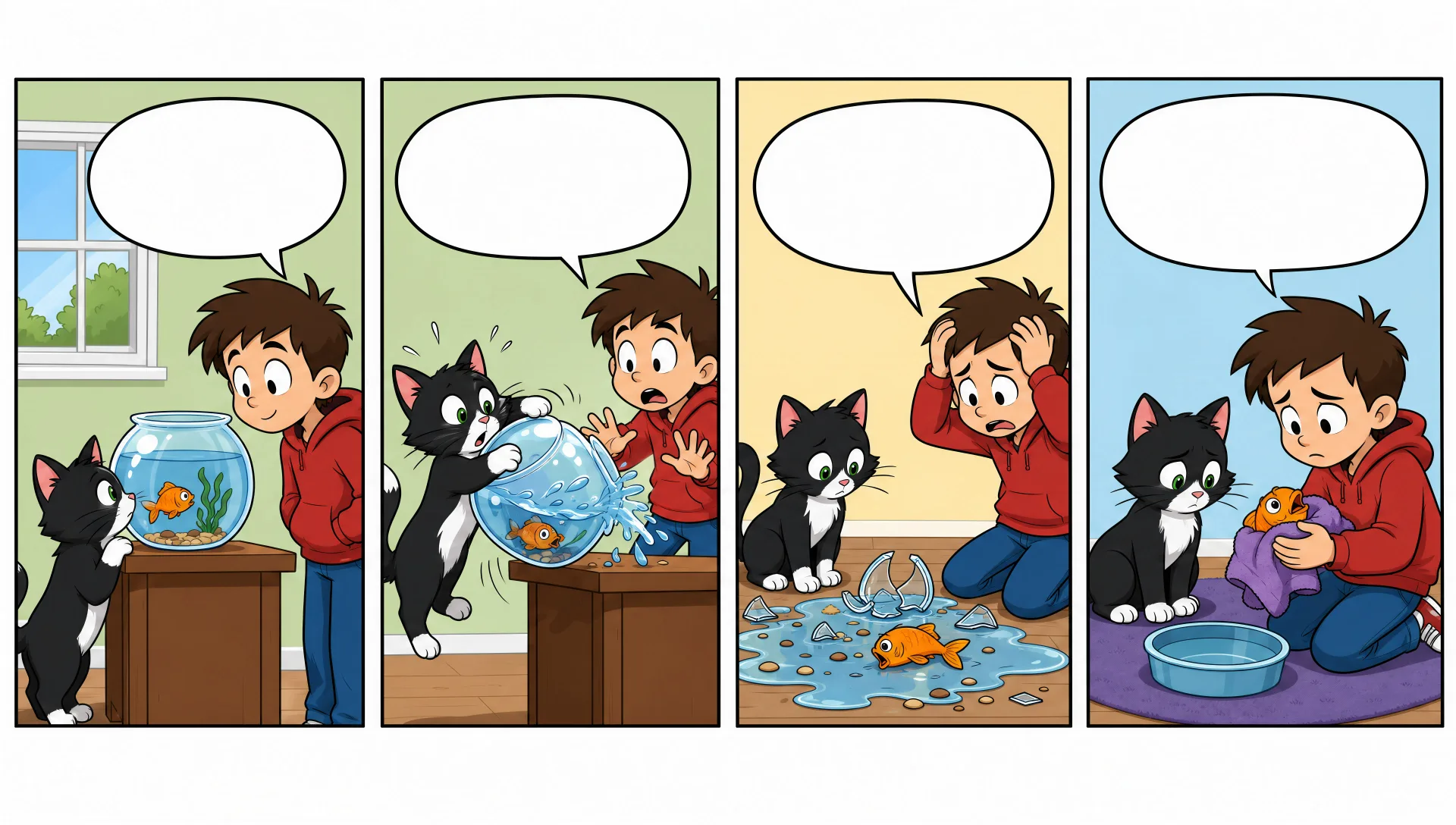
Morphic의 코믹 스트립 AI 이미지 생성기로 브라우저에서 코믹 스트립을 그리세요. 4컷 사무실 개그, 3컷 셋업과 펀치라인, 글자 없는 시각 개그를 만드세요. Character Lineup으로 캐릭터를 모델대로 유지하고, 컷과 레터링은 Canvas에서 배치하세요.
디자인할 수 있는 코믹 스트립 캐릭터
구성할 수 있는 코믹 스트립 레이아웃
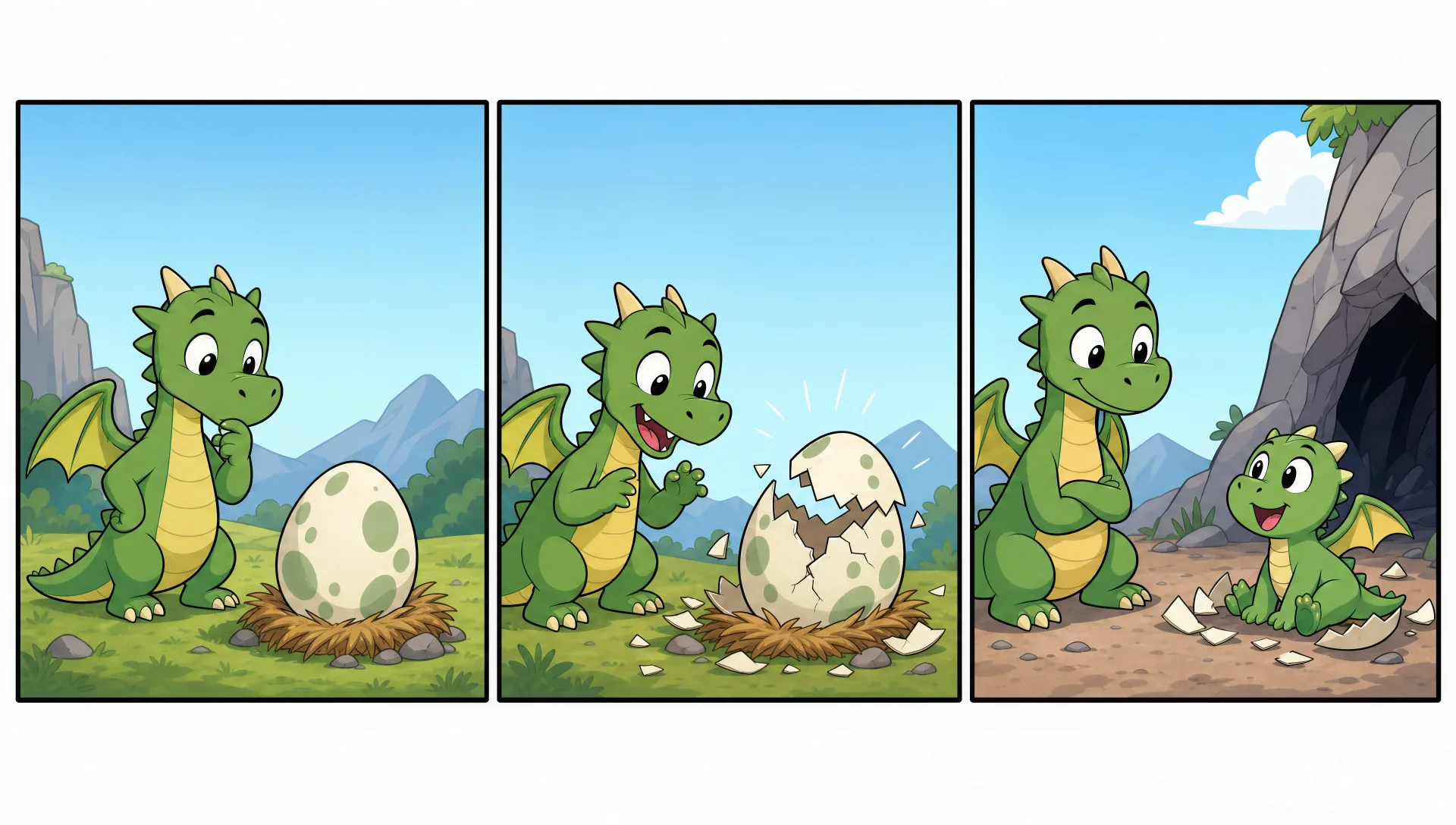
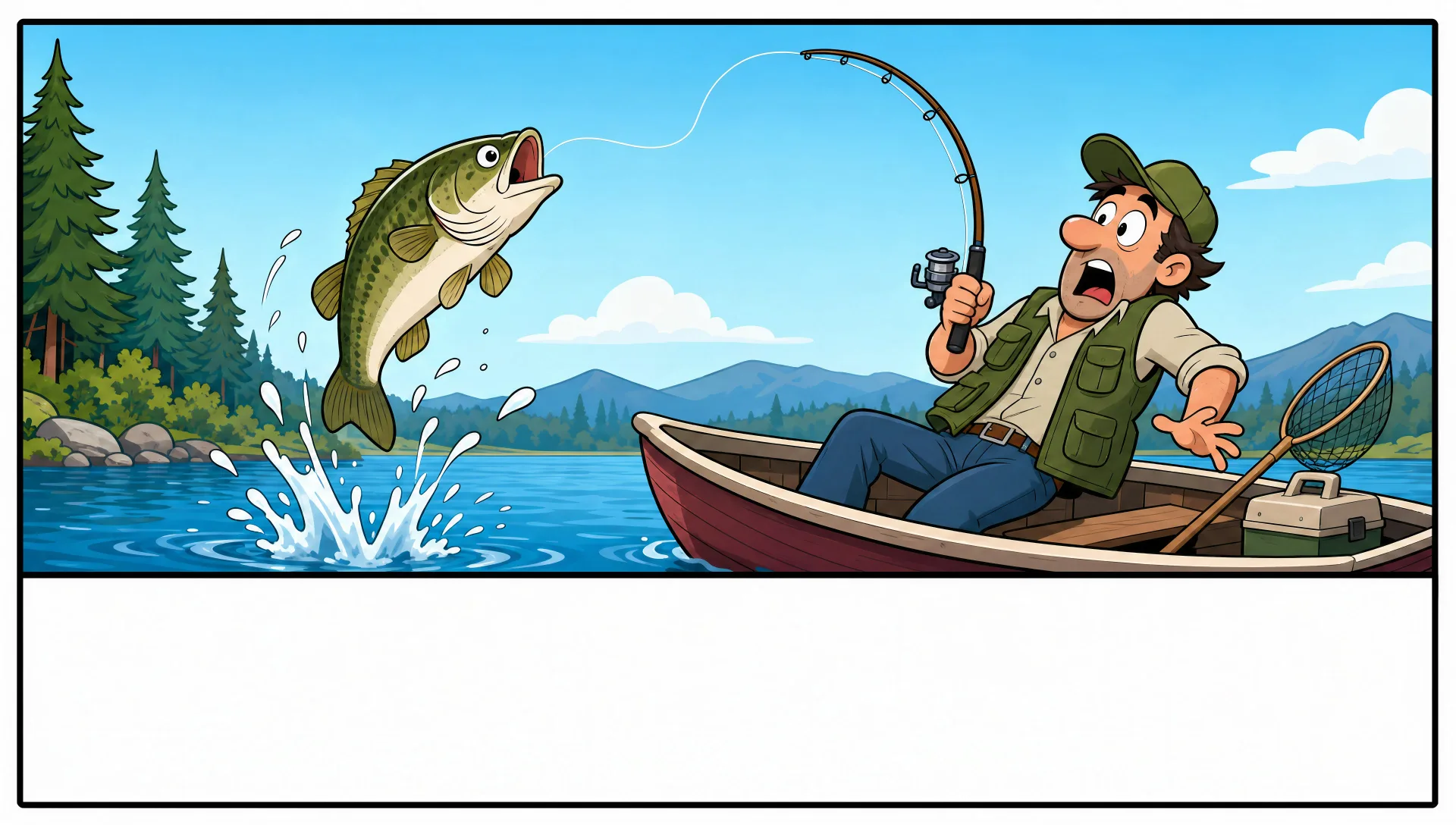
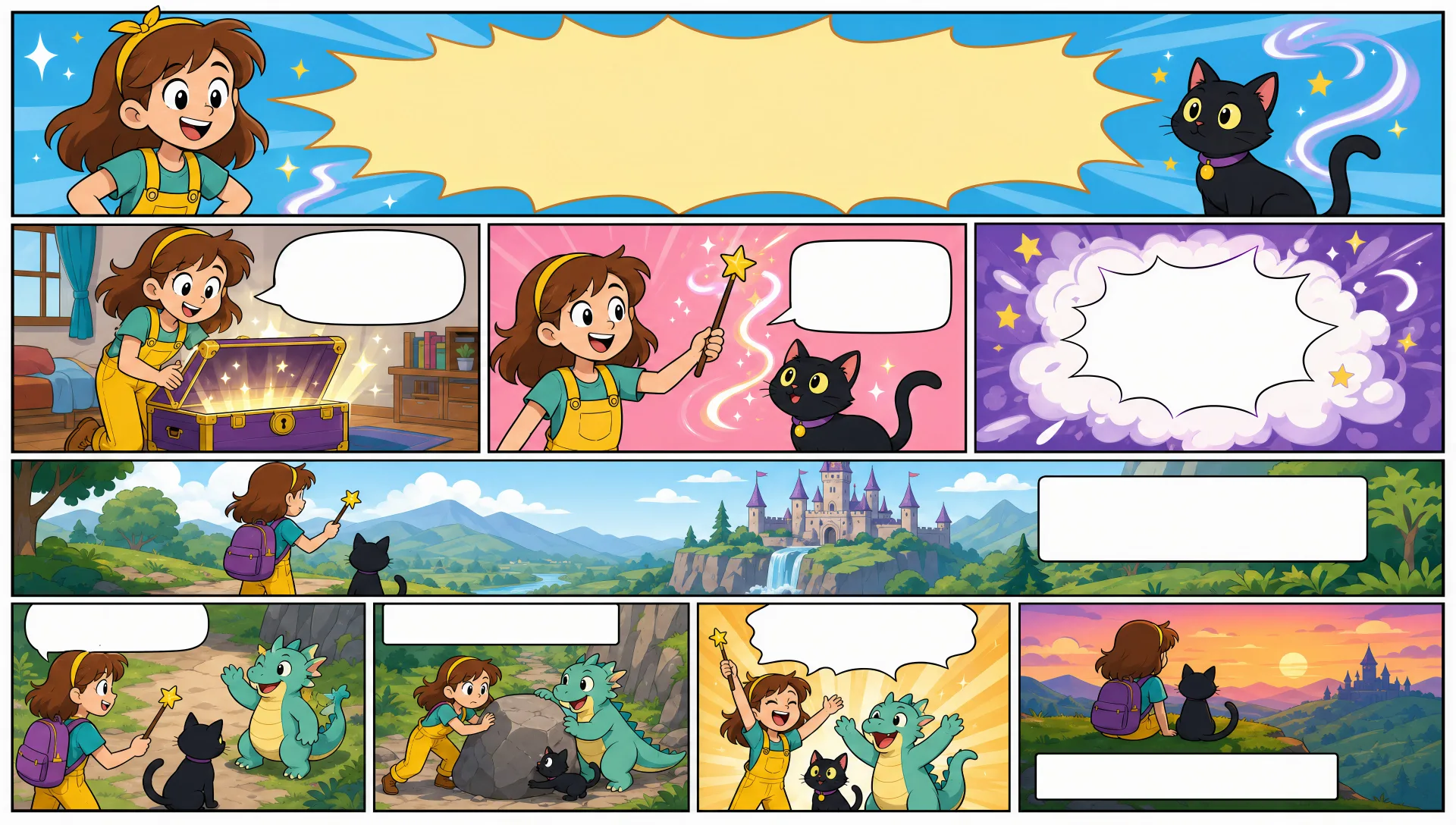
코믹 스트립 3단계로 만들기
- 일
이미지 설명하기
원하는 코믹 스트립의 모습을 쉬운 말로 설명하세요.
- 이
이미지 생성하기
Morphic이 캔버스 위에 바로 게시할 이미지를 몇 초 만에 생성합니다.
- 삼
다듬고 공유하기
프롬프트를 조정해 다시 생성한 뒤, 원하는 이미지를 저장하거나 공유하세요.
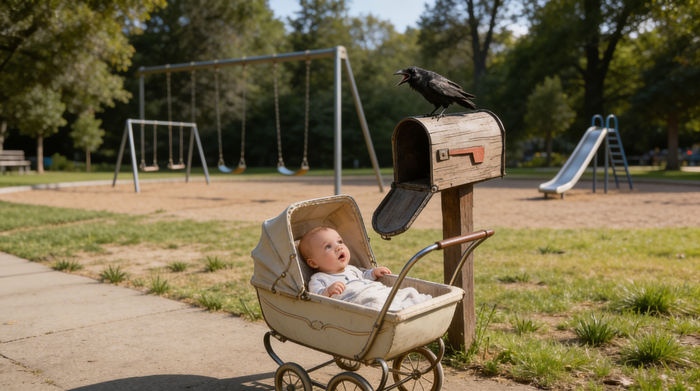
시네마틱 스토리보드
캐릭터 참조가 포함된 장면 설명을 공유하세요. 촬영 각도와 분위기가 포함된 전체 스토리보드를 받으세요.
이 워크플로우 사용해보기
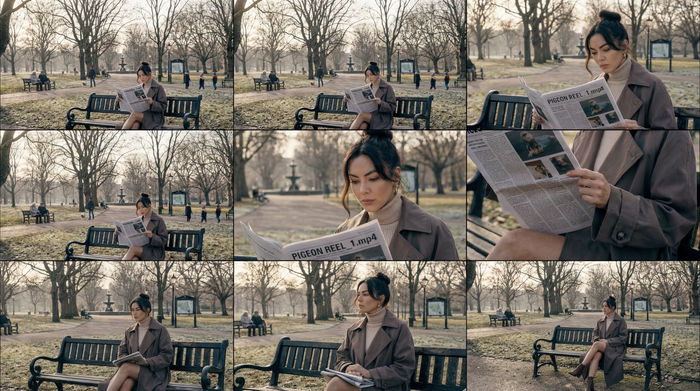
3x3 스토리보드
단일 이미지를 입력하세요. 3x3 스토리보드 그리드로 구성된 9개의 시네마틱 비트를 얻으세요.
이 워크플로우 사용해보기
시네마틱 장면
하나의 이미지에서 9장면의 시네마틱 영상으로.
이 워크플로우 사용해보기
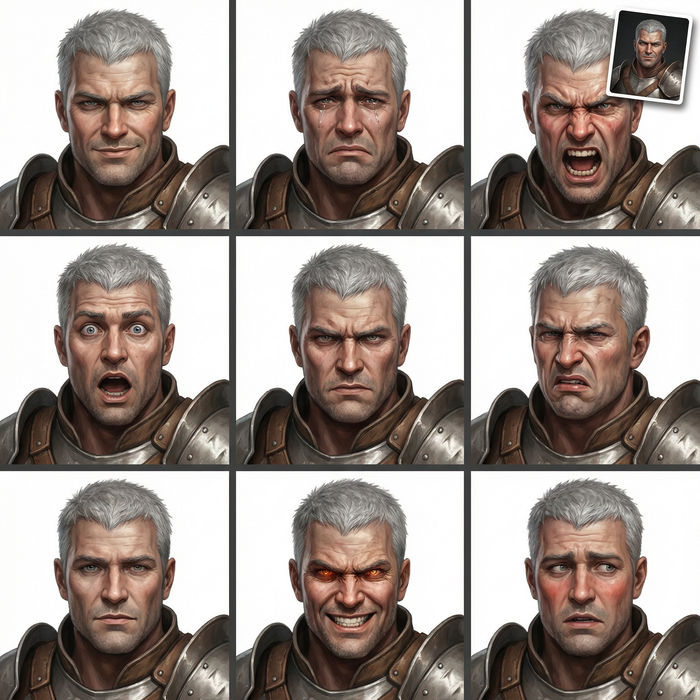
표현식
어떤 캐릭터 이미지든 가져와서 단일 참조 시트에 6가지의 뚜렷한 표정을 생성하세요.
이 워크플로우 사용해보기
타임 프리즈 효과
모든 장면에 사용할 수 있는 시네마틱 타임 프리즈 단편 영상
이 워크플로우 사용해보기
영화를 찍는다고 생각해봐
사진을 올려주세요. 애니메이션과 어울리는 사운드트랙이 포함된 12초 분량의 영화를 만들어 드립니다.
이 워크플로우 사용해보기
이런 것도 좋아하실 거예요
코믹북 AI 이미지
Morphic으로 코믹북 패널, 캐릭터 디자인, 풀 페이지를 만드세요. 스플래시 페이지, 액션 시퀀스, 분해된 비트, 인디 코믹 스타일을 한 번의 프롬프트로 생성합니다.
그래픽 노블 아트 AI 생성기
Morphic으로 그래픽 노블 아트를 만드세요. 회화적 잉크·컬러 컷, 시네마틱 프레이밍, 분위기 있는 팔레트, 모델대로 유지되는 캐릭터를 한 번의 프롬프트로 생성합니다.
카와이 아트 AI 생성기
Morphic으로 카와이 아트를 만드세요. 둥근 파스텔 마스코트, 큼지막한 눈의 캐릭터, 스티커 시트, 슈퍼 큐트 일러스트를 한 번의 프롬프트로 생성합니다.
그림책 캐릭터 AI 생성기
Morphic으로 그림책 캐릭터를 만드세요. 오리지널 캐릭터 디자인, 턴어라운드 시트, 표정 세트, 그리고 모든 페이지에서 모델대로 유지되는 아트.
간단한 가격
오늘 무료로 시작하고 언제든지 업그레이드하거나 취소할 수 있습니다.
Basic
$19/ 월
청구 금액 $0 년2400 월간 크레딧
1 명 전용
모든 모델
워크플로
Standard
$24/ 월
청구 금액 $0 년3625 월간 크레딧
1 명 전용
모든 모델
워크플로
Pro
$45/ 월
청구 금액 $0 년6350 공유 월간 크레딧
1 사용자
+ 최대 4 명 추가 비용으로 추가 가능
모든 모델
워크플로
Max
$170/ 월
청구 금액 $0 년24650 공유 월간 크레딧
1 사용자
+ 최대 9 명 추가 비용으로 추가 가능
모든 모델
워크플로
Enterprise
더 높은 제한
사용자 정의
가격 및 청구 조건
대용량 크레딧
맞춤형 시트 제한
모든 모델
워크플로

Free
가볍게 사용해보기
$0
영구 무료
최대 20 크레딧
1명 전용
일부 모델
워크플로
자주 묻는 질문
AI로 코믹 스트립을 어디서 만들 수 있나요?
Morphic 위에서 브라우저로 바로 코믹 스트립을 만들 수 있습니다. Image 도구를 열고 캐릭터, 개그, 컷 수를 묘사하면 Morphic이 스트립을 생성합니다. 레터링은 Canvas에서 추가하세요. 설치는 필요 없습니다.
AI 프롬프트에 좋은 코믹 스트립의 조건은?
단순하지만 표정 풍부한 캐릭터, 깔끔한 카툰 선, 명확한 컷 연출, 셋업에서 펀치라인으로 이어지는 리듬. 각 컷을 정돈된 상태로 두는 것이 농담을 빠르게 읽히게 합니다.
코믹 스트립과 코믹북의 차이는?
코믹 스트립은 단일 개그를 중심으로 3-4컷으로 구성된 단편이며, 단순한 카툰 작화입니다. 코믹북은 여러 페이지의 완결호입니다. 컷 수와 「깔끔한 카툰 스타일」을 명시하면 스트립 쪽으로 결과를 유도할 수 있습니다.
연재 코믹 스트립에서 캐릭터를 동일하게 유지하려면?
Character Lineup 워크플로로 스트립을 그리기 전에 각 캐릭터를 잠가두고, 매 프롬프트에서 그 카드를 참조하세요. Morphic이 캐스트를 보존해 데일리 스트립이 모델대로 이어집니다.
말풍선과 레터링은 어떻게 더하나요?
대사가 들어갈 자리를 비운 단순한 연출로 컷을 생성한 뒤, Canvas에서 말풍선과 레터링을 더하세요. 텍스트를 별도 레이어로 두면 선명함을 유지하고 편집도 쉬워집니다.
코믹 스트립을 만들려면 그림 경험이 필요한가요?
아니요. Morphic은 브라우저에서 돌아가며 평이한 말의 프롬프트로 지시합니다. 캐릭터와 개그를 말로 묘사할 수 있는 사람이라면 누구나 코믹 스트립을 만들 수 있습니다. 그림 태블릿은 필요하지 않습니다.