소년 만화 액션 페이지
폭발적인 액션 패널로 이뤄진 흑백 망가 페이지 한 면으로, 뻗어 나가는 스피드선, 날카로운 잉킹, 스크린톤 폭발, 패널 사이의 여백, 말풍선을 위한 공간을 갖추었습니다.
프롬프트 편집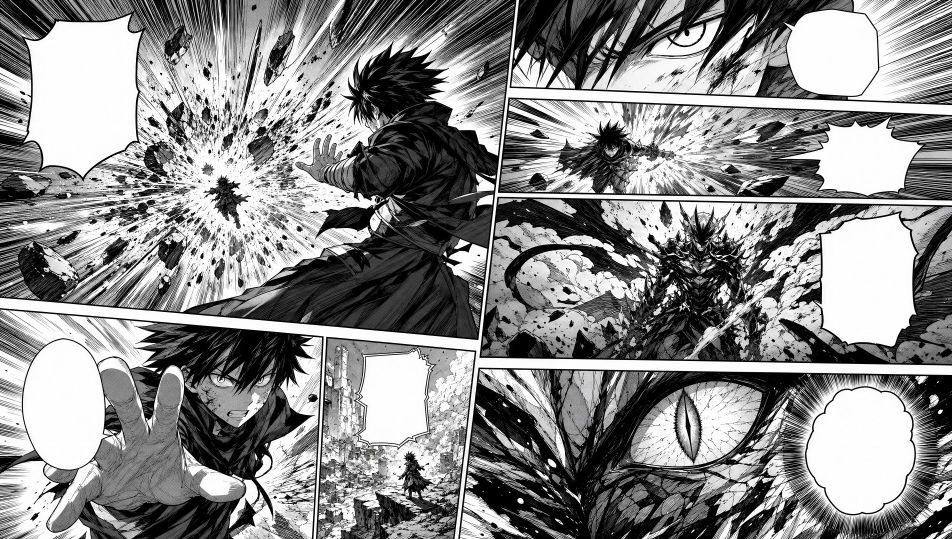
Morphic의 AI 이미지 생성기로 브라우저에서 망가 패널을 디자인하세요. 스피드선이 터지는 소년 만화 액션 컷, 스크린톤에 감싸인 소녀 만화 클로즈업, 짙은 잉크의 거친 청년 만화 거리 패널을 생성하세요. Style Transfer로 한 페이지 전체에 하나의 선 스타일을 유지한 뒤, Canvas에서 말풍선을 배치하세요.
폭발적인 액션 패널로 이뤄진 흑백 망가 페이지 한 면으로, 뻗어 나가는 스피드선, 날카로운 잉킹, 스크린톤 폭발, 패널 사이의 여백, 말풍선을 위한 공간을 갖추었습니다.
프롬프트 편집섬세한 선과 부드러운 스크린톤으로 그린 다정하고 감정적인 패널로 이뤄진 페이지 한 면으로, 떠다니는 꽃과 반짝임 모티프, 몽환적인 프레이밍, 대사를 위한 자리가 있습니다.
프롬프트 편집
짙은 검은 잉크와 촘촘한 크로스해칭으로 그린, 현실감 있고 성숙한 패널로 이뤄진 페이지 한 면으로, 사실적인 비율, 침울하고 영화적인 프레이밍, 캡션을 위한 공간을 갖추었습니다.
프롬프트 편집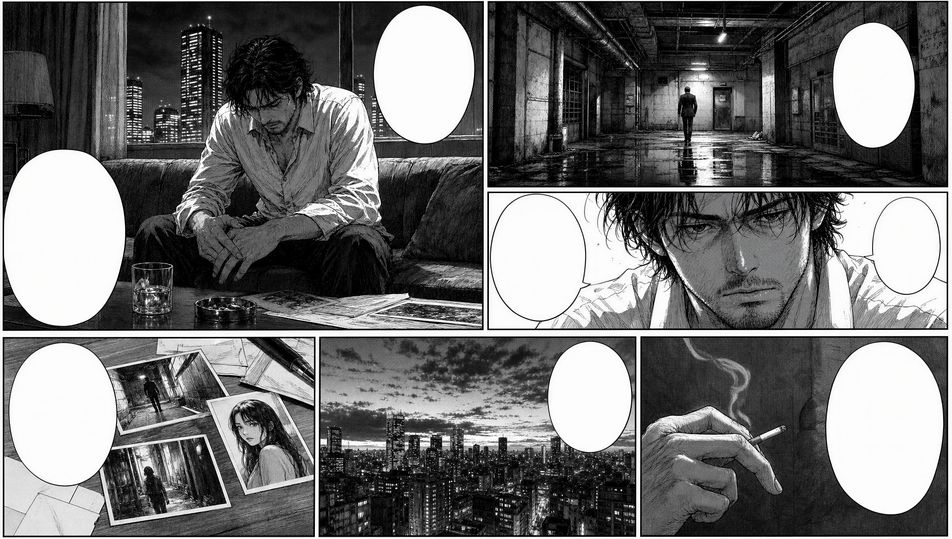
다양한 크기의 패널을 지닌 고전적인 망가 페이지로, 그리드 전체에 하나의 스크린톤과 선 스타일, 극적인 대각선 분할, 각 패널마다 말풍선과 효과를 위한 공간이 있습니다.
프롬프트 편집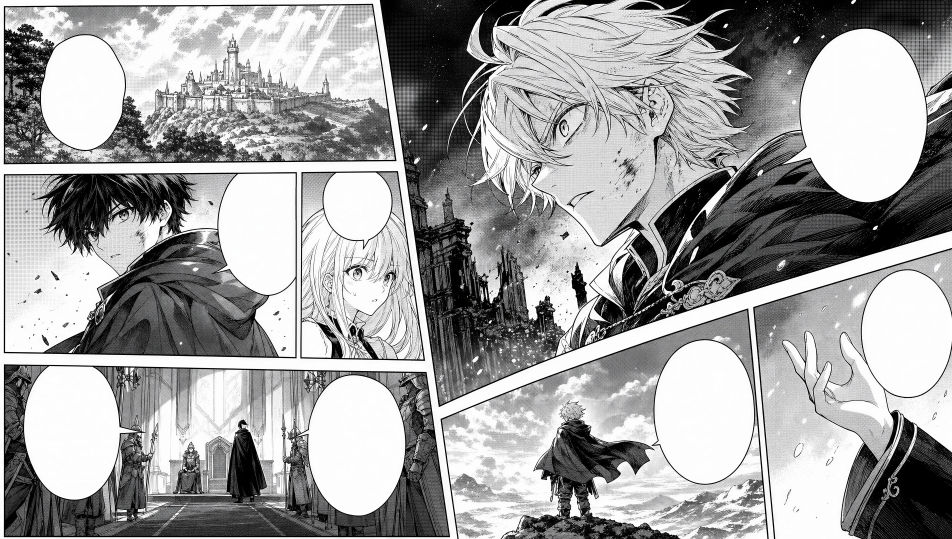
원하는 망가 패널의 모습을 쉬운 말로 설명하세요.
Morphic이 캔버스 위에 바로 게시할 이미지를 몇 초 만에 생성합니다.
프롬프트를 조정해 다시 생성한 뒤, 원하는 이미지를 저장하거나 공유하세요.
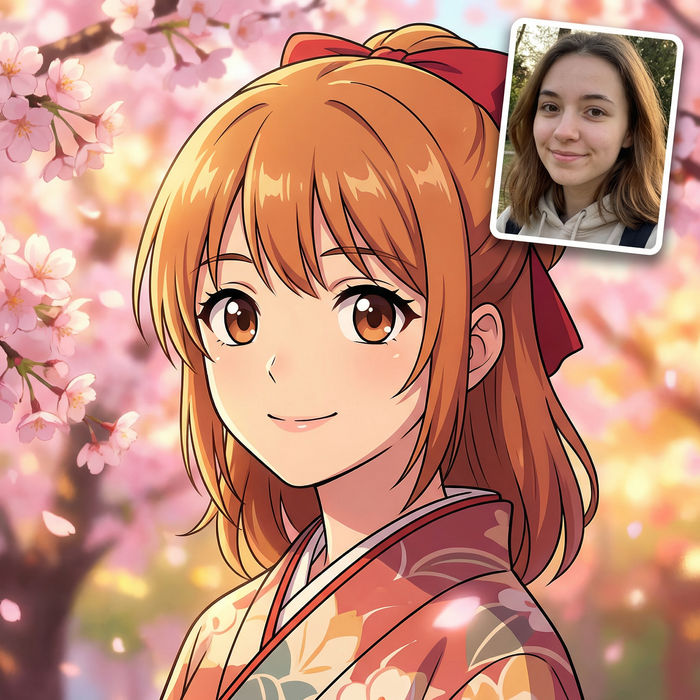
애니메이션 일러스트를 스타일 가이드로 선택하세요. 그 모양을 어떤 이미지에도 적용하세요.
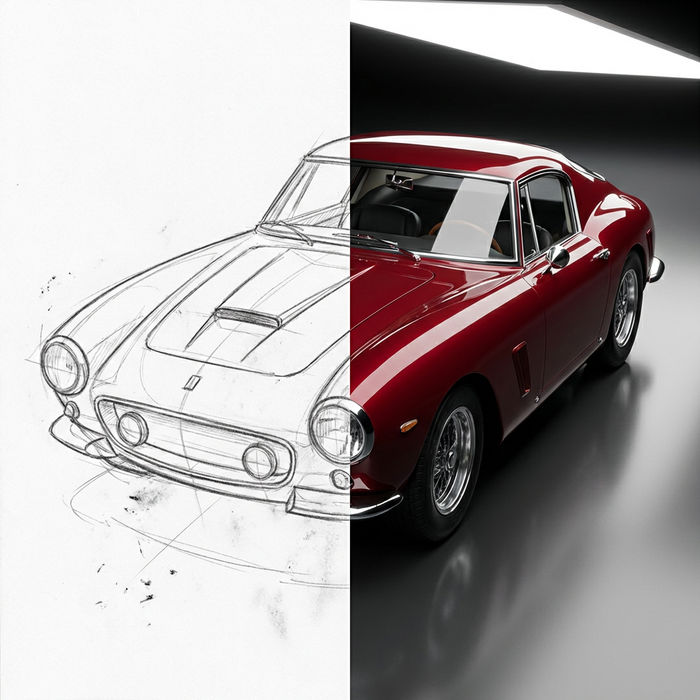
스케치나 그림을 완성된 렌더링으로 바꾸세요.
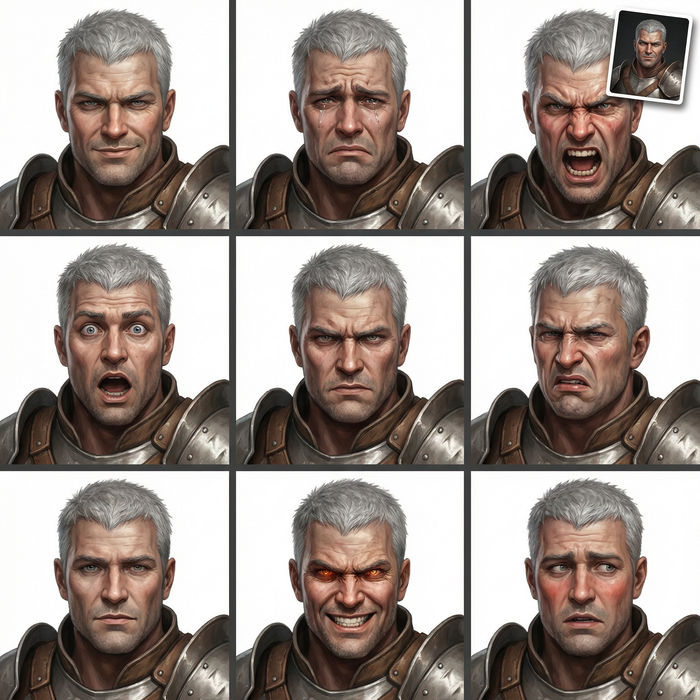
어떤 캐릭터 이미지든 가져와서 단일 참조 시트에 6가지의 뚜렷한 표정을 생성하세요.
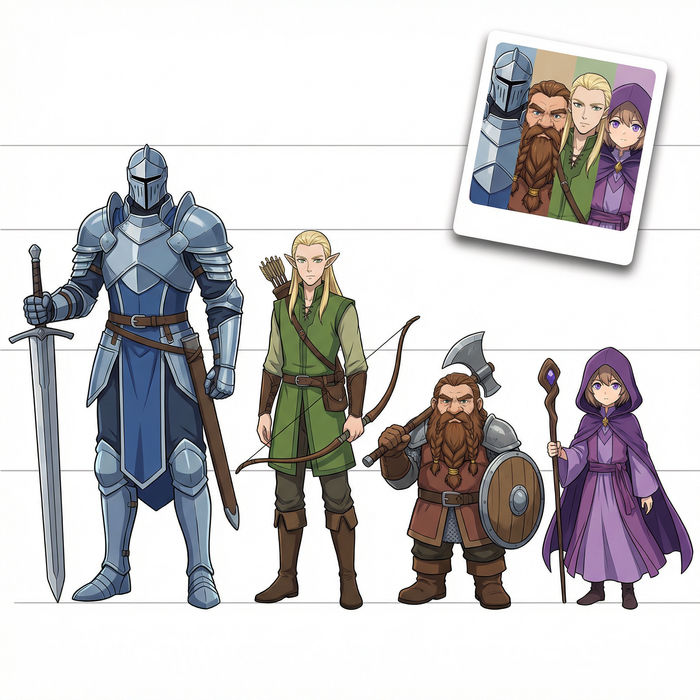
모든 캐릭터를 키 비교와 함께 한 줄 이미지에 나란히 표시합니다.

사진이나 설명을 애니메이션 치비 스프라이트로 변환하세요. 춤추고, 점프하고, 손 흔들고, 공격하는 등 다양한 동작을 할 수 있습니다.
캐릭터 이미지를 업로드하고 어떤 스타일로든 춤추게 하세요.
코믹북 패널 AI 이미지
Morphic으로 코믹북 패널 AI 이미지를 만드세요. 어떤 프로젝트든 코믹북 패널 아트워크, 레이아웃, 편집 비주얼을 몇 초 만에 생성합니다.
콘셉트 아트 AI 이미지
Morphic에서 콘셉트 아트 AI 이미지를 만드세요. 어떤 프로젝트든 콘셉트 아트 캐릭터, 환경, 소품, 키 아트를 몇 초 만에 생성합니다.
캐릭터 콘셉트 아트 AI 이미지
Morphic으로 캐릭터 콘셉트 아트 AI 이미지를 만드세요. 어떤 프로젝트든 캐릭터 콘셉트 아트 디자인, 턴어라운드, 시트를 몇 초 만에 생성합니다.
신문 일러스트 AI 이미지
Morphic으로 신문 일러스트 AI 이미지를 만드세요. 어떤 프로젝트든 신문 일러스트 작품, 레이아웃, 사설 비주얼을 몇 초 만에 생성합니다.
오늘 무료로 시작하고 언제든지 업그레이드하거나 취소할 수 있습니다.
Basic
2400 월간 크레딧
1 명 전용
모든 모델
워크플로
Standard
3625 월간 크레딧
1 명 전용
모든 모델
워크플로
Pro
6350 공유 월간 크레딧
1 사용자
모든 모델
워크플로
Max
24650 공유 월간 크레딧
1 사용자
모든 모델
워크플로
Enterprise
더 높은 제한
사용자 정의
가격 및 청구 조건
Free
가볍게 사용해보기
$0
영구 무료