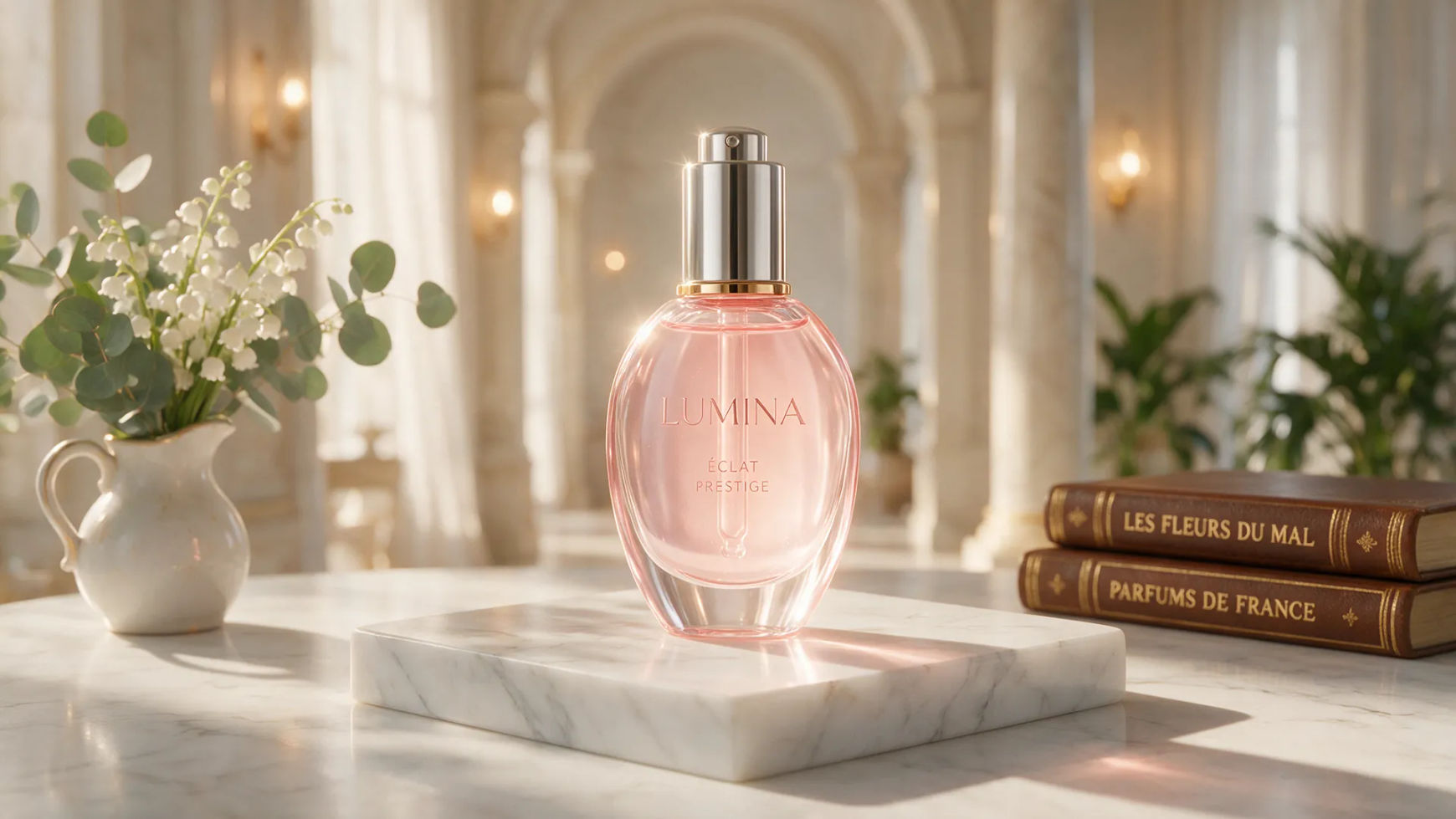
만들 수 있는 제품 샷
세 단계로 제품 사진 촬영하기
- 01
Morphic 열기
가입하고 자유롭게 펼쳐지는 무한 비주얼 캔버스에서 바로 만들기 시작하세요.
- 02
제품 사진 추가하기
실제 제품 사진을 넣으세요. 휴대폰으로 대충 찍은 한 장이라도 좋습니다.
- 03
장면 생성하기
배경과 조명을 설명하세요. 장면이 바뀌어도 제품 그대로는 일관되게 유지됩니다.
활용 사례
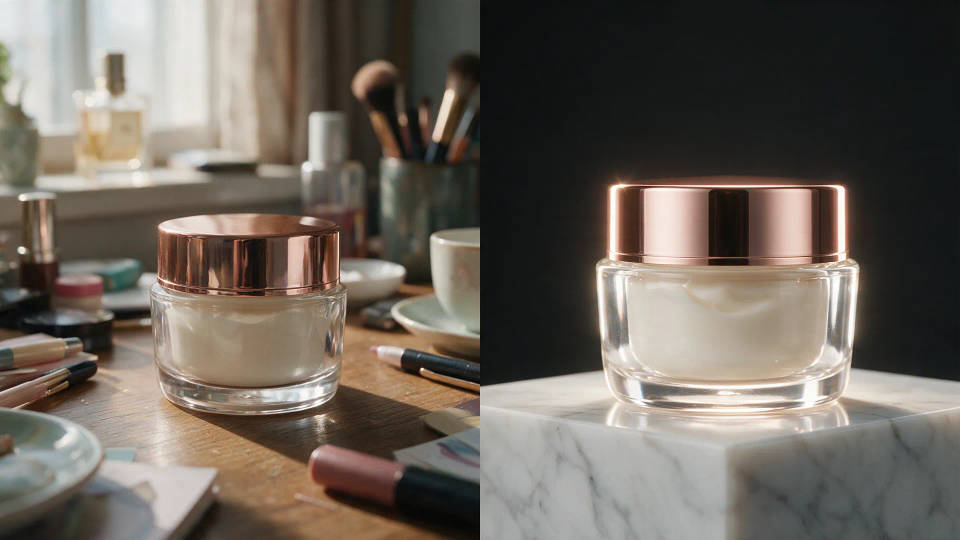
평범한 한 장에서 스튜디오급으로
어수선한 휴대폰 사진에서 시작해 깔끔한 스튜디오급 샷을 얻으세요. 제품 그대로는 알아볼 수 있게 유지되고, 배경은 선명한 흰색이나 부드러운 그라데이션으로 바뀝니다.
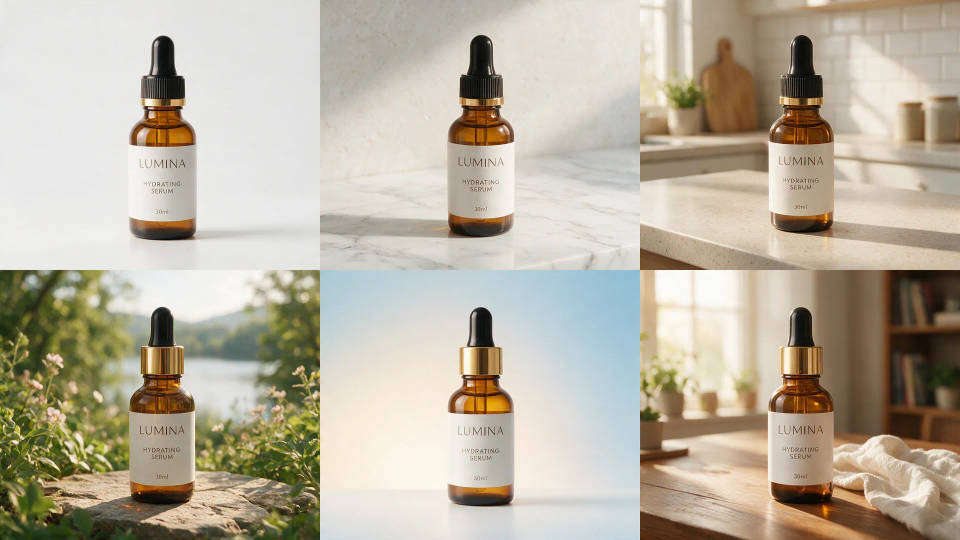
제품 그대로, 열두 장면으로
같은 제품을 대리석, 소박한 나무, 햇살 드는 카운터, 야외에 배치하세요. 형태, 라벨, 색이 유지되어 한 장이 열두 가지 맥락이 됩니다.
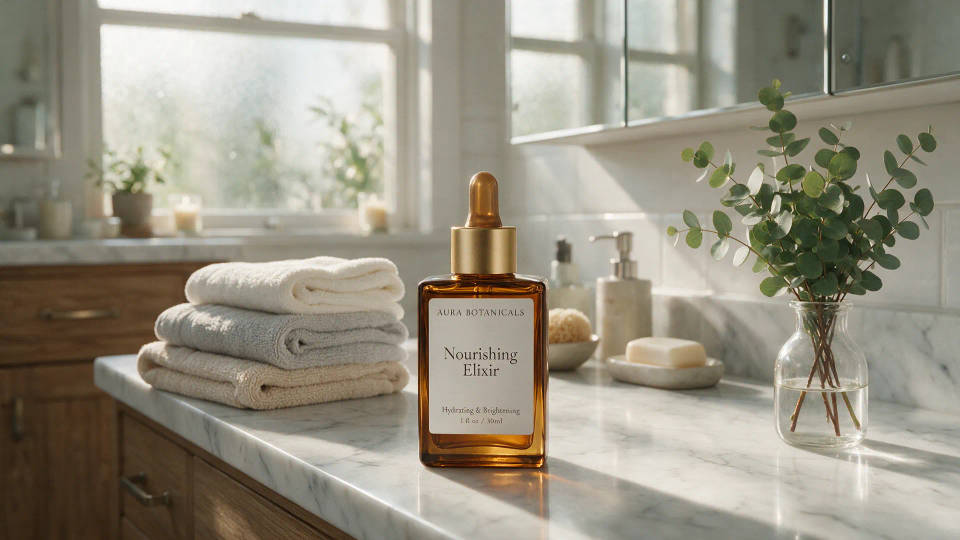
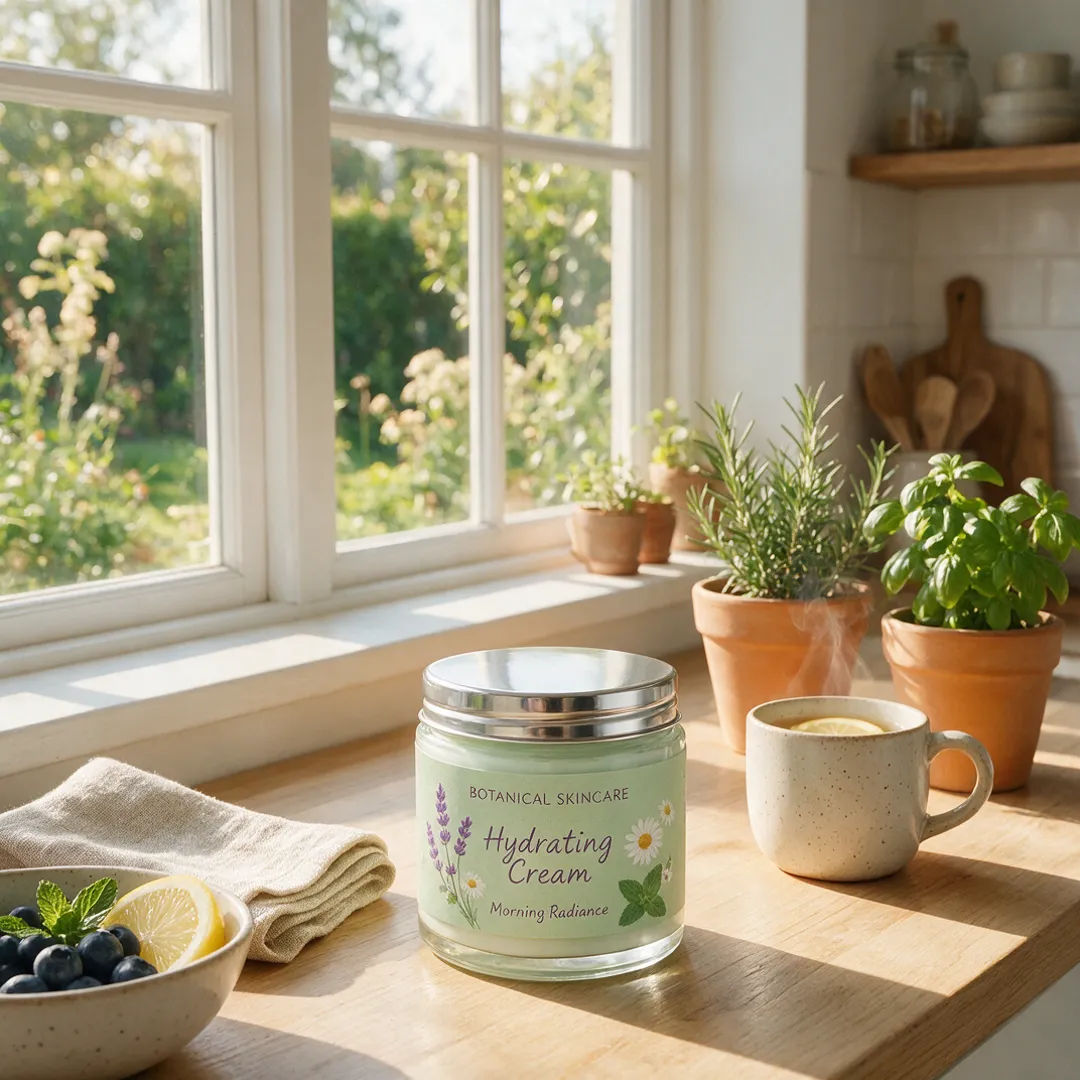
촬영 없는 라이프스타일 장면
배경을 설명하면 제품이 곧바로 그 안에 놓입니다. 장소, 세트, 사진작가 없이 광고와 소셜용 라이프스타일 사진을 얻습니다.
카탈로그 전체, 하나의 스타일
룩을 한 번 고르고 모든 아이템을 그 스타일로 생성하세요. Workflow로 만들면 카탈로그 전체가 SKU마다 하나의 비주얼 아이덴티티를 공유합니다.
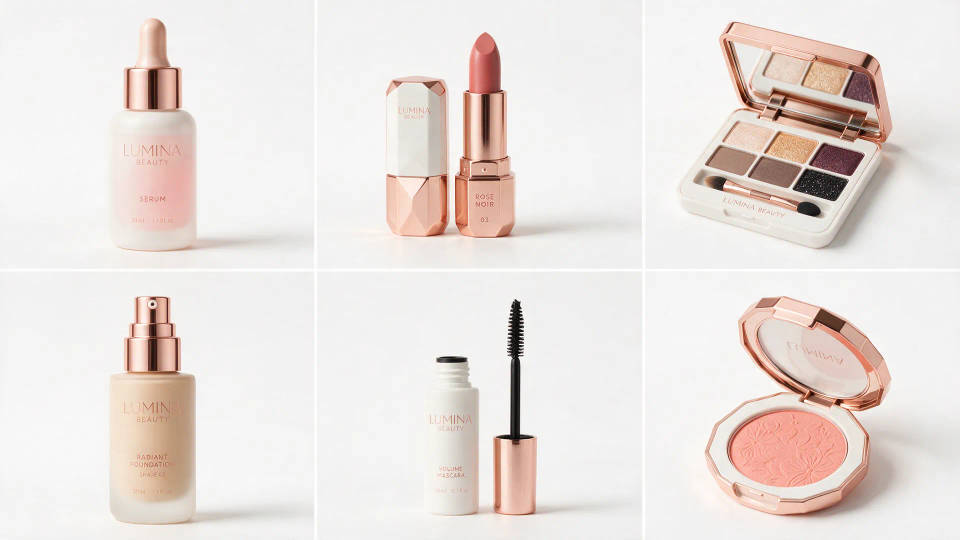
만들 수 있는 제품 샷
다양한 배경, 장면, 조명. 어떤 프롬프트든 열어서 조정하고 나만의 샷을 생성하세요.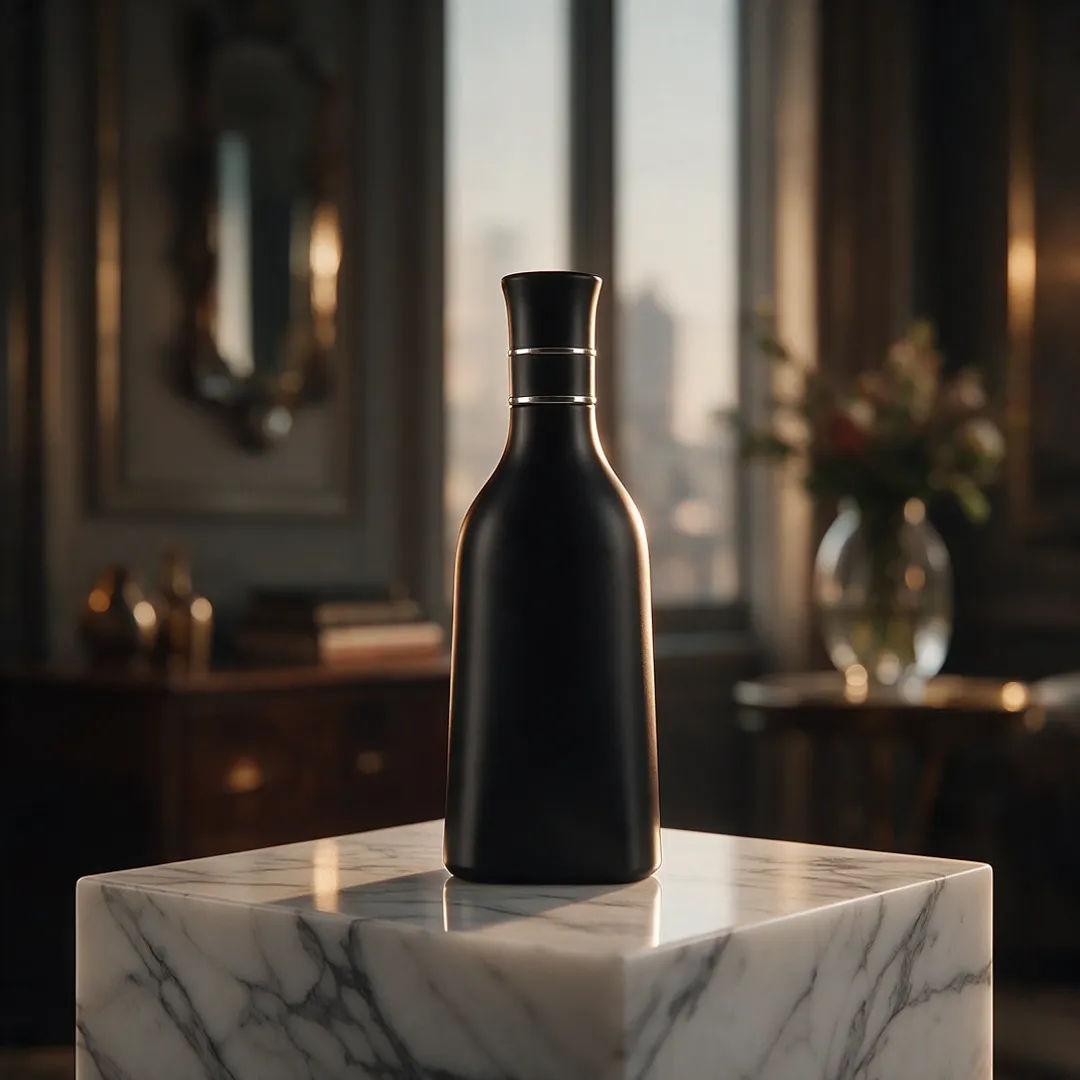
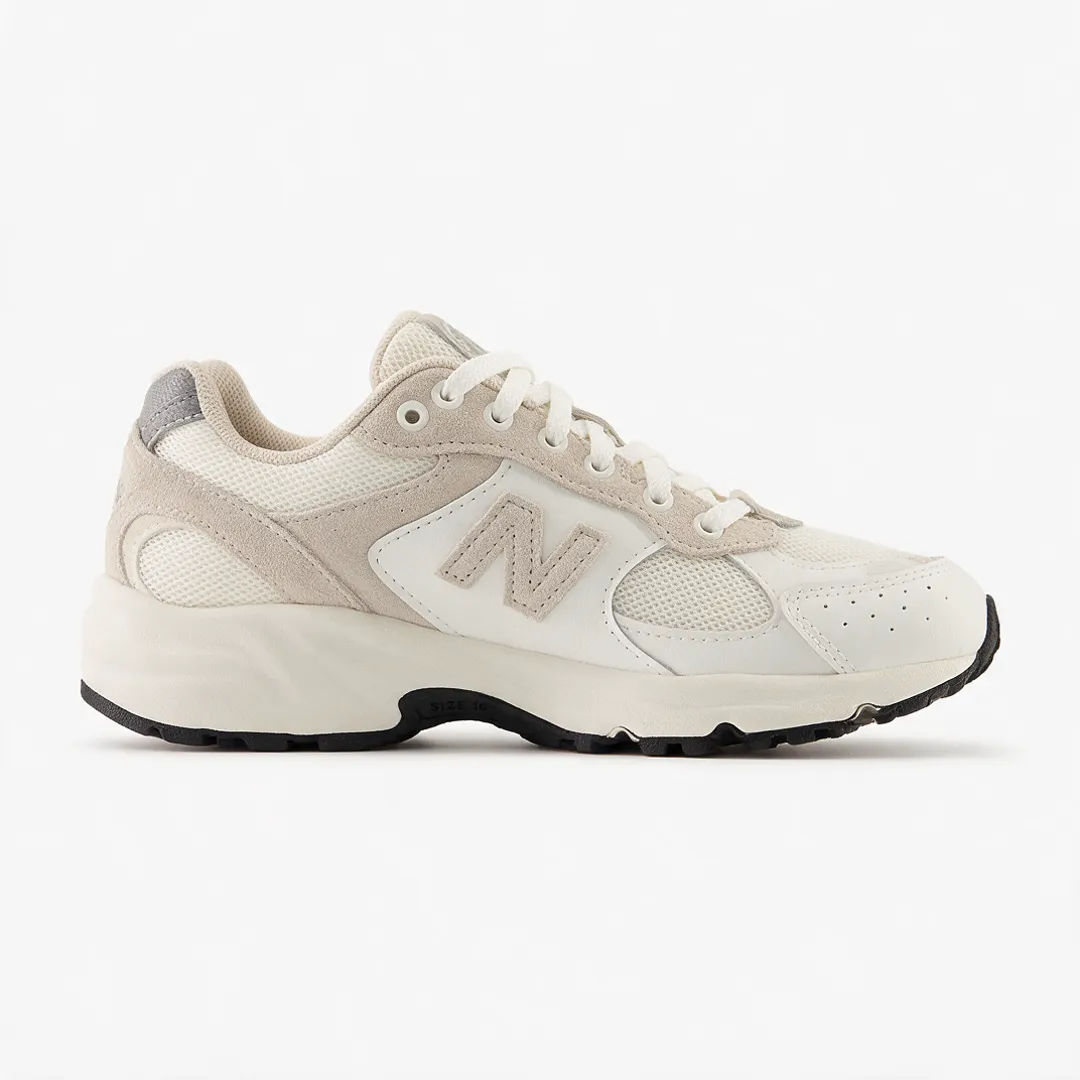
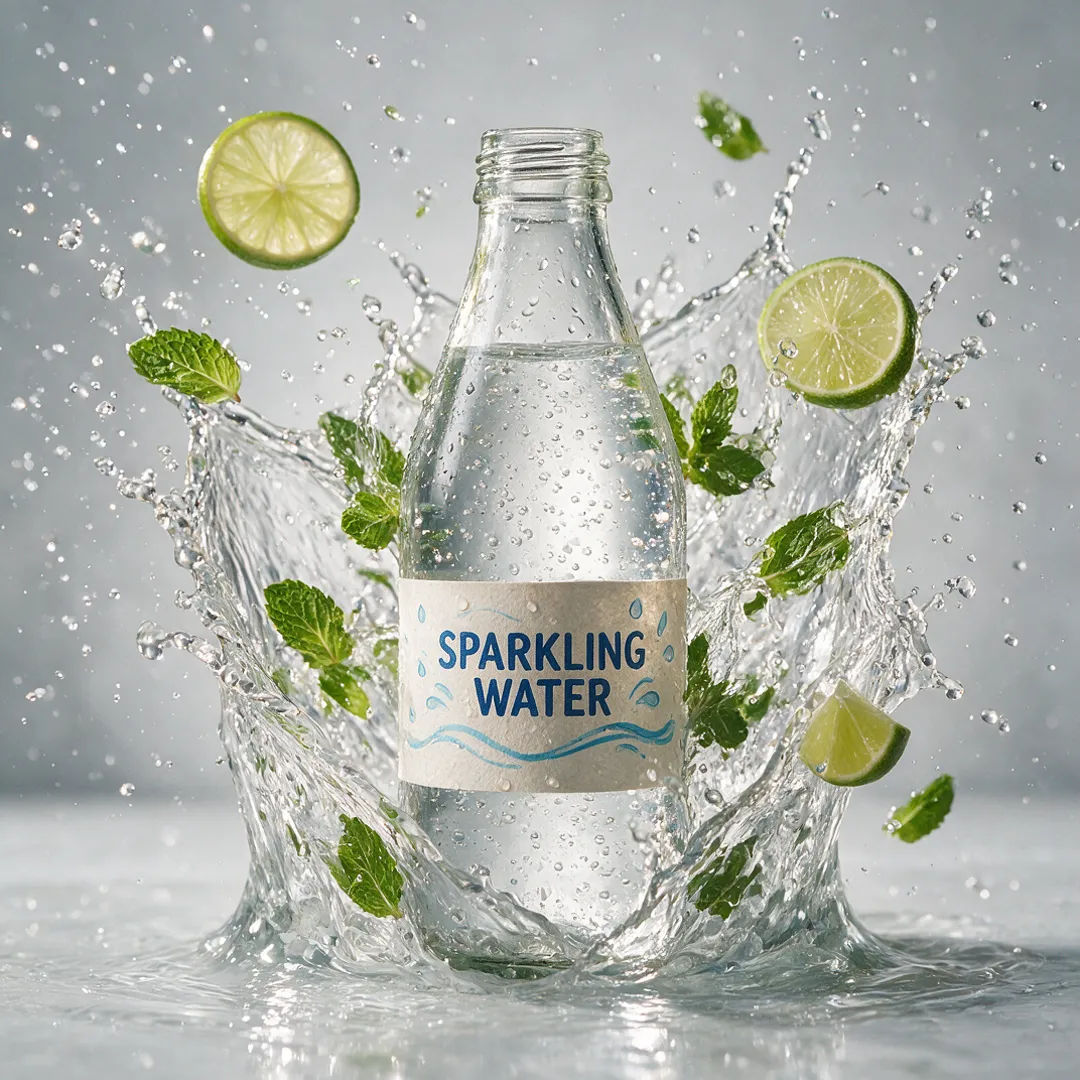
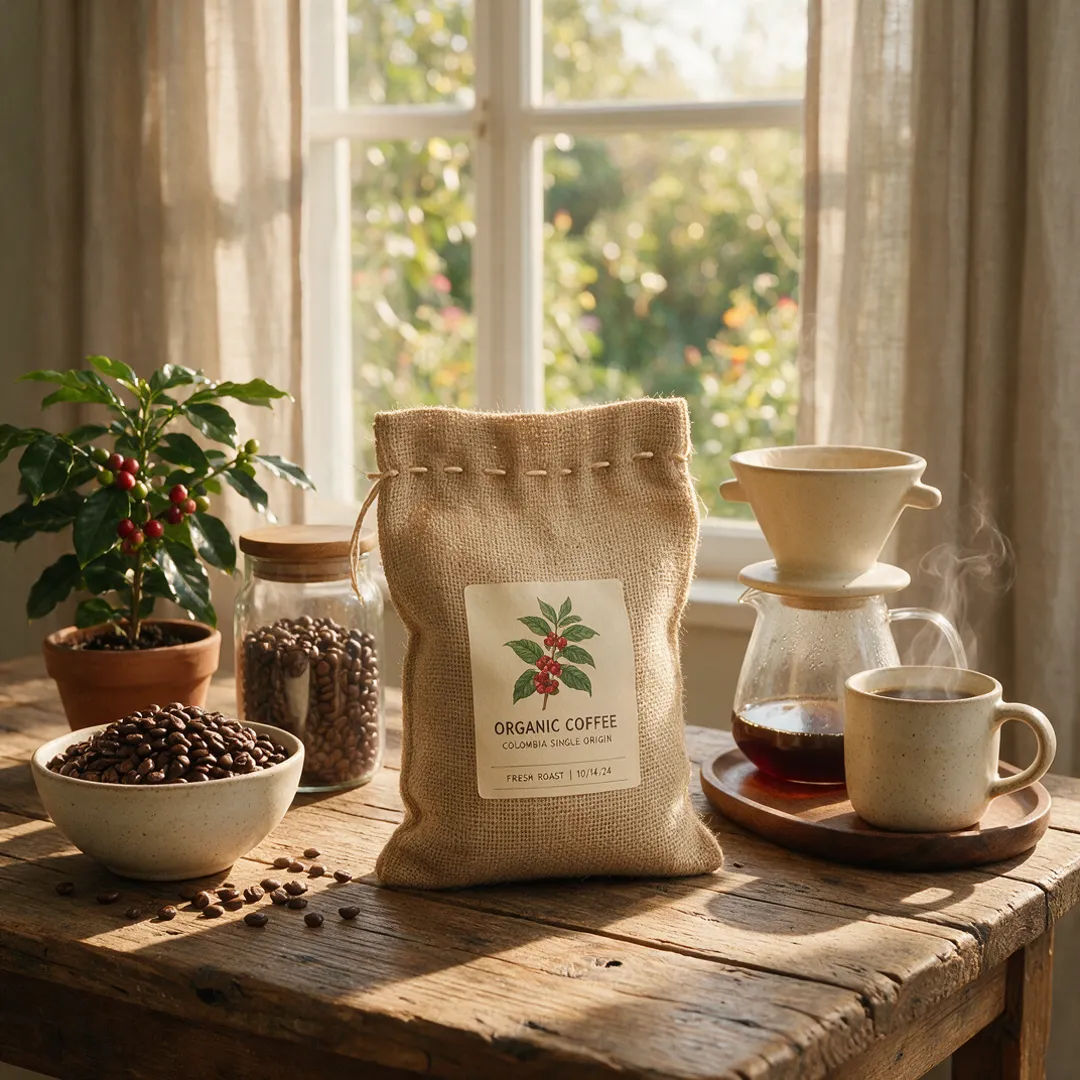
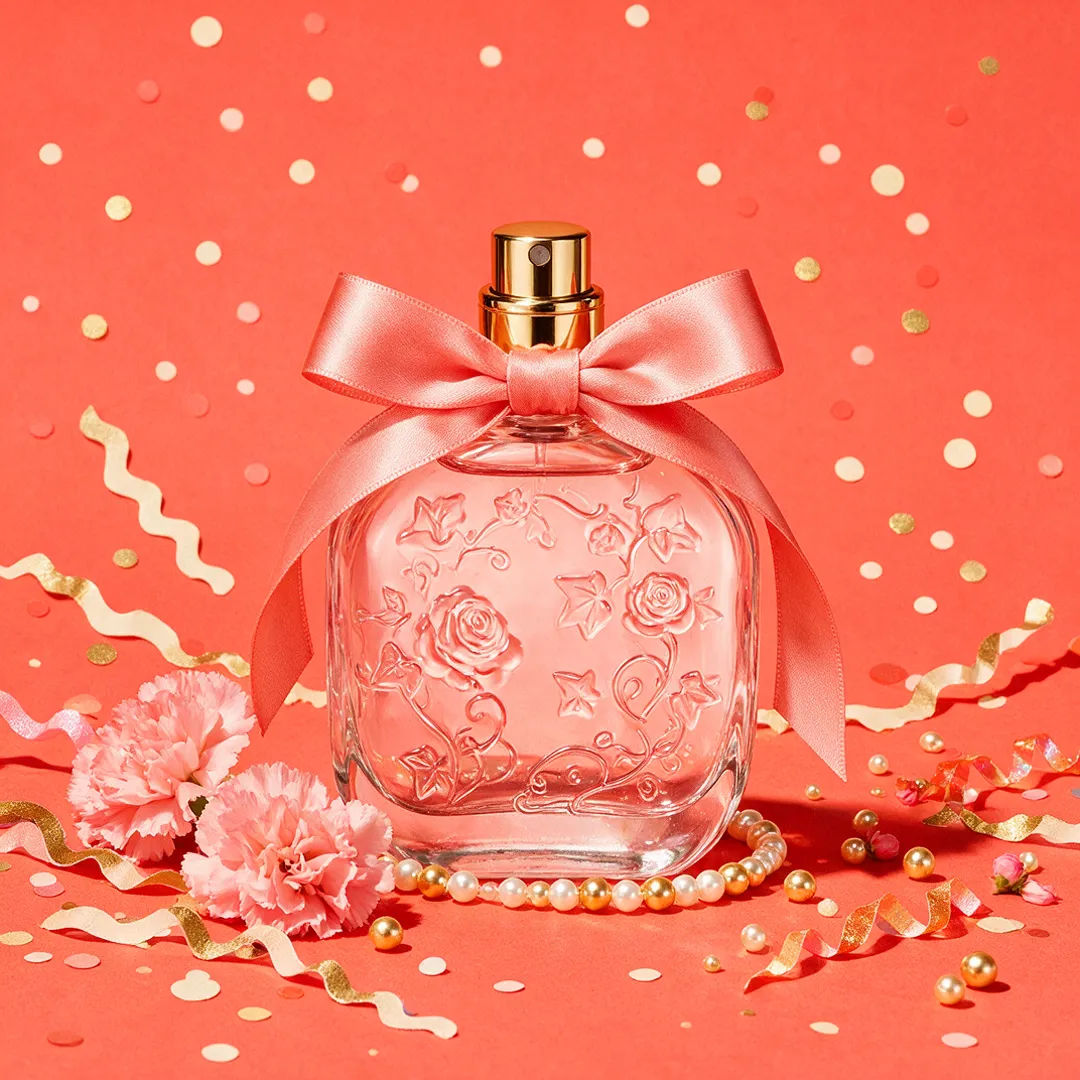
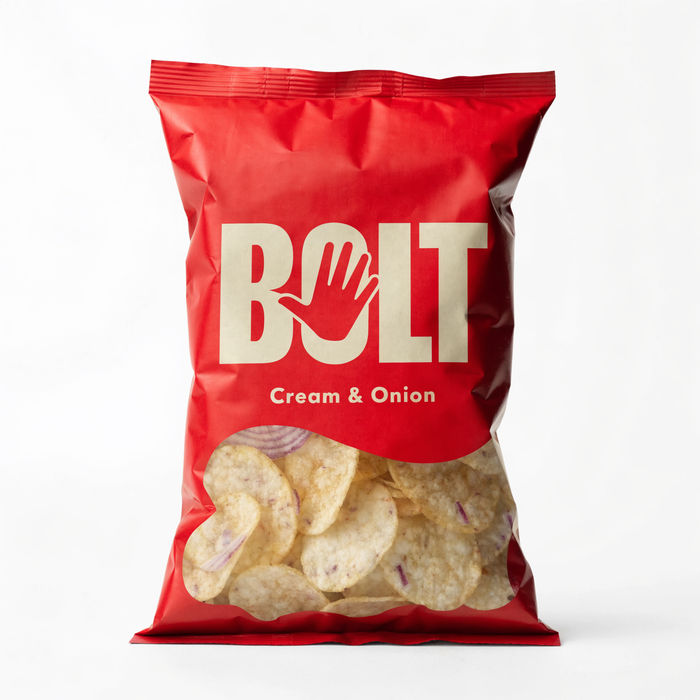
제품 폭발 광고
오디오가 포함된 드라마틱한 5초 제품 공개 영상.
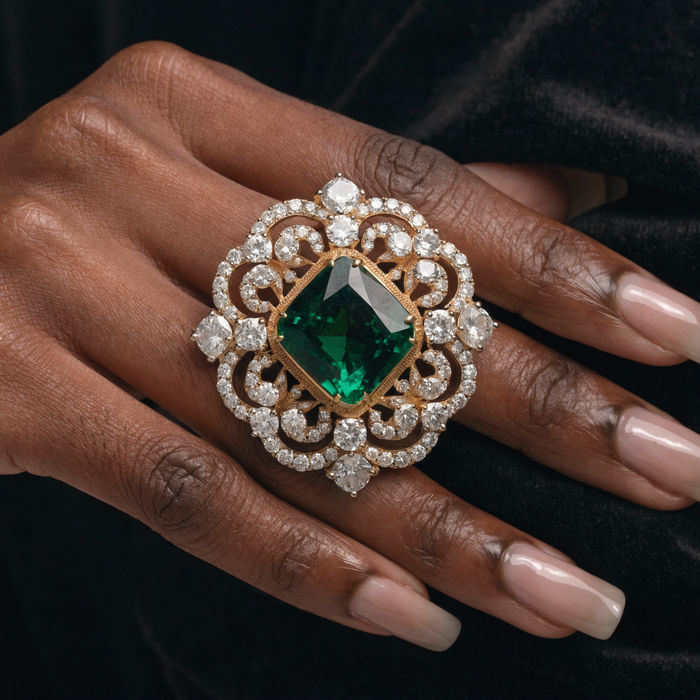
주얼리 캠페인
하나의 제품 샷이 히어로 샷, 각도, 형식 변형을 갖춘 전체 캠페인 팩이 됩니다.
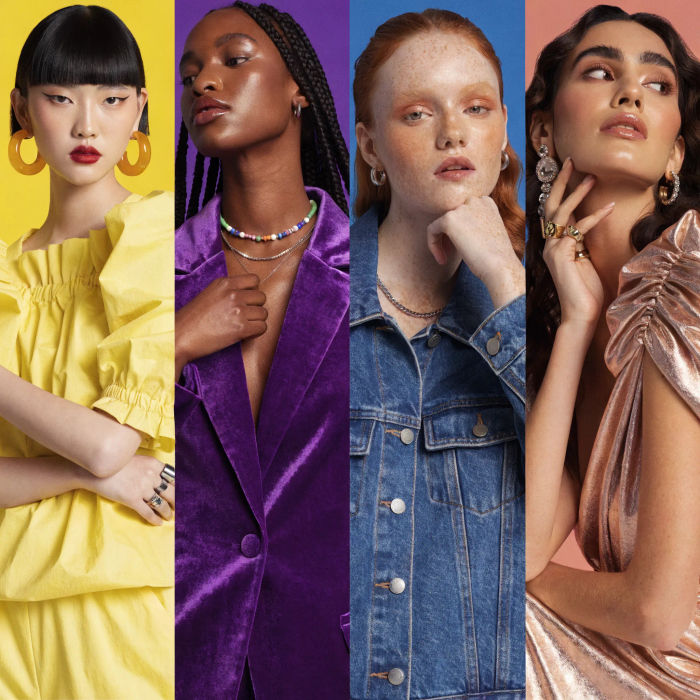
여성 AI 인플루언서
여성 AI 인플루언서를 생성하세요. 세로 출력, 소셜 미디어용으로 준비되었습니다.
UGC 제품 피치
정지된 이미지, 사람, 스크립트를 활용한 멀티샷 제품 홍보 영상.

cinematic scene으로 메시지
모든 텍스트 대화를 영화 같은 멀티샷 비디오로 각색하세요.
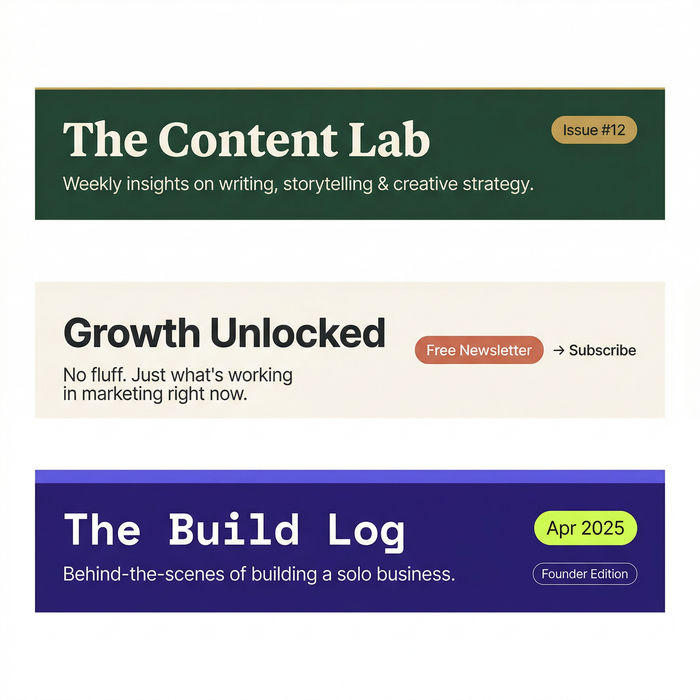
이메일 배너
뉴스레터 및 캠페인을 위한 세련된 이메일 헤더 및 배너를 준비하세요.
모두 Morphic에서
완전한 제품 사진 스택모델
GPT Images 2.0, Nano Banana Pro, Seedream 5.0, Flux 2 Pro, Recraft V4 Pro, Z-Image Turbo 등. 룩에 맞는 모델을 고르고 프로젝트 도중에도 바꾸세요.
같은 제품을 일관되게 유지
실제 제품 사진에서 image-to-image로 생성하세요. 형태, 라벨, 색이 등록 샷부터 라이프스타일 히어로 샷까지 알아볼 수 있게 유지됩니다.
배경과 장면
재촬영 없이 배경을 바꾸세요. 어수선한 테이블을 깔끔한 그라데이션으로, 밋밋한 선반을 햇살 드는 주방으로. 같은 제품, 매번 새로운 배경.
Workflows
제품 샷 레시피를 Workflow로 저장하세요. 다시 실행하고, 링크를 공유하거나 즐겨찾기에 추가하세요. 같은 스타일을 모든 SKU에.
