




영상 편집 효과음 만들기
편집자는 컷에 필요한 소리를 찾으려 스톡 라이브러리를 뒤지느라 시간을 씁니다. Morphic은 짧은 설명 하나로 딱 맞는 효과음을 만들어 줍니다. 머릿속에 있는 소리를 설명하면 타임라인에 바로 올릴 사운드가 나옵니다. 효과음, 음악, 보이스오버까지 편집 전체를 한 워크스페이스에서 다룹니다.
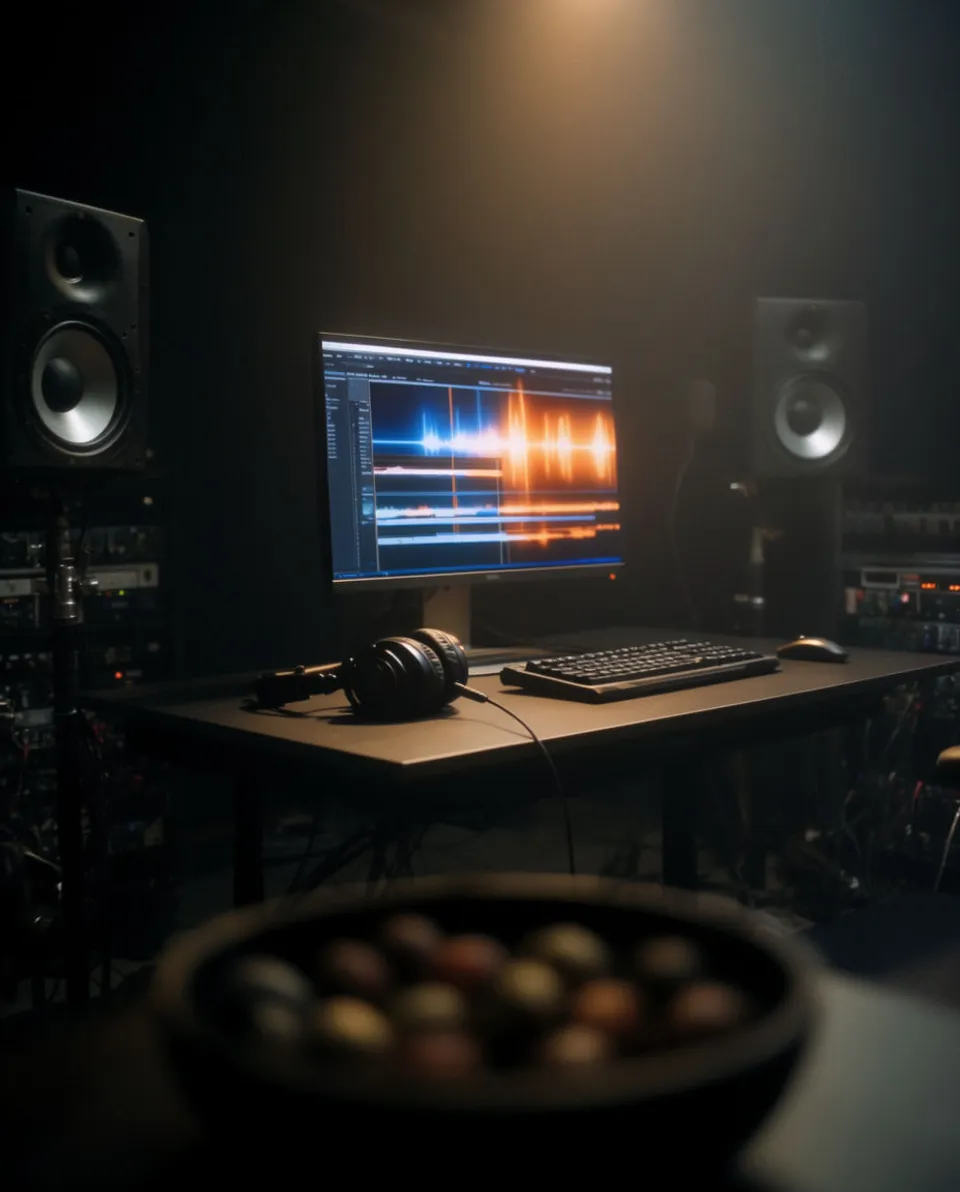
사용 방법
- 1describe it
Morphic에 원하는 사운드를 설명하세요
줌 컷에 어울리는 상승음이나 장면 전환에 쓸 문 여는 소리처럼, 컷에 필요한 효과음을 글로 적으세요. Morphic이 그 설명을 사운드로 만들어 줍니다.
- 2
타임라인에 바로 올리세요
Premiere, Resolve, Final Cut 등 편집 툴로 파일을 가져와 오디오 트랙에 배치하세요. 원하는 프레임에 맞춰 트리밍하면 됩니다.
- 3
믹스하고 내보내세요
대사와 음악에 맞춰 볼륨을 조정해 효과음이 튀지 않게 만든 다음 완성본을 내보내세요.
편집에 바로 쓰는 효과음
컷에 맞춰 바로 생성할 수 있는 커스텀 효과음 예시 4가지.


Morphic이 하는 일과 직접 확인할 부분
사운드는 Morphic이 만들지만, 배치와 믹스 판단은 편집자의 귀에 달려 있습니다.
Morphic이 잘하는 부분
- 텍스트 설명만으로 컷에 필요한 정확한 효과음 생성
- 스톡 라이브러리를 뒤지는 것보다 빠른 커스텀 사운드 제작
- 액센트, 라이징, 마커, 앰비언트 베드를 프롬프트 하나로 각각 생성
- 효과음, 음악, 보이스오버를 편집 하나에 한 워크스페이스로 관리
직접 귀로 확인해야 하는 부분
- 어떤 컷에 사운드가 필요하고 어떤 컷은 무음이 나은지 판단하는 감각
- 각 효과음을 컷의 정확한 프레임에 맞추는 싱크
- 너무 많이 쌓으면 편집이 싸구려처럼 들리는 과다 사용
- 최종 믹스에서 대사와 음악 대비 효과음 밸런스
간단한 가격
오늘 무료로 시작하고 언제든지 업그레이드하거나 취소할 수 있습니다.
Basic
$19/ 월
청구 금액 $0 년2400 월간 크레딧
1 명 전용
모든 모델
워크플로
Standard
$24/ 월
청구 금액 $0 년3625 월간 크레딧
1 명 전용
모든 모델
워크플로
Pro
$45/ 월
청구 금액 $0 년6350 공유 월간 크레딧
1 사용자
+ 최대 4 명 추가 비용으로 추가 가능
모든 모델
워크플로
Max
$170/ 월
청구 금액 $0 년24650 공유 월간 크레딧
1 사용자
+ 최대 9 명 추가 비용으로 추가 가능
모든 모델
워크플로
Enterprise
더 높은 제한
사용자 정의
가격 및 청구 조건
대용량 크레딧
맞춤형 시트 제한
모든 모델
워크플로

Free
가볍게 사용해보기
$0
영구 무료
최대 20 크레딧
1명 전용
일부 모델
워크플로
자주 묻는 질문
영상 편집에 효과음은 어떻게 추가하나요?
Morphic에 필요한 효과음을 설명해 생성한 다음, Premiere, Resolve, Final Cut 등 편집 툴로 가져와 오디오 트랙에서 컷에 맞춰 배치하세요.
이 효과음을 상업적으로 사용할 수 있나요?
Morphic에서 생성한 효과음은 유료 플랜에서 클라이언트 작업을 포함해 상업적으로 사용할 수 있습니다. 정확한 범위는 플랜 약관에서 확인하세요.
스톡 라이브러리 대신 직접 생성하는 이유는 무엇인가요?
스톡은 비슷한 소리를 뒤져 타협하는 방식입니다. 원하는 소리를 설명하면 컷에 딱 맞는 효과음을 프레임에 맞춰 바로 얻을 수 있습니다.
Premiere, Resolve, Final Cut에서도 사용할 수 있나요?
네. Morphic은 표준 오디오 파일로 제공되므로 어떤 편집 툴에서도 트랙에 불러와 컷에 맞게 트리밍할 수 있습니다.
효과음을 컷에 정확히 맞추려면 어떻게 하나요?
타임라인에 효과음을 올리고 시작점을 컷 프레임에 맞춘 다음, 이미지와 딱 맞을 때까지 한두 프레임씩 조정하세요.
Morphic으로 편집용 음악과 보이스오버도 만들 수 있나요?
네. 하나의 Morphic 워크스페이스에서 효과음, 음악, 보이스오버까지 편집의 모든 오디오 요소를 만들 수 있습니다.