플랫 스타일 과정 워크스루
단순한 아이콘과 도형이 세 단계짜리 과정을 조립하는 밝고 깔끔한 프레임. 부드러운 그림자와 친근한 팔레트 속에서 각 요소가 신호에 맞춰 미끄러져 들어오고, 카메라는 그 조립 위에 고정되어 머뭅니다.
프롬프트 편집
Morphic의 설명 영상 AI 생성기로 브라우저에서 설명 영상을 연출하세요. 과정이 어떻게 작동하는지 보여 주는 애니메이션 워크스루나 하나의 아이디어를 풀어내는 키네틱 타이포 브레이크다운을 생성하세요. Speech로 목소리를 입힌 다음, 각 섹션을 Canvas에서 이어 하나의 연속된 설명 영상으로 만드세요.
단순한 아이콘과 도형이 세 단계짜리 과정을 조립하는 밝고 깔끔한 프레임. 부드러운 그림자와 친근한 팔레트 속에서 각 요소가 신호에 맞춰 미끄러져 들어오고, 카메라는 그 조립 위에 고정되어 머뭅니다.
프롬프트 편집굵은 단어가 요점의 리듬에 맞춰 움직이고 커지는 고대비 레이아웃. 보조 텍스트가 지나가는 사이 핵심 용어가 프레임 정중앙에 고정되고, 전체가 단단하고 자신감 있는 모션 스타일로 흐릅니다.
프롬프트 편집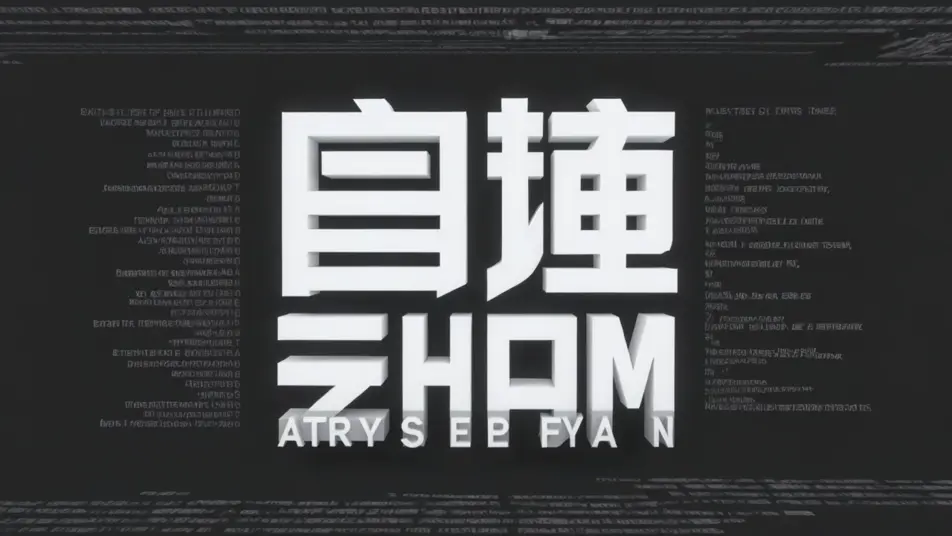
색을 띤 액체가 이음새를 지나 흐르며 하나의 과정을 대신하는 부드러운 조명의 투명 파이프 세트. 흐름이 빨라지고 갈라지며 부드럽고 고른 빛 아래에서 각 부분이 어떻게 연결되는지 보여 줍니다.
프롬프트 편집
어수선하게 엉킨 난장판으로 열려 깔끔하고 정돈된 결과로 풀려 나가는 프레임. 긴장에서 평온으로 옮겨가는 따뜻한 팔레트 아래에서 전환이 매끄럽고 만족스럽게 이어집니다.
프롬프트 편집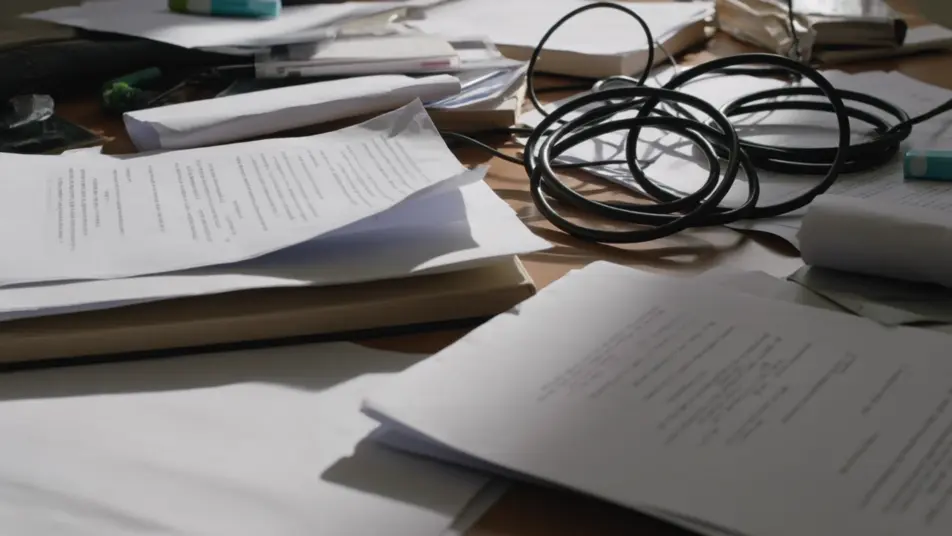
원하는 설명 영상 장면을 쉬운 말로 작성하세요.
Morphic이 캔버스 위에 영화 같은 클립을 몇 초 만에 생성합니다.
프롬프트를 조정해 다시 생성한 뒤, 원하는 장면을 저장하거나 공유하세요.

모든 텍스트 대화를 영화 같은 멀티샷 비디오로 각색하세요.
모든 장면에 사용할 수 있는 시네마틱 타임 프리즈 단편 영상

선택적인 영화 애니메이션과 함께 처음부터 전문적인 영화 타이틀 카드를 생성합니다.
부동산 사진이 건설 음향 효과와 음악과 함께 영화 같은 리노베이션 타임랩스 비디오로 변환됩니다.
하나의 이미지에서 9장면의 시네마틱 영상으로.
사진을 올려주세요. 애니메이션과 어울리는 사운드트랙이 포함된 12초 분량의 영화를 만들어 드립니다.
AI 튜토리얼 영상
Morphic으로 AI 튜토리얼 영상을 생성하세요. 단계별 데모, 클로즈업 기법 샷, 리캡 카드, 그리고 보이스오버에 맞춘 튜토리얼 프롬프트가 빠르게 조립됩니다.
AI 하우투 가이드 영상
Morphic으로 AI 하우투 가이드 영상을 생성하세요. 번호 매긴 작업 브레이크다운, 체크리스트 리빌, 문제 해결 박자, 그리고 보이스오버에 맞춘 가이드 프롬프트가 빠르게 조립됩니다.
AI 그린스크린 영상
Morphic으로 AI 그린스크린 영상을 만드세요. 어떤 배경이든 교체하고, 세트를 즉시 바꾸고, 진행자를 어디에나 배치하세요. 물리적 스크린도, 키잉 소프트웨어도 필요 없습니다.
AI 모핑 영상
Morphic으로 AI 모핑 영상을 생성하세요. 부드러운 모핑 전환, 변신 리빌, 얼굴 노화 모핑, 비트에 맞춘 모핑 컷 프롬프트가 그대로 작동합니다.
오늘 무료로 시작하고 언제든지 업그레이드하거나 취소할 수 있습니다.
Basic
2400 월간 크레딧
1 명 전용
모든 모델
워크플로
Standard
3625 월간 크레딧
1 명 전용
모든 모델
워크플로
Pro
6350 공유 월간 크레딧
1 사용자
모든 모델
워크플로
Max
24650 공유 월간 크레딧
1 사용자
모든 모델
워크플로
Enterprise
더 높은 제한
사용자 정의
가격 및 청구 조건

Free
가볍게 사용해보기
$0
영구 무료