Her görsel modeli
Değiştirebileceğiniz arka planlar
Üç adımda arka plan değiştirin
- 01
Morphic'i açın
Kaydolun ve özgürce akan, sınırsız görsel bir tuval üzerinde oluşturmaya başlayın.
- 02
Yeni sahneyi tarif edin
Fotoğrafı yükleyin, öznenin arkasında görmek istediğiniz arka planı anlatın.
- 03
Üretin ve dışa aktarın
Sahne üretilir, ışık ve kenarlar eşlenir. Uyum yakalanana kadar yeniden çalıştırın, sonra dışa aktarın.
Kullanım alanları
Ürünü yeni bir sahneye yerleştirin
Ürünü bir kez çekin, kampanyanın istediği her zemine taşıyın. Mermer yüzey, yumuşak degrade ya da bir yaşam alanı olabilir. Model her sahneyi üretir ve ışığı eşler, ürün yapıştırılmış görünmez. Pazaryeri ilanı, katalog ve Instagram gönderisi için yeni bir çekim yapmadan tutarlı kareler çıkar.
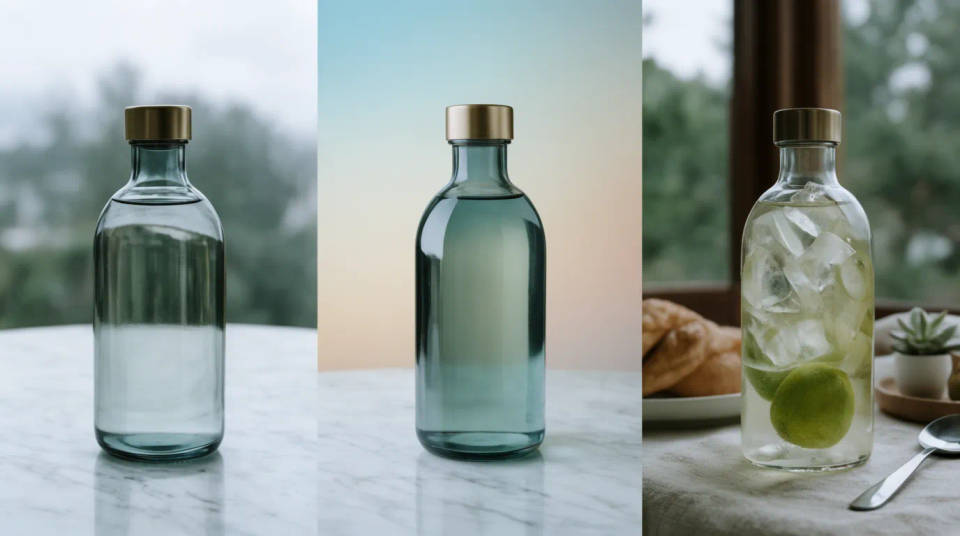
Portreye temiz bir stüdyo fonu verin
Kalabalık bir odada çekilmiş fotoğrafı sade bir stüdyo fonlu portreye çevirin. Model sahneyi değiştirir, özne ile yeni fon arasındaki ışığı dengeler. Profil ya da CV fotoğrafı bir stüdyoda çekilmiş gibi durur. Bir yerden kesilip başka yere bırakılmış gibi durmaz.
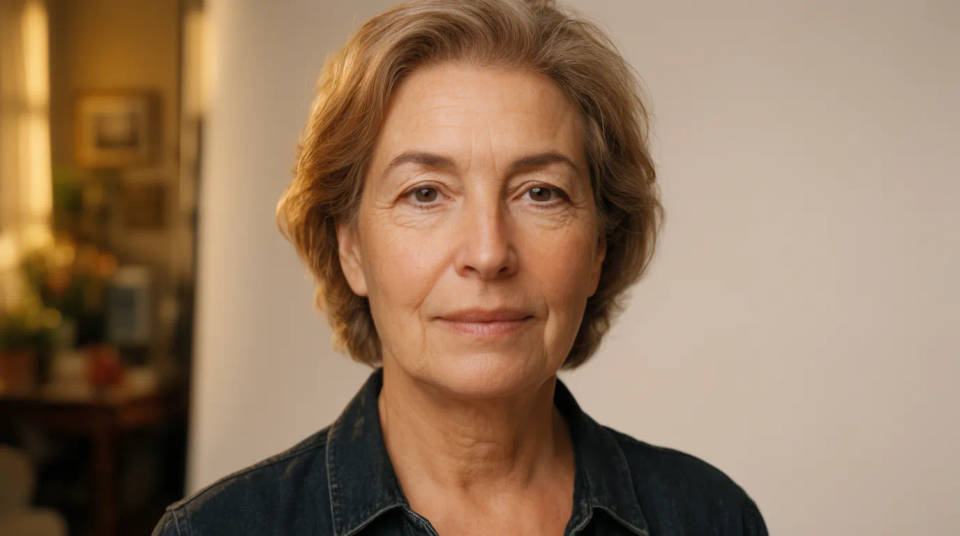
Özneyi yeni bir mekâna taşıyın
İçeride çekilmiş bir özneyi sahile, şehir caddesine ya da gün batımındaki bir tarlaya alın. Arka plan üretilip özneye göre yeniden aydınlatıldığı için mekân değişikliği inandırıcı kalır. Sonuç, iki uyumsuz çekimin kolajı gibi değil, tek bir fotoğraf gibi okunur.
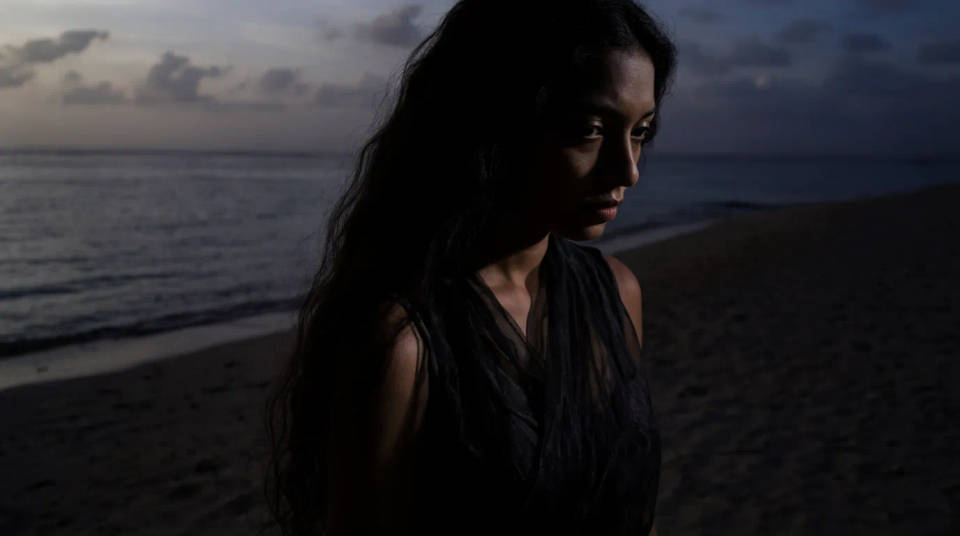
Bir setin arka planını eşitleyin
Ekip sayfası, ürün serisi ya da ilan seti, her karede aynı fon olduğunda daha derli toplu görünür. Her görseli aynı üretilmiş sahneye taşıyın, ışığı fotoğraf başına modele eşletin. Farklı yerlerde ve farklı ışıkta çekilen kareler tek bir çekimden çıkmış gibi durur.

Prompt örnekleri
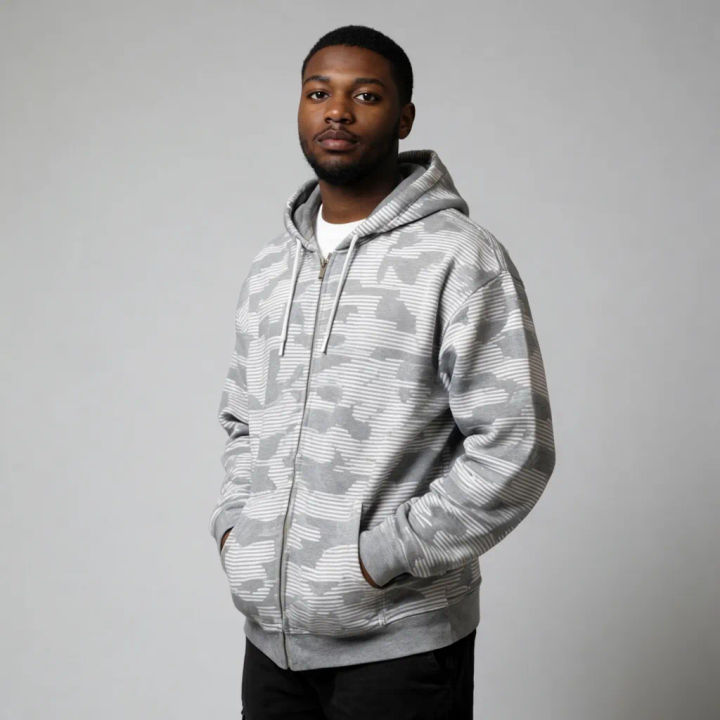
Stüdyo fonu
Arka planı yumuşak gri bir stüdyo fonuyla değiştir ve öznenin üzerindeki ışığı buna uydur
Edit prompt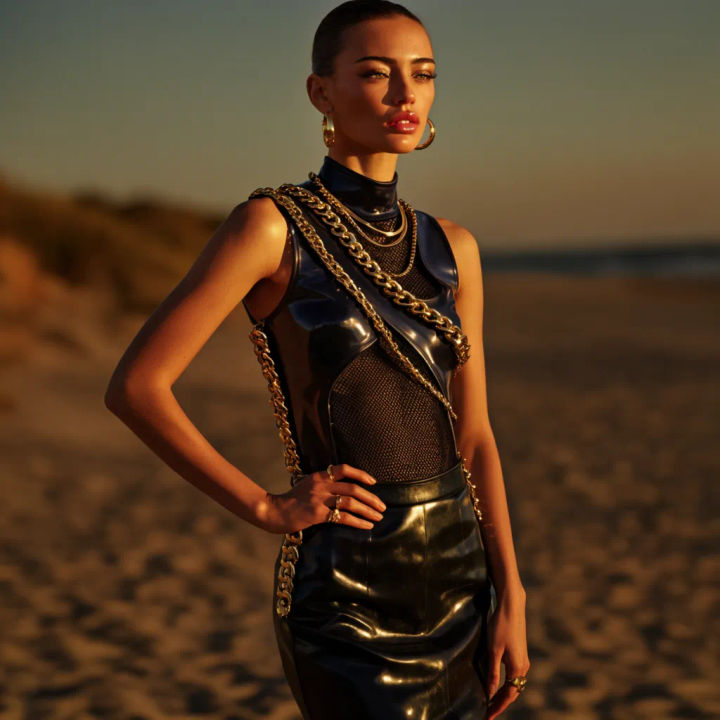
Gün batımı sahili
Özneyi gün batımında bir sahile yerleştir, sıcak yan ışığı ona göre eşle
Edit prompt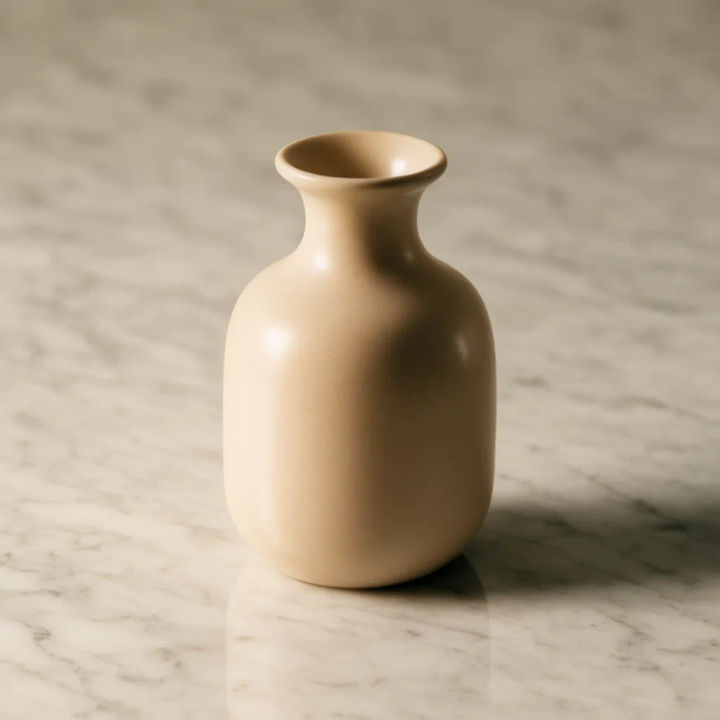
Mermer üzerinde ürün
Arka planı temiz bir mermer yüzeyle değiştir ve ürünü üzerinde duracak şekilde yeniden aydınlat
Edit prompt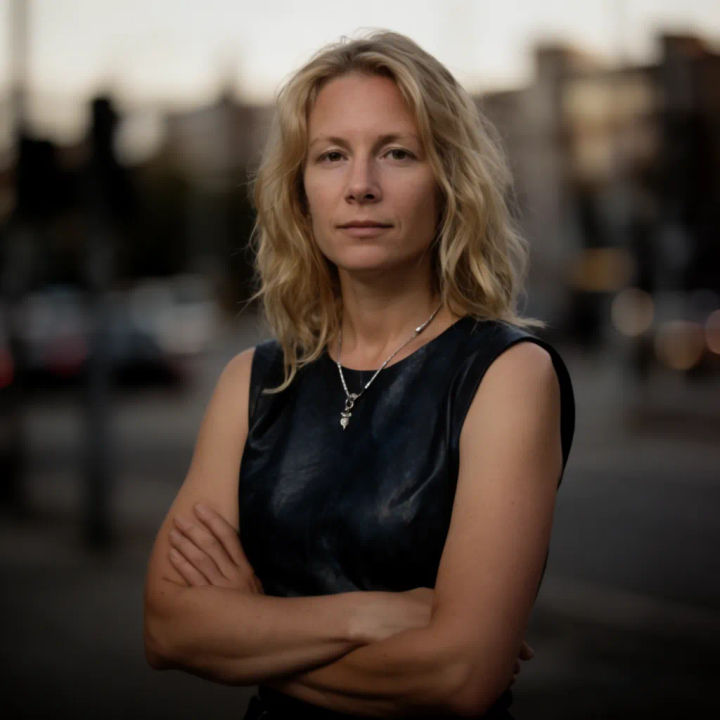
Şehir caddesi
Arka planı öznenin ardında bulanık, akşam saatinde bir şehir caddesiyle değiştir
Edit prompt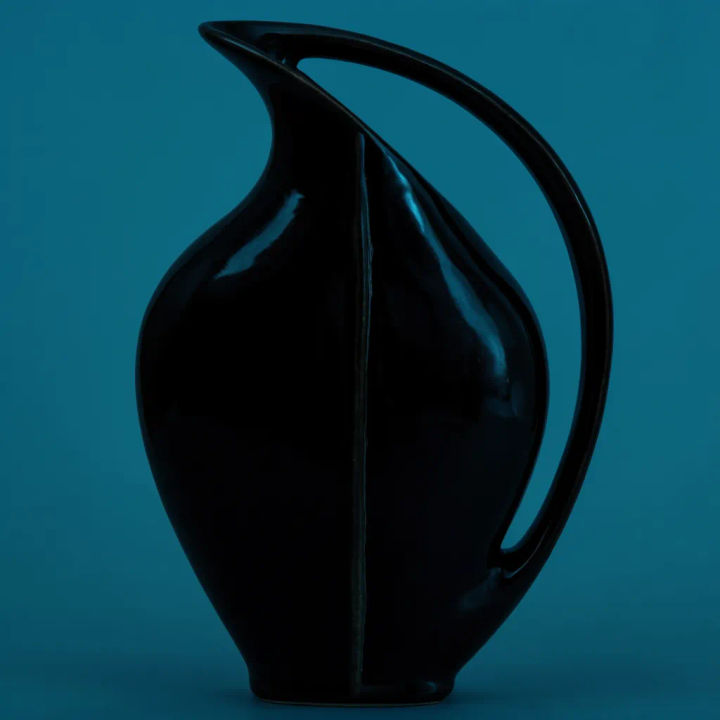
Marka rengi zemin
Arka planı düz bir marka turkuazıyla değiştir ve öznenin kenarlarını temizle
Edit prompt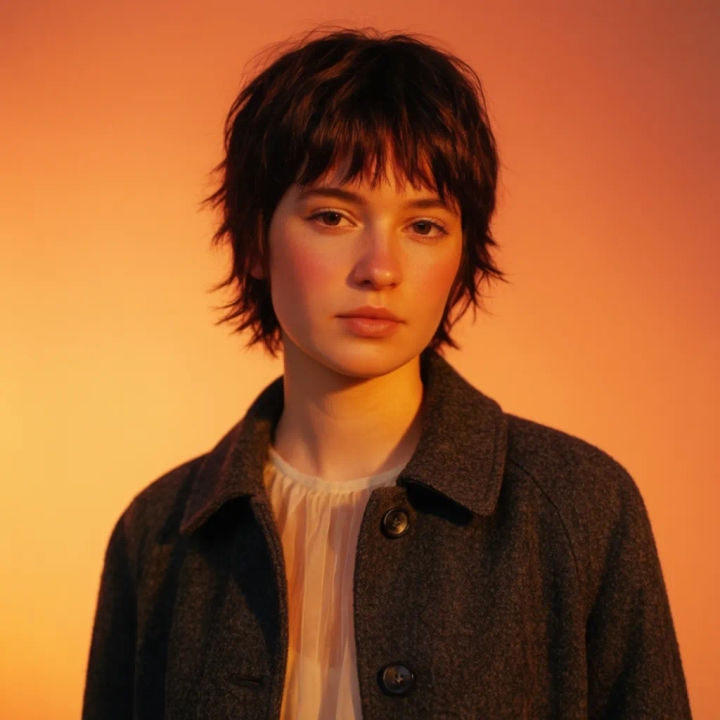

Cinematic storyboard
Share a scene description with character references. Get a full storyboard with shot angles and mood.
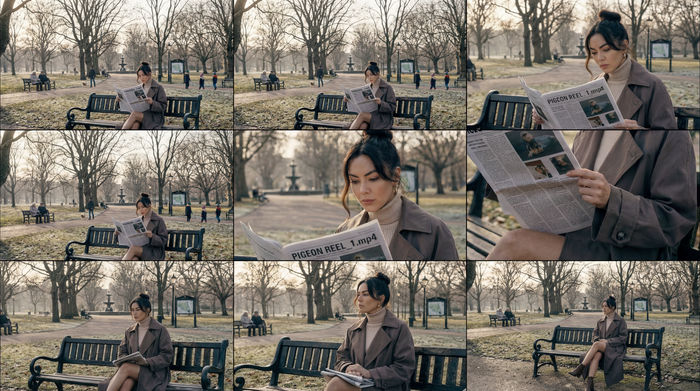
3x3 storyboard
Feed in a single image. Get 9 cinematic beats laid out as a 3x3 storyboard grid.
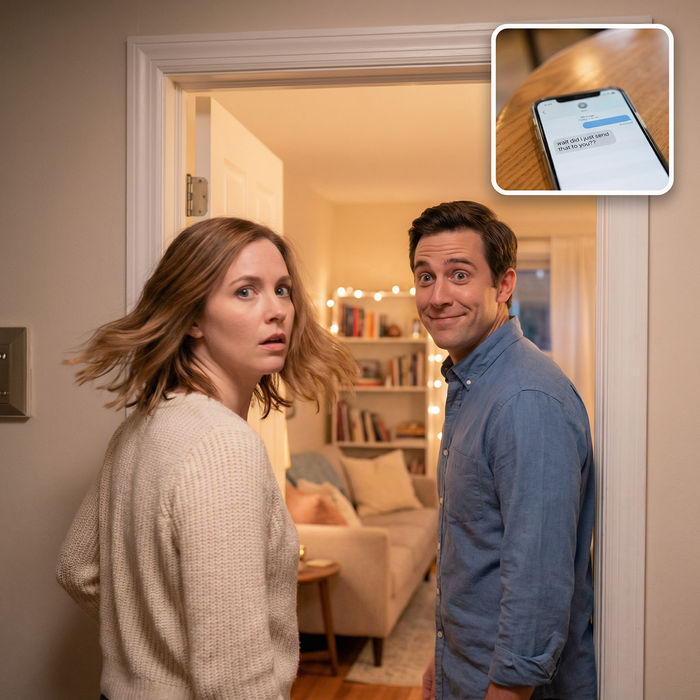
Messages to cinematic scene
Dramatize any text conversation into a cinematic multi-shot video.

Title sequence
Generate a professional film title card from scratch, with optional cinematic animation.
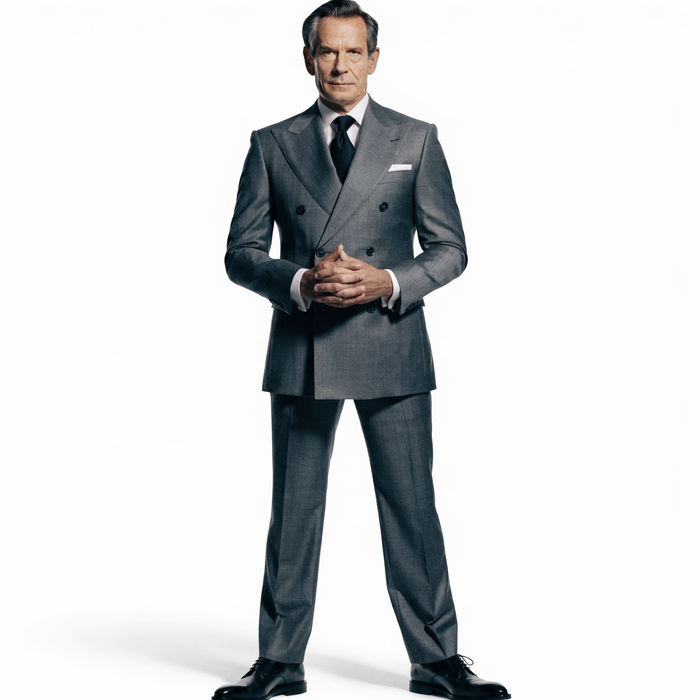
Chibi sprite animation
Turn any photo or description into an animated chibi sprite. Dance, jump, wave, attack, and more.
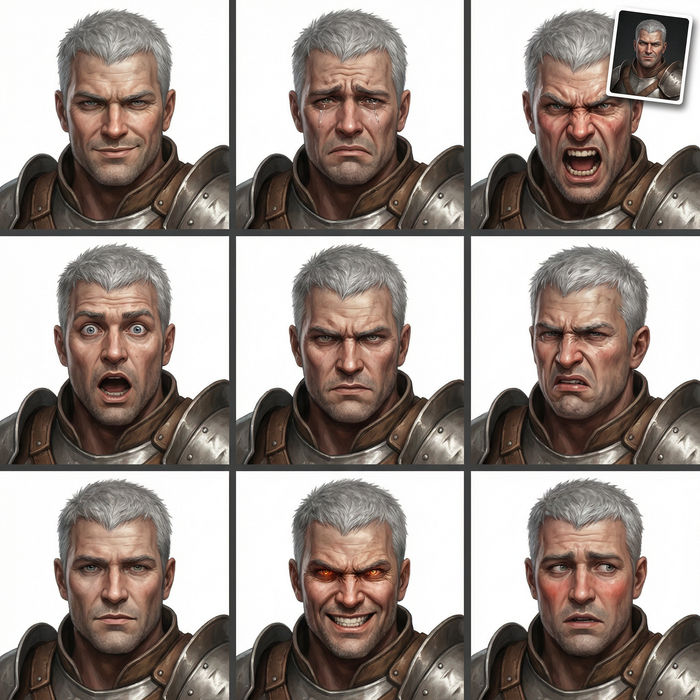
Expressions
Take any character image and generate 6 distinct facial expressions on a single reference sheet.
Hepsi Morphic'te
Modeller
Nano Banana 2, Flux 2 Pro, ChatGPT Images, Grok Imagine, Recraft, Seedream ve daha fazlası. Yeni bir sahne daha temiz birleşme istediğinde modeli değiştirin.
Arka plan silici
Yeni bir arka plan değil de saydam zemin istediğinizde sahneyi kesip atın, özne tek başına kalsın.
Üretken dolgu
Sahneyi genişletin ya da içine yeni bir şey çizin. Değişen arka planın öznenin çevresinde daha fazla yere ihtiyacı olduğunda işe yarar.
Görselden görsele
Kompoziti baştan sona kurun: sahneyi değiştirin, birleşim yerini yeniden aydınlatın, bütün kareyi inceltin.
Genel yapay zeka fotoğraf düzenleyici
Arka plan değişiminin ardındaki geniş düzenleme alanı. Özneyi rötuşlayın, ışığı düzeltin ya da bütün çekimi bir prompt'la yeniden biçimlendirin.