Her görsel model
Arka planı yeniden boyayın
Üç adımda arka plan rengini değiştirin
- 01
Morphic'i açın
Kaydolun ve özgürce akan, sınırsız görsel bir tuval üzerinde oluşturmaya başlayın.
- 02
Yükleyin ve rengi söyleyin
Fotoğrafınızı ekleyin ve arka planın hangi renk olacağını adıyla ya da tonuyla yazın.
- 03
Oluşturun ve dışa aktarın
Morphic arka planı yeniden boyar, özneyi de ona göre ışıklandırır. Tonları karşılaştırmak için yeniden çalıştırın, sonra dışa aktarın.
Kullanım alanları
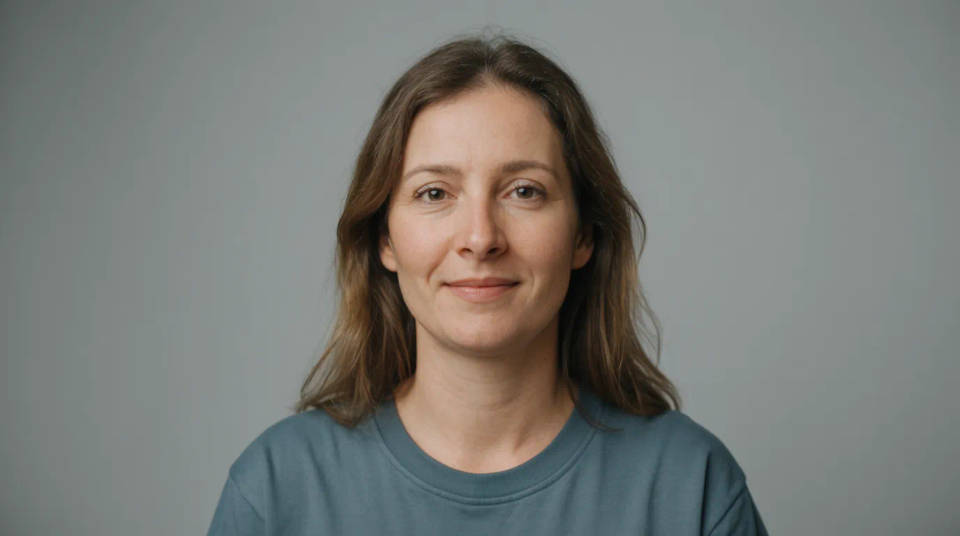
Aynı fonda ekip portreleri
Bir ekibin profil fotoğraflarını aynı arka plan rengine alın, hepsi tek galeriden çıkmış gibi dursun. Ortak bir stüdyo grisi ya da marka tonu seçin. Orijinaller farklı odalarda çekilmiş olsa bile Morphic her özneyi ışığı uyacak şekilde yeniden ışıklandırır. Saç çevresinde hale kalmaz. Kurumsal site, iş profili ve çalışan rehberi için iş görür.
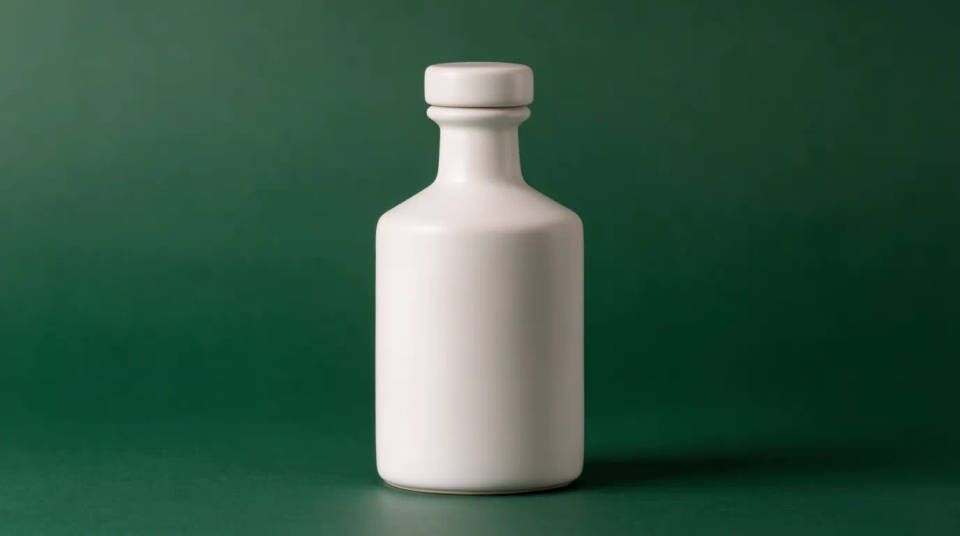
Marka renginde ürün çekimleri
Bir ürünün arkasındaki rengi marka rengine çevirin, listeniz ya da kataloğunuz tutarlı görünsün. Morphic ürünün arkasındaki yüzeyi yeniden kurar ve ışığı ürüne uydurur, böylece ürün bir renk örneğine yapıştırılmış gibi durmaz. E-ticaret mağazanızda ya da pazar yeri ilanlarında kullanmadan önce birkaç tonu ürünle yan yana deneyin.
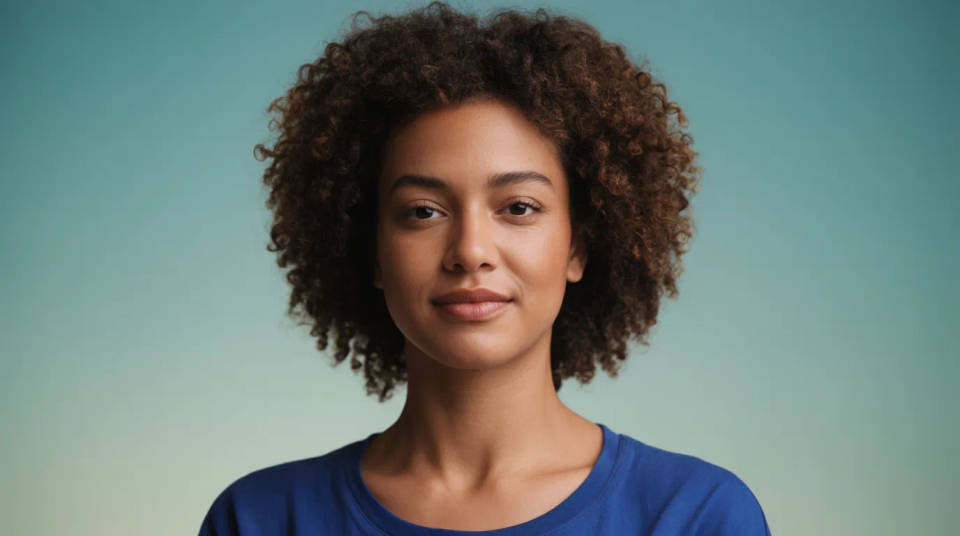
Afişte öne çıkan portreler
Bir portrenin arka planını afiş, kapak ya da sosyal medya görseli için cesur bir renge ya da gradyana çevirin. Özne yeni fona göre yeniden ışıklandığı için yüzün arkasındaki koyu bir renk, sert bir kesim çizgisi bırakmadan kontrast katar. Özne aynı kalır, dramı arkasına siz eklersiniz.
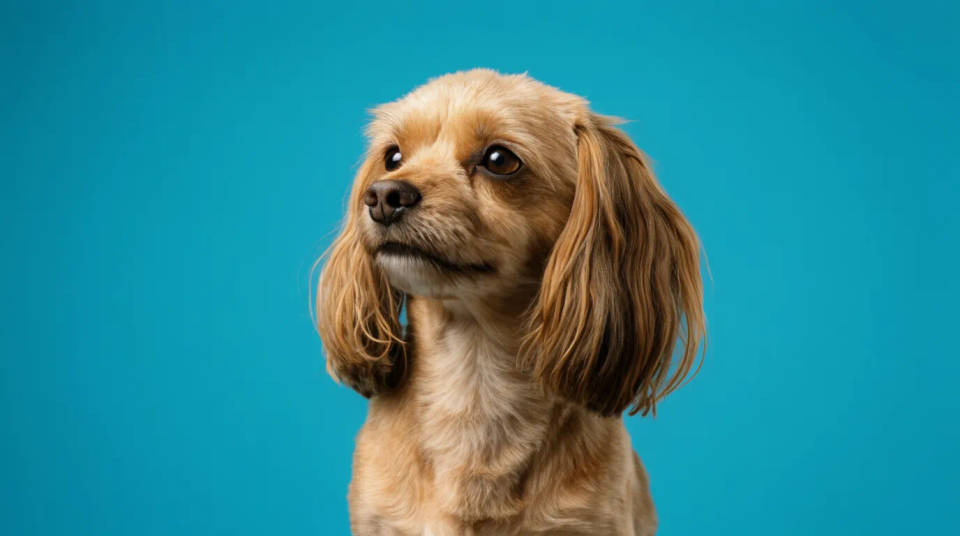
Temiz renkte evcil hayvan fotoğrafları
İnce kürkün elle kesimi zorlaştırdığı kedi ya da köpek fotoğraflarını temiz bir stüdyo rengine taşıyın. Morphic tüyün yumuşak kenarını okur ve arkasını yeniden boyar, böylece tüy yeni fonda da hafif ve dağınık çizgisini korur. Tüyü öne çıkaran bir renk seçin, düzenli bir portre dışa aktarın.
Prompt örnekleri
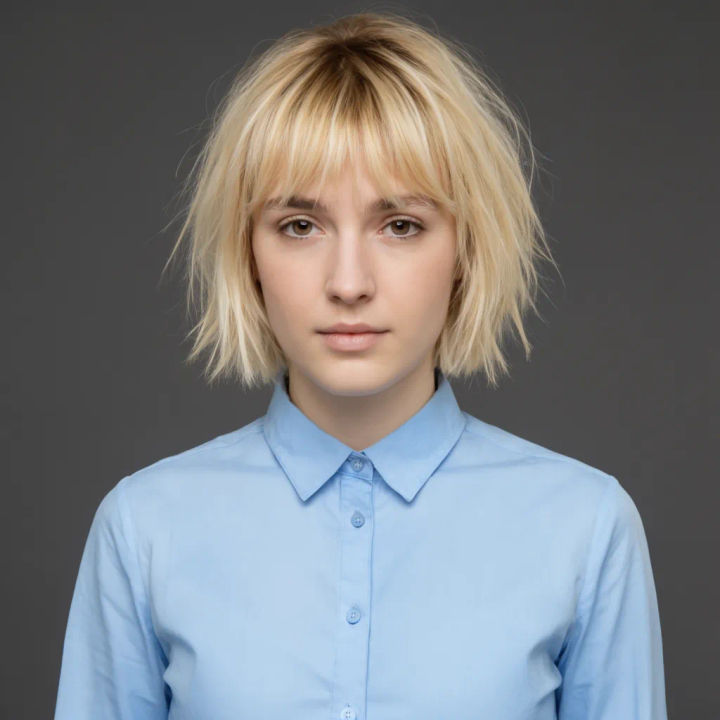
Stüdyo grisi fon
Bu portrenin arka planını derin bir stüdyo grisine çevir, saç kenarlarını temiz tut, özneyi buna uyacak şekilde yeniden ışıklandır
Edit prompt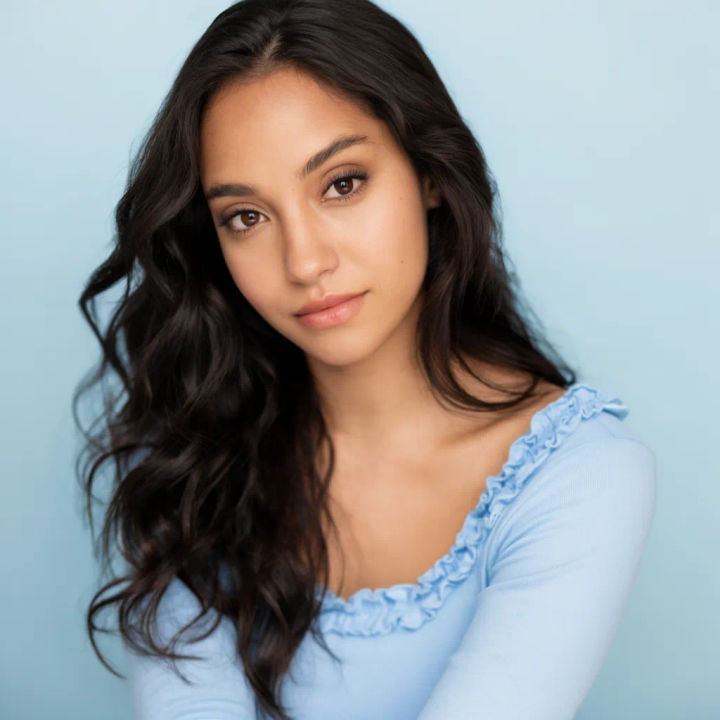
Pastel mavi duvar
Bu portre fotoğrafının arka planını yumuşak bir pastel maviye çevir, ton eşit olsun, yüze doğal ışık düşsün
Edit prompt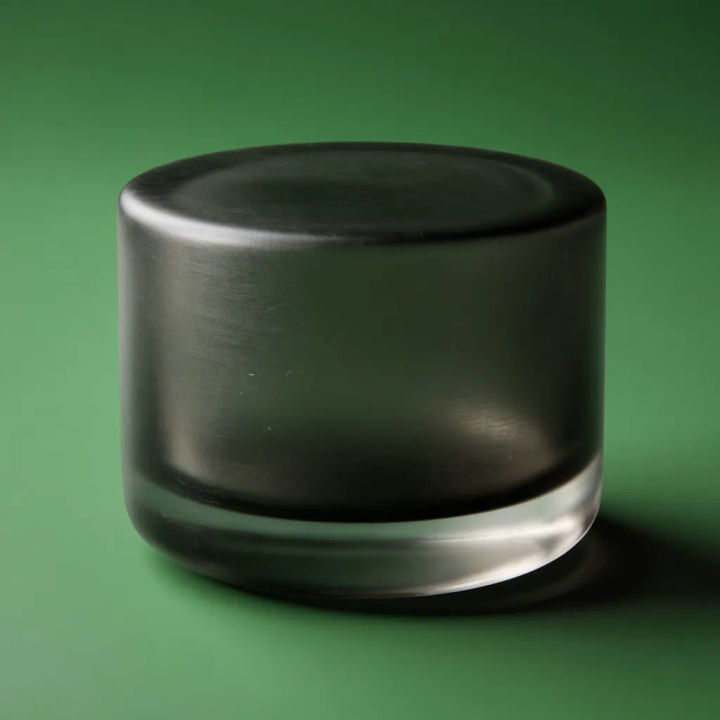
Ürün için marka rengi
Bu ürünün arkasındaki fonu düz bir marka yeşiliyle değiştir, ürün üzerindeki ışığı ve yansımaları eşleştir
Edit prompt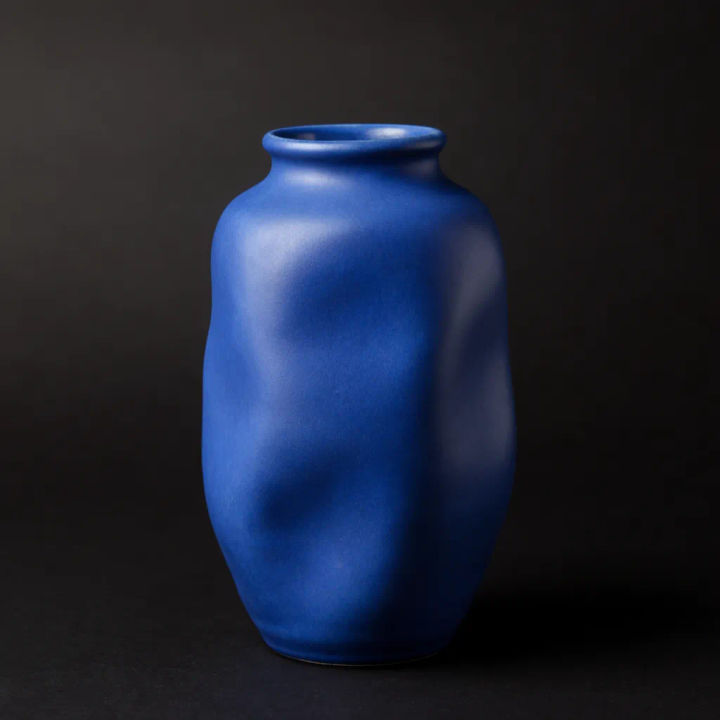
Kontrast için koyu siyah
Bu portrenin arka planını derin siyaha çevir, özne üzerindeki kontrastı artırarak stüdyo çekimi gibi göster
Edit prompt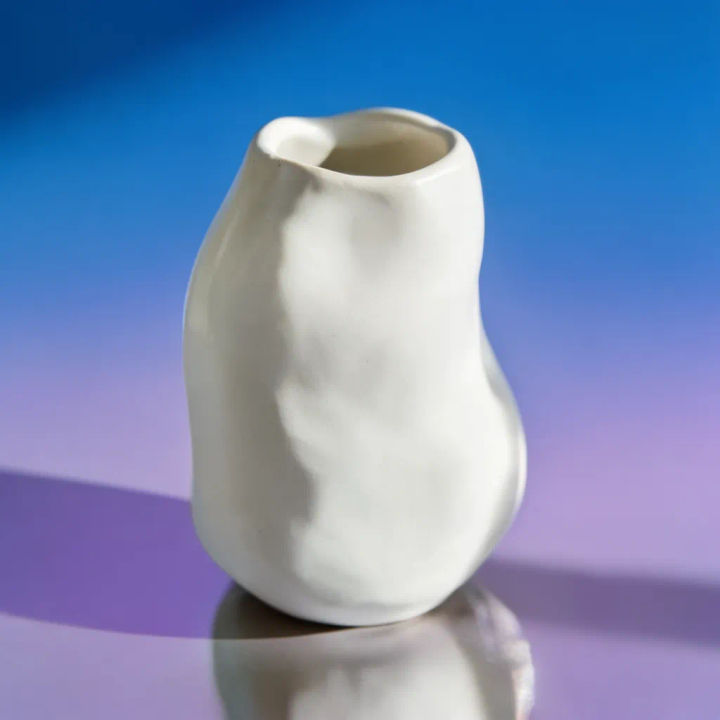
Gradyan fon
Arka planı öznenin arkasında yumuşak geçişli mavi-mor bir gradyana çevir, kenarlar temiz kalsın, ışık yumuşakça sönsün
Edit prompt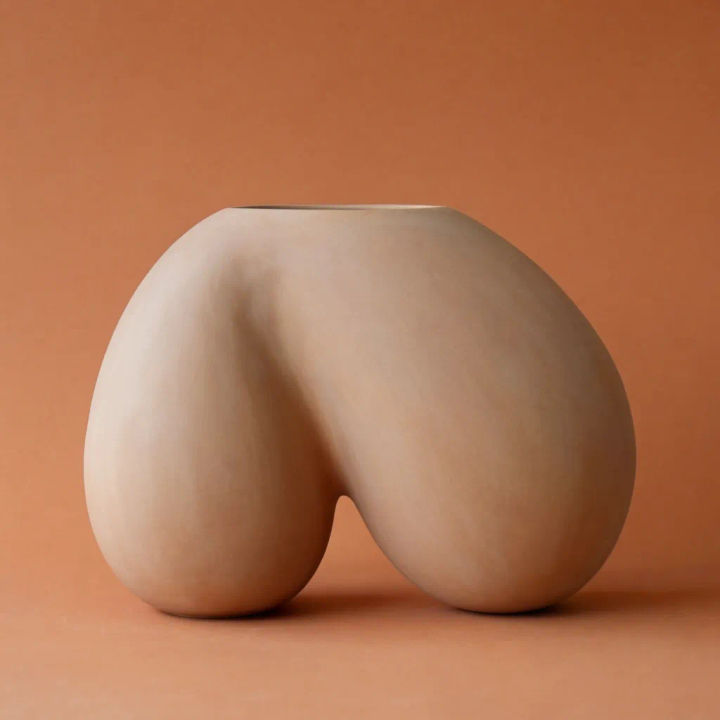
Sıcak kiremit duvar
Arka planı sıcak bir kiremit tonuna çevir, bu sıcaklığın bir kısmı öznenin kenarlarına yansısın ki ikisi birbirine karışsın
Edit prompt
Cinematic storyboard
Share a scene description with character references. Get a full storyboard with shot angles and mood.

3x3 storyboard
Feed in a single image. Get 9 cinematic beats laid out as a 3x3 storyboard grid.

Messages to cinematic scene
Dramatize any text conversation into a cinematic multi-shot video.

Title sequence
Generate a professional film title card from scratch, with optional cinematic animation.

Chibi sprite animation
Turn any photo or description into an animated chibi sprite. Dance, jump, wave, attack, and more.

Expressions
Take any character image and generate 6 distinct facial expressions on a single reference sheet.
Hepsi Morphic'te
Modeller
Nano Banana 2, Flux 2 Pro, ChatGPT Images, Grok Imagine, Recraft, Seedream ve dahası. Bir kenarın daha temiz ayrışması gerektiğinde modelleri değiştirin.
Arka plan silme
Arka planı tamamen şeffaf bir kenara bırakın. Özneyi başka bir yere yerleştirecekseniz arkasını boyamak yerine bunu seçin.
Yapay zeka arka plan oluşturucu
Düz bir renkten öteye geçin ve öznenin arkasına stüdyo kurgusundan açık hava mekânına kadar yepyeni bir sahne kurun.
Görselden görsele
Arka planı inpainting ile yeniden boyayın ve özneyi yeniden ışıklandırın. Değişikliğin gerçek görünmesini sağlayan yöntem budur.
