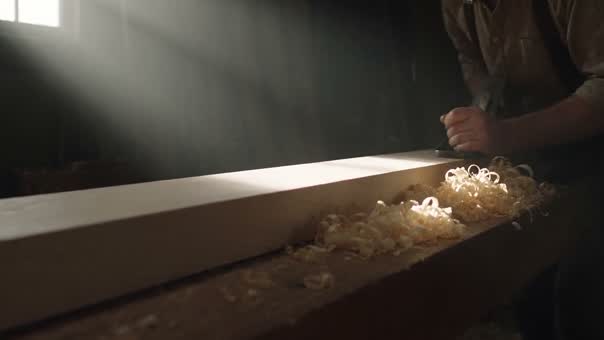
Change the rate and watch the clip change length on the track. The footage is the same; the time it occupies is not.
Video hızını klip klip değiştirin. Böylece tek bir an, geri kalanı kendi temposunda akan bir kurgunun içinde uzayabilir ya da kısalabilir. Hız dosyaya değil klibe bağlıdır, bu yüzden bir sayıyı deneyip vazgeçmek hiçbir şeye mal olmaz. Her şey tarayıcınızda, kurgunun geri kalanını tutan zaman çizelgesinde çalışır. Reels, TikTok ya da YouTube Shorts için tempolu bir kurgu kuruyorsanız ağır giden kısmı sıkıştırın. Vurguyu da istediğiniz ana verin.
Üç adımda video hızını değiştirin
- 01
Klibi seçin
Diğer her şeyin temposunda akmaması gereken tek anı seçin.
- 02
Hızı ayarlayın
Sıkıcı kısmı sıkıştırmak için hızı artırın, güzel bir anda kalmak için düşürün.
- 03
Yeni tempolu kurguyu dışa aktarın
Yeni tempo dosyanın içinde olacak şekilde, MP4'ü 4K'ya kadar kendi makinenizde işleyin.
Hız kontrolünün yaptıkları
Hız, Compose V2 zaman çizelgesi araçlarından biridir ve V2 çalışma alanı başına tek tek açılır.
Hız klibe bağlıdır
Her klip kendi hızını taşır. Bir sekans normal, hızlı ve yavaş kısımlarla art arda akabilir. Bunun için projeyi ya da dışa aktarmayı bölmeniz gerekmez.
Araç çubuğunda bir araç
Hız aracı seçim, bıçak ve kırpma araçlarının yanında durur, çünkü tempo ayarı kurgunun defalarca yaptığı bir iştir. Aracı seçin, klibin hızını ayarlayın, kesmeye devam edin.
Ses sizin kararınız
Kendi kanalındaki ses, üstündeki görüntünün temposu değişse de kendi zamanlamasını korur. Yavaşlayan bir çekimde müzik yatağı temposunu sürdürür. Diyalog ise yalnızca siz de hızını değiştirirseniz görüntüyü izler.
Yalnızca hız değil, rampa
Özellikler klip boyunca zamanla değişir. Bir çekim hızlı gelip yavaşça oturabilir ya da bir an tutup sonra hızlanabilir. Tempo ayarını sıradan bir ayardan ayıran şey bu kademeli geçiştir.
İsteyerek yeniden tempolayın
“Tüm B-roll klipleri iki kat hıza çıkar” bütün zaman çizelgesi için tek bir talimattır. Copilot önce mevcut durumu okur, işlemi bir bütün olarak uygular ve tek bir geri alma olarak size teslim eder.
Yeni süreyle dışa aktarın
Yeniden tempolanan sekans, kendi makinenizde tek bir MP4 olarak işlenir. Yalnızca yavaşlatılan bölüm gerekiyorsa işaretlenen aralık tek başına dışa aktarılabilir.
Yavaş çekim, kameranın yakaladığı görüntüyle sınırlıdır. Bir anın, görüntünün kaldıramayacağı kadar uzun durması gerekiyorsa elinizdekini germeyin. Tam o an için bir çekim üretin ve kurguyu ona bağlayın. Bunun için aynı projede tüm model listesinden seçim yapabilirsiniz. Seedance 2.5 bu listedeki video modellerinden biridir.
Videoyu 2x ve daha fazla hızlandırma
İki kat hız varsayılandır, çünkü izleyicinin aksiyonu hâlâ okuyabildiği ama beklemeyi bıraktığı noktadır. Bilgisini ilk yarıda veren, ikinci yarıda sıkan çekimlere uyar:
- Bir süreç çekimi, örneğin bir şeyin monte edilişi.
- Bir oda boyunca yürüyüş.
- Bir formun doldurulduğu ekran kaydı.
2x'in ötesinde çekim başka bir şeye dönüşür. Yüksek hızlarda çekim bir olayın kaydı olmaktan çıkar, bir dokuya dönüşür. Bu hızlandırılmış zaman (time-lapse) için doğru, bir anlatım videosu için yanlıştır. Ölçüt, ilk kez izleyen birinin ne olduğunu hâlâ takip edip edemeyeceğidir. Hızı ayarlayın ve hiçbir şeye dokunmadan bir kez izleyin.
Yavaş çekim video yapma
Yavaşlatmak daha zor yöndür, çünkü hiç çekilmemiş görüntü ister. Yüksek kare hızıyla çekilmiş görüntünün yedekte karesi vardır ve temiz yavaşlar. Normal çekilmiş görüntünün yoktur, çok zorlarsanız belli olur.
Bu yüzden mümkün olan en kısa aralığı yavaşlatın:
- Ağırlığı hak eden anın iki yanından bıçak aracıyla kesin.
- O parçayı yavaşlatın, geri kalanı normal hızda bırakın.
- Kısa tutun. Yarım saniye bilinçli görünür, yarı hızda on iki saniye ise bir kusur gibi okunur.
Bir çekim bunu hiç kaldıramıyorsa dürüst çözüm daha düşük bir sayı değil, farklı bir çekimdir.
Klip klip video hız kontrolü
Tüm videoya uygulanan bir hız kontrolü, bir oynatma ayarıdır. Klibe uygulananı ise bir kurgu kararıdır. Aradaki fark, kurabildiğiniz şeylerde görünür:
- Yaklaşmayı sıkıştırın, varışta kalın. Sekans, düz hâlinde sahip olmadığı bir biçim kazanır.
- Yavaş açın, özne oturunca tempoya geçin.
İkisi de tek bir kurgunun içinde farklı hızlarda duran iki ya da üç klipten ibarettir. Hız klibe ait olduğu ve onunla birlikte taşındığı için ikisi de sonraki değişikliklerden sağ çıkar. Tempo oturunca birleşim yerlerini kırpmak kurguyu bilinçli gösterir. Kademeli gelmesi gereken bir hız için keyframe'li bir video düzenleyici gerekir. Yeniden tempolanmış parçaların da sonunda videoları birleştirmesi gerekir.
İlgili video araçları
Online video düzenleyici
Hız aracının oturduğu zaman çizelgesi. Diğer her şey de yanında.
Video kırpıcı
Hıza dokunmadan önce yavaşlatmaya değer tam aralığı ayırın.
Keyframe animasyonu
Tek bir değer vermek yerine hızı ya da hareketi klip boyunca rampalayın.
Video birleştirici
Yeniden tempolanmış parçaları tek bir sekansta toplayın ve bir kez dışa aktarın.
Videoya müzik ekleme
Üstündeki görüntünün temposu değişirken kendi temposunu koruyan bir müzik yatağı.
Yapay zeka montaj oluşturucu
Tempo her şeyken, bir dizi kısa klibi bir parçaya göre kesin.
Video filtreleri
Yavaşlatılmış bir çekimi, tutulan an bir tercih gibi okunacak şekilde işleyin.
Yapay zeka b-roll oluşturucu
Çekilmiş görüntü tutamadığında tutabilecek çekimi üretin.