كل نماذج الصور
مساحة عمل واحدةاختفت الحبيبات
أزل التشويش في ثلاث خطوات
- 01
افتح Morphic
سجّل وابدأ الإنشاء على مساحة عمل بصرية لا نهائية وحرة التدفق.
- 02
ارفع الصورة المشوشة
أضف الصورة المليئة بالحبيبات أو التنقيط التي تريد تنظيفها.
- 03
أنشئ ثم صدّر
يرفع النموذج التشويش ويحافظ على الملمس الحقيقي. أعد التشغيل إن بدت النتيجة ناعمة أكثر من اللازم، ثم صدّر.
حالات الاستخدام
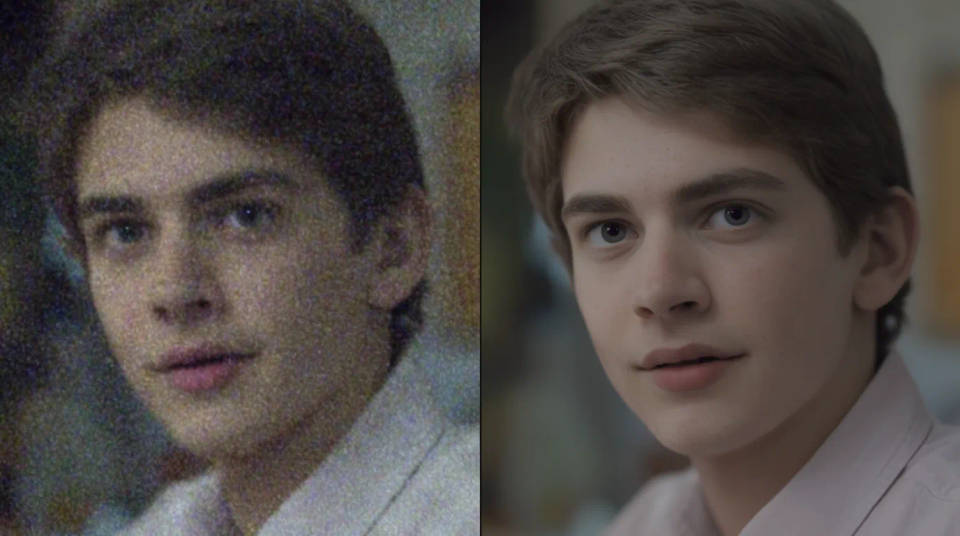
نظّف صور الإضاءة الخافتة والصور الليلية
اللقطات بحساسية عالية تمتلئ بالحبيبات وتنقيط الألوان، خاصة في الظلال. تزيل الأداة هذا التشويش وتُبقي الوجوه والأسطح طبيعية لا ممسوحة. فتتحول لقطة ليلية صالحة لكنها مزعجة إلى صورة تنشرها بثقة، كسهرة في المدينة أو طلعة مسائية.
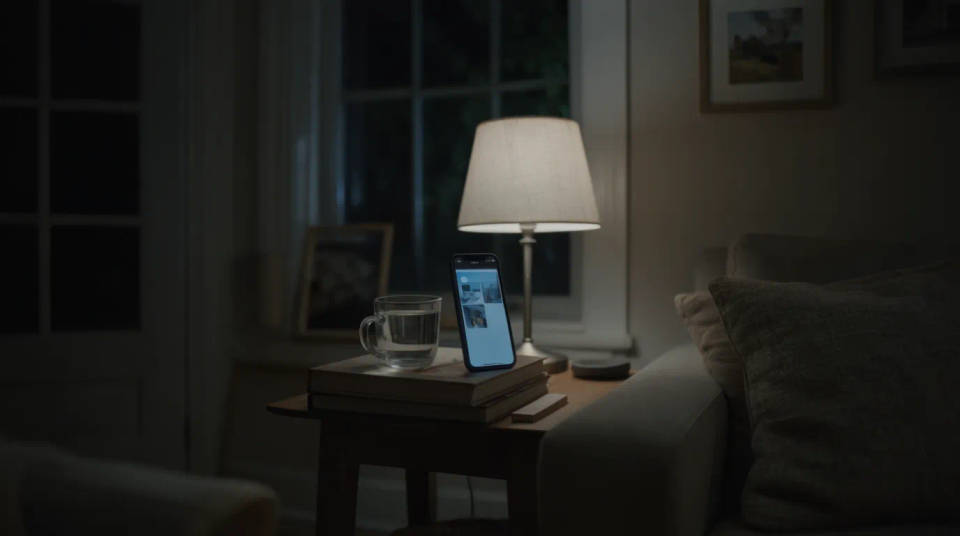
أنقذ صور الجوال الملتقطة في الظلام
تعتمد كاميرات الجوال بشدة على تقليل التشويش في الداخل وليلًا، فتخرج الصورة رخوة ومنقّطة. عند تمريرها على المزيل تزول الحبيبات ويُعاد بناء سطح أنظف تحتها. وتعود الوجوه والنصوص مقروءة بدل أن تكون ضبابية.
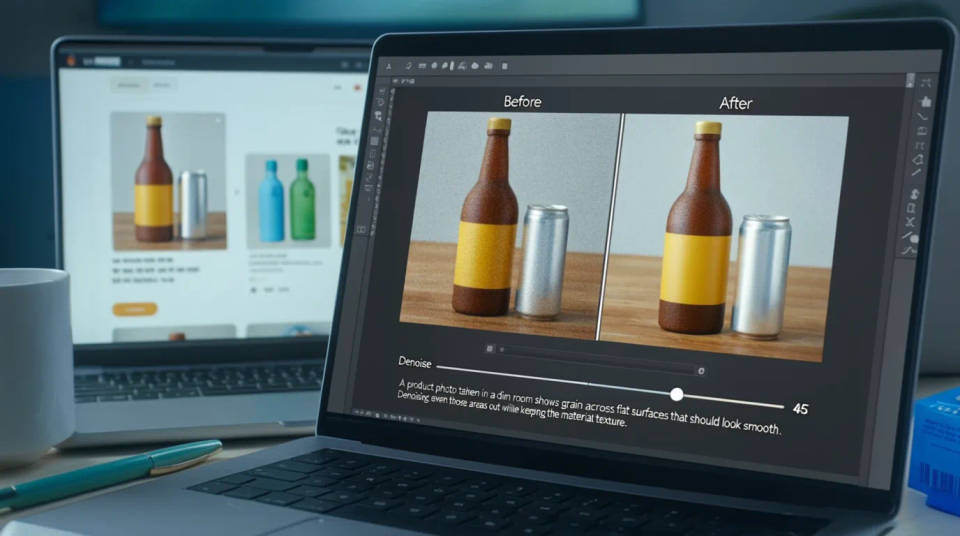
رتّب صور المنتجات قبل نشر الإعلان
صورة منتج التُقطت في غرفة خافتة تُظهر حبيبات على أسطح يفترض أن تكون ناعمة. يسوّي المزيل هذه المناطق مع إبقاء الخامة والملصق حادّين، فيبدو المنتج نظيفًا في صفحة المتجر. وهذا يوفّر عليك إعادة التصوير حين كانت الإضاءة ضعيفة.
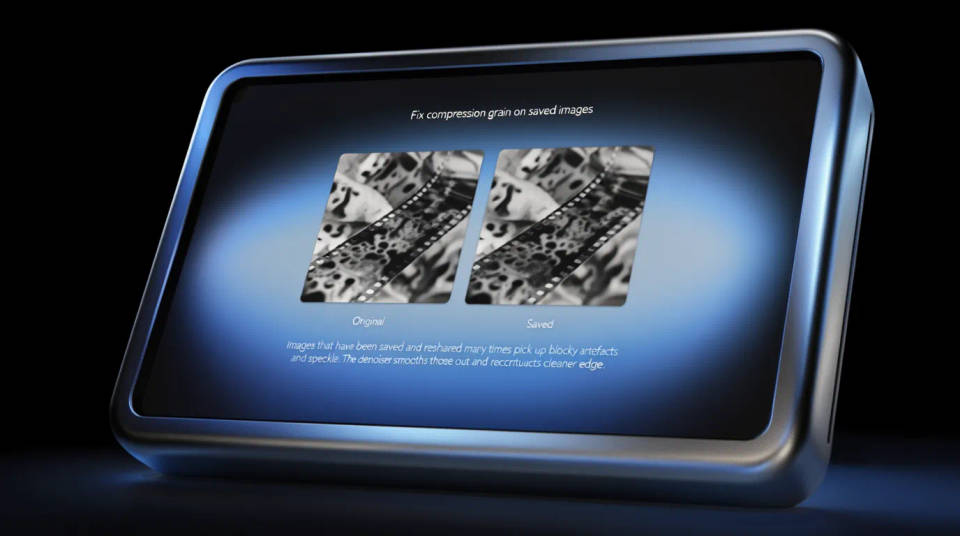
أصلح حبيبات الضغط في الصور المحفوظة
الصور التي حُفظت وأُعيد إرسالها مرات كثيرة، كما في مجموعات واتساب، تكتسب كتلًا وتنقيطًا. يلطّف المزيل هذه العيوب ويعيد بناء حواف أنظف دون محو التفاصيل. ويفيدك حين لا تملك الصورة إلا بنسخة مضغوطة بشدة.
أمثلة على الأوصاف
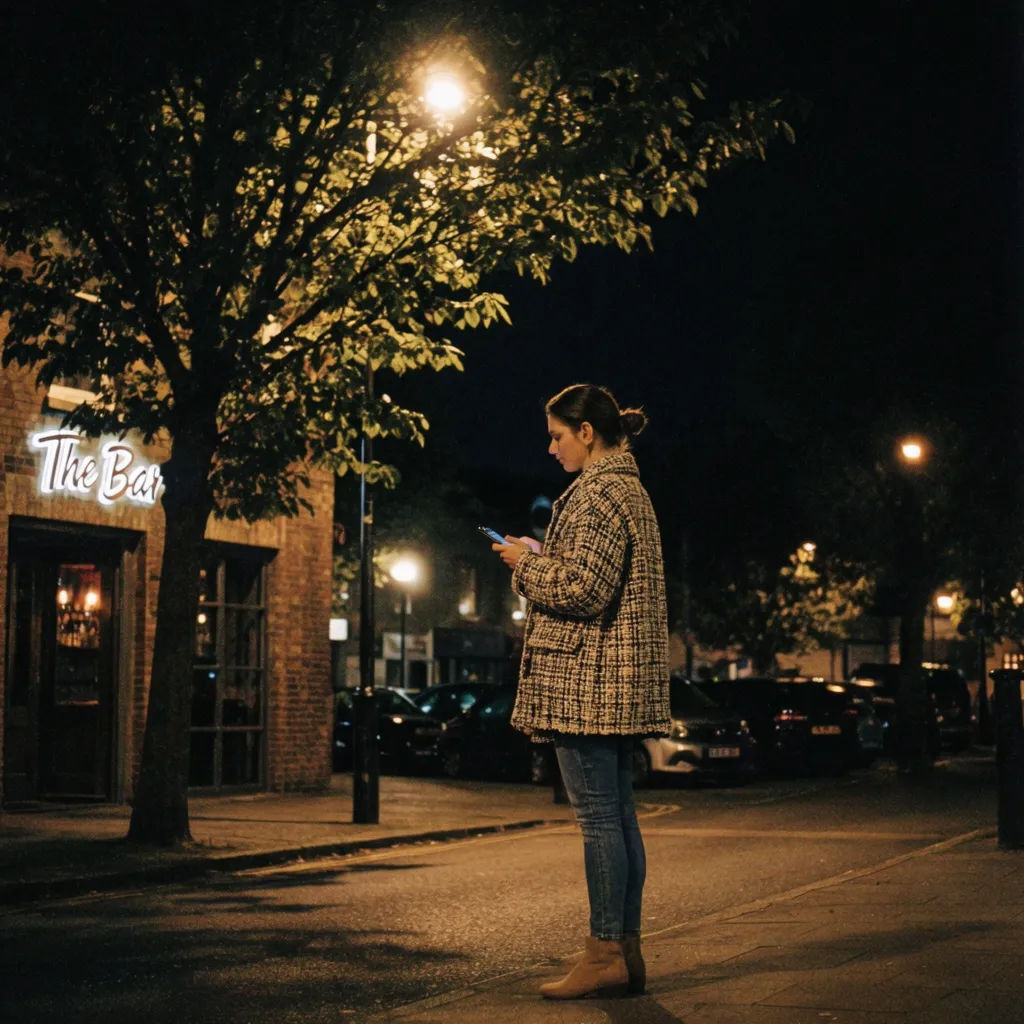
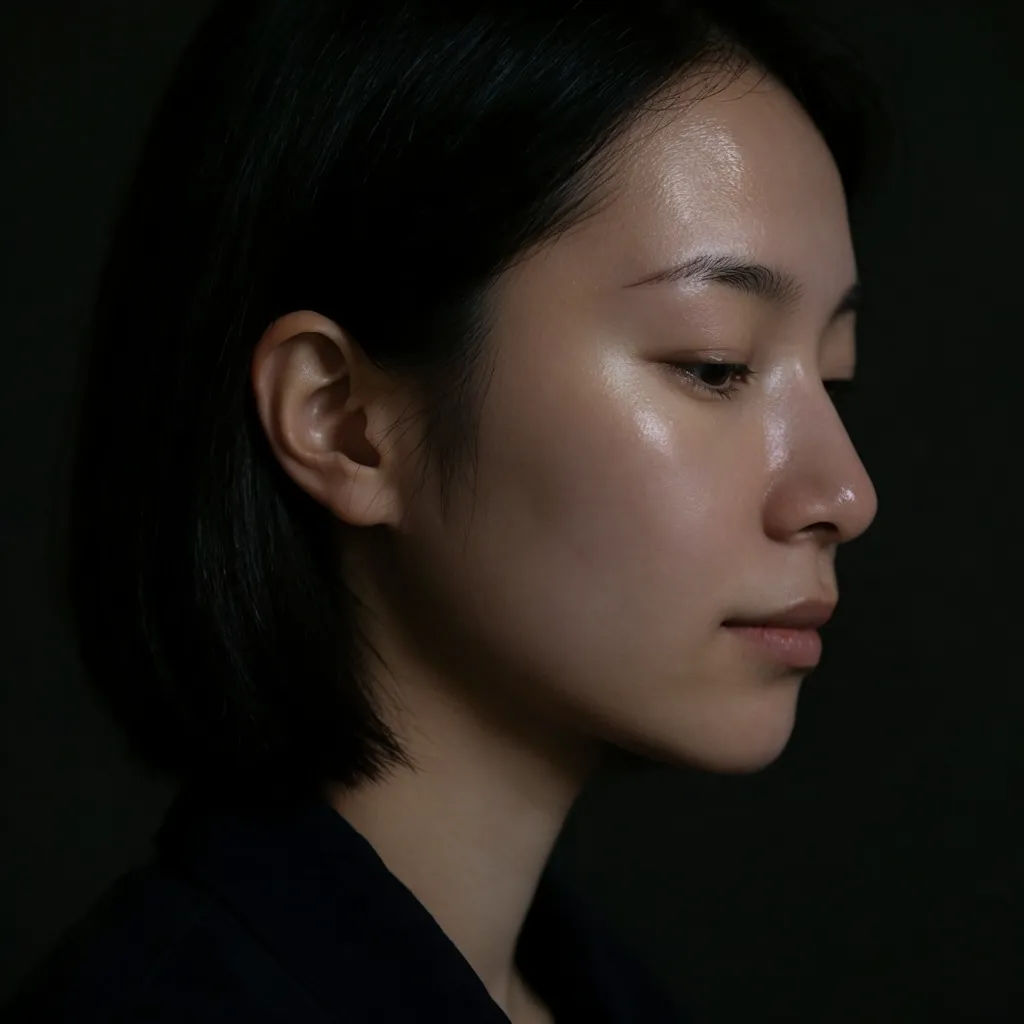
أزل التشويش عن بورتريه
أزل التشويش من هذا البورتريه بإضاءة خافتة وأبقِ ملمس البشرة طبيعيًا، لا مظهرًا بلاستيكيًا
Edit prompt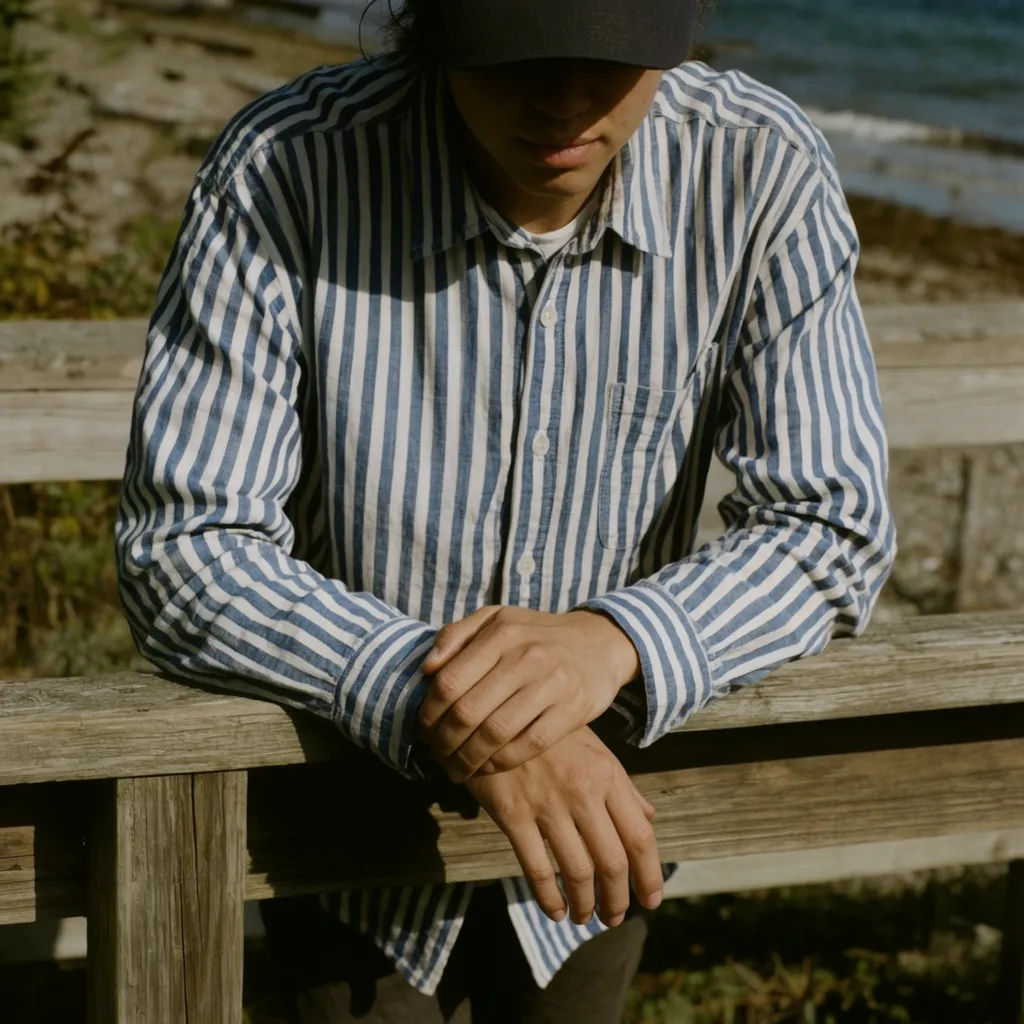
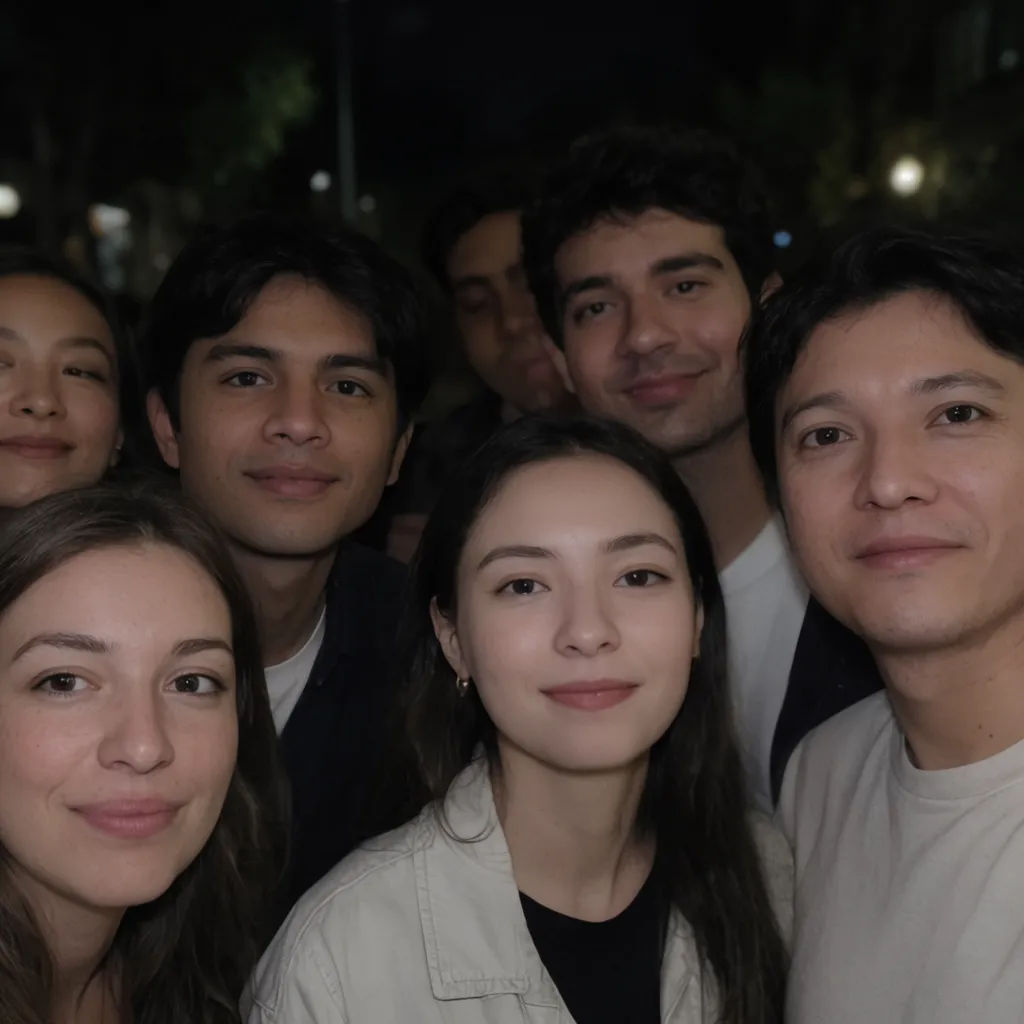
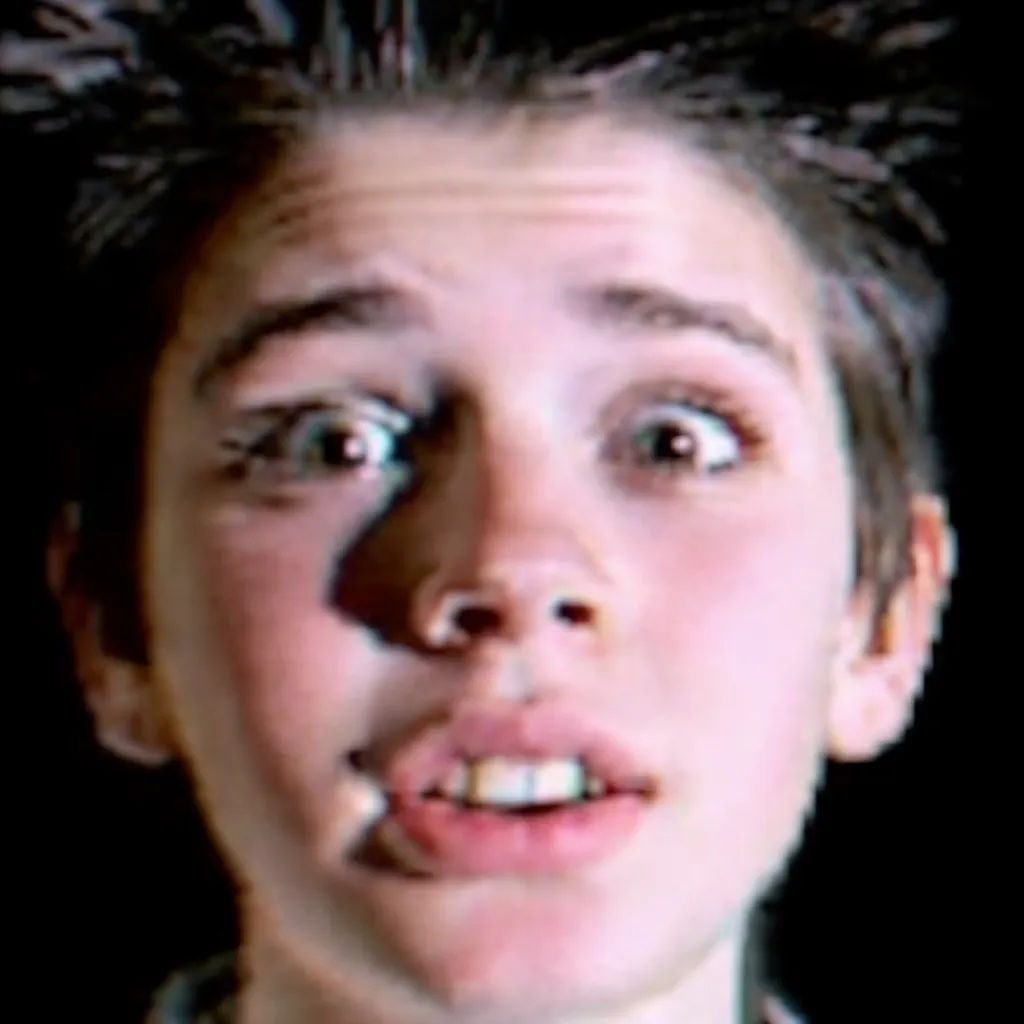
أصلح صورة ليلية من الجوال
نظّف التشويش الرخو في صورة الجوال الليلية هذه واجعل الوجوه مقروءة من جديد
Edit prompt

Cinematic storyboard
Share a scene description with character references. Get a full storyboard with shot angles and mood.

Messages to cinematic scene
Dramatize any text conversation into a cinematic multi-shot video.

Title sequence
Generate a professional film title card from scratch, with optional cinematic animation.

3x3 storyboard
Feed in a single image. Get 9 cinematic beats laid out as a 3x3 storyboard grid.

Chibi sprite animation
Turn any photo or description into an animated chibi sprite. Dance, jump, wave, attack, and more.

Expressions
Take any character image and generate 6 distinct facial expressions on a single reference sheet.
كل ذلك على Morphic
مجموعتك لتنظيف الصورالنماذج
Nano Banana 2 وFlux 2 Pro وChatGPT Images وGrok Imagine وRecraft وSeedream والمزيد. بدّل النموذج حين يحتفظ نموذج آخر بالملمس أفضل.
محسّن الصور
حدّد الصورة وصحّحها وارفع جودتها حين تحتاج أكثر من إزالة التشويش.
ترميم الصور
أصلح الصور القديمة أو الباهتة أو التالفة، حيث لا تكون الحبيبات إلا جزءًا من المشكلة.
Image to image
أعد بناء أي صورة أو نظّفها بالمحرك التوليدي نفسه الذي يشغّل المزيل.
