تعديل جزء من الصورة (Inpainting)

ظلّل منطقة وأعد توليدها وحدها وتبقى بقية الإطار دون أي تغيير

كل نماذج الصور

مساحة عمل واحدة

ماذا يفعل القناع

عدّل جزءًا من الصورة في ثلاث خطوات

  1. 01

    افتح Morphic

    سجّل وابدأ الإنشاء على مساحة عمل بصرية لا نهائية وحرة التدفق.

  2. 02

    ظلّل منطقة

    ارفع صورة، وظلّل المنطقة التي تريد تغييرها، وصِف ما يجب أن يظهر فيها.

  3. 03

    أنشئ وصدّر

    تُعاد المنطقة المظلّلة وحدها. أعد التشغيل أو بدّل النموذج حتى تندمج، ثم صدّر.

حالات الاستخدام

غيّر شيئًا واحدًا وأبقِ الباقي

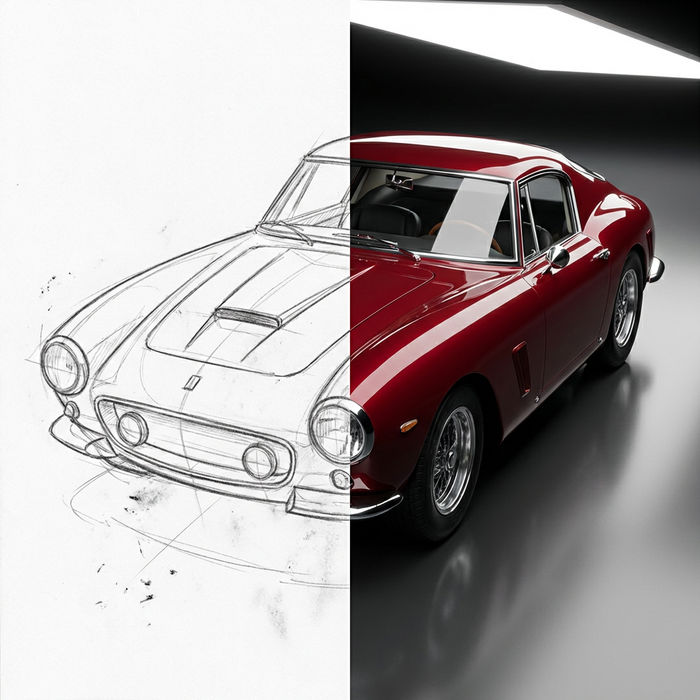
غيّر لون سترة، أو بدّل سماء، أو عدّل لافتة، وكل بكسل آخر يبقى في مكانه. القناع هو ما يجعل ذلك آمنًا. فالنموذج يلمس ما ظلّلته فقط، ولا يتحرك ما أعجبك من اللقطة. إنه تعديل دقيق دون المخاطرة بالإطار كله.
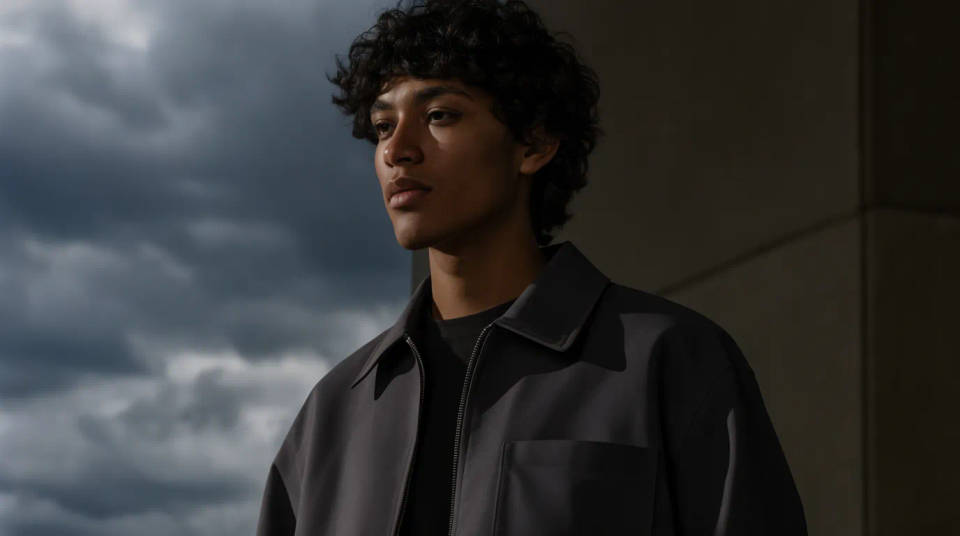
غيّر شيئًا واحدًا وأبقِ الباقي

أضف شيئًا لم يكن موجودًا

ظلّل مساحة فارغة وصِف ما يناسبها، كلوحة مؤطرة على جدار عارٍ في المجلس، أو نبتة في الزاوية، أو منتج على رف. يولّده النموذج داخل القناع بما يطابق ضوء الغرفة ومنظورها. فيبدو العنصر الجديد جزءًا من الصورة الأصلية.
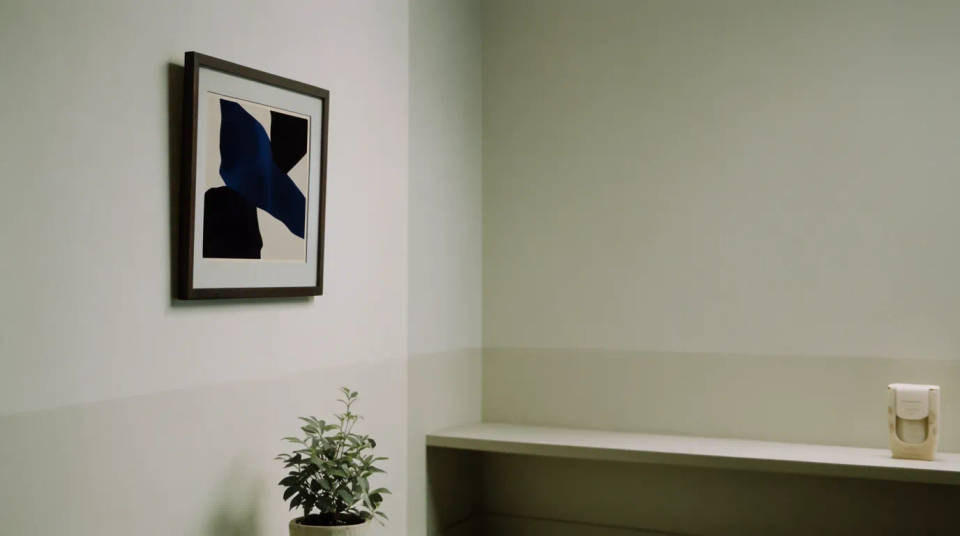
أضف شيئًا لم يكن موجودًا

استبدل عنصرًا بدقة

ظلّل عنصرًا واطلب بديلًا عنه في مكانه، كمقعد مكان كرسي، أو شعار جديد مكان قديم. تُعاد المنطقة لتناسب محيطها بدل لصق قصاصة جاهزة. فيستقر البديل في المشهد بالحجم والظل الصحيحين، ولا يطفو فوقه.
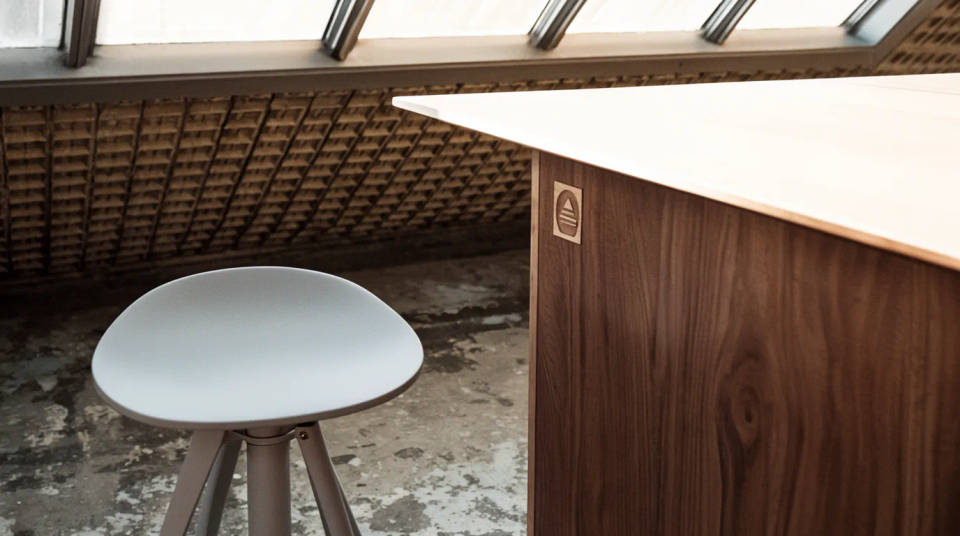
استبدل عنصرًا بدقة

أصلح الإطار ثم انقله إلى فيديو

عدّل الصورة بالقناع حتى تصبح كما تريد. أزل عيبًا، أو بدّل تفصيلًا، أو نظّف حافة. ثم انقل الإطار إلى تحويل الصورة إلى فيديو على Morphic لتحريكه. فتصبح اللقطة التي صححتها أول إطار في المقطع، ويكتمل العمل من صورة مصلَحة إلى حركة في مساحة واحدة.
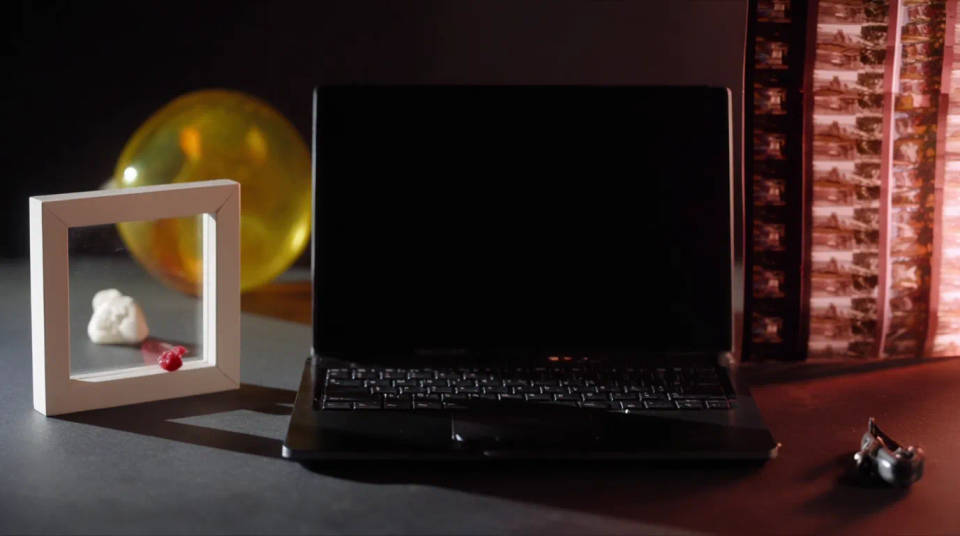
أصلح الإطار ثم انقله إلى فيديو

أمثلة على الأوصاف

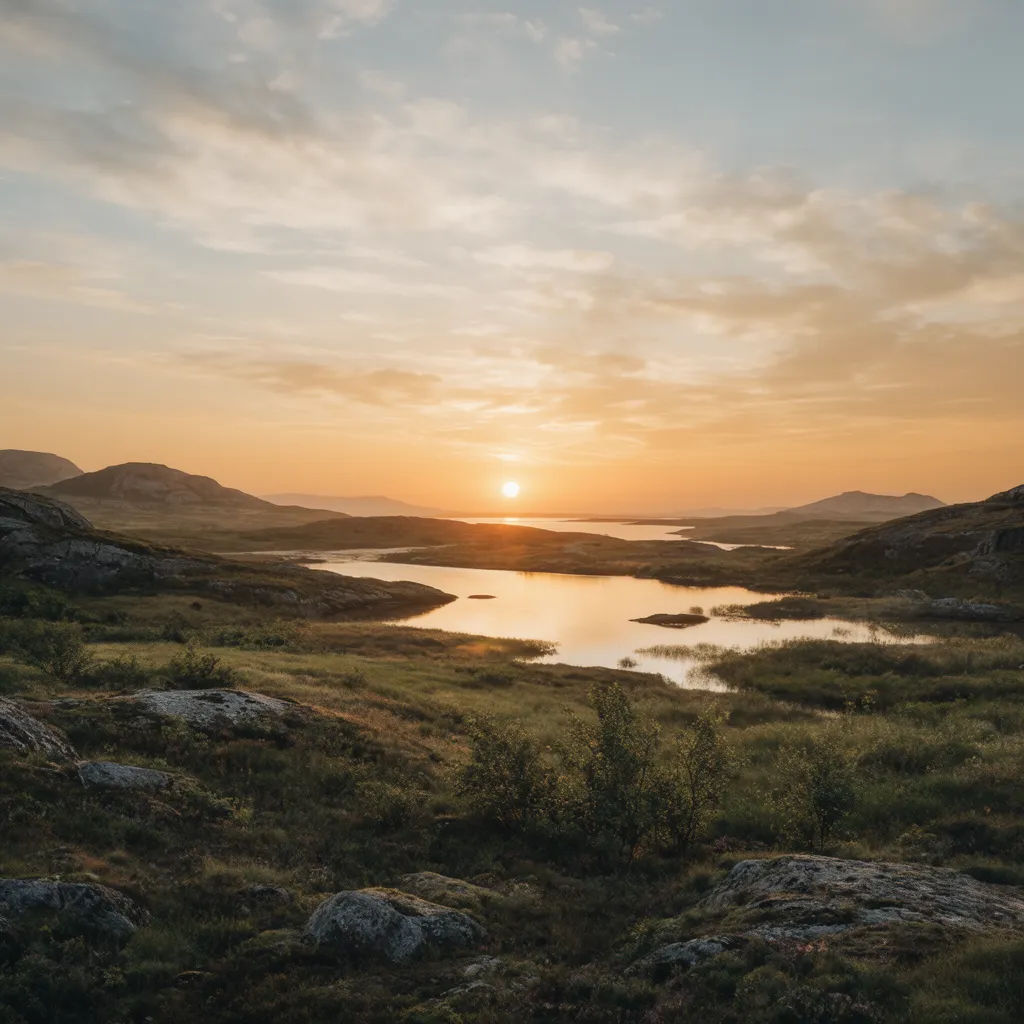
منظر طبيعي ظُلّلت سماؤه وأُعيد توليدها بغروب

بدّل السماء

ظلّل السماء وأعد توليدها بغروب ذهبي صافٍ، وأبقِ المقدمة دون تغيير

Edit prompt
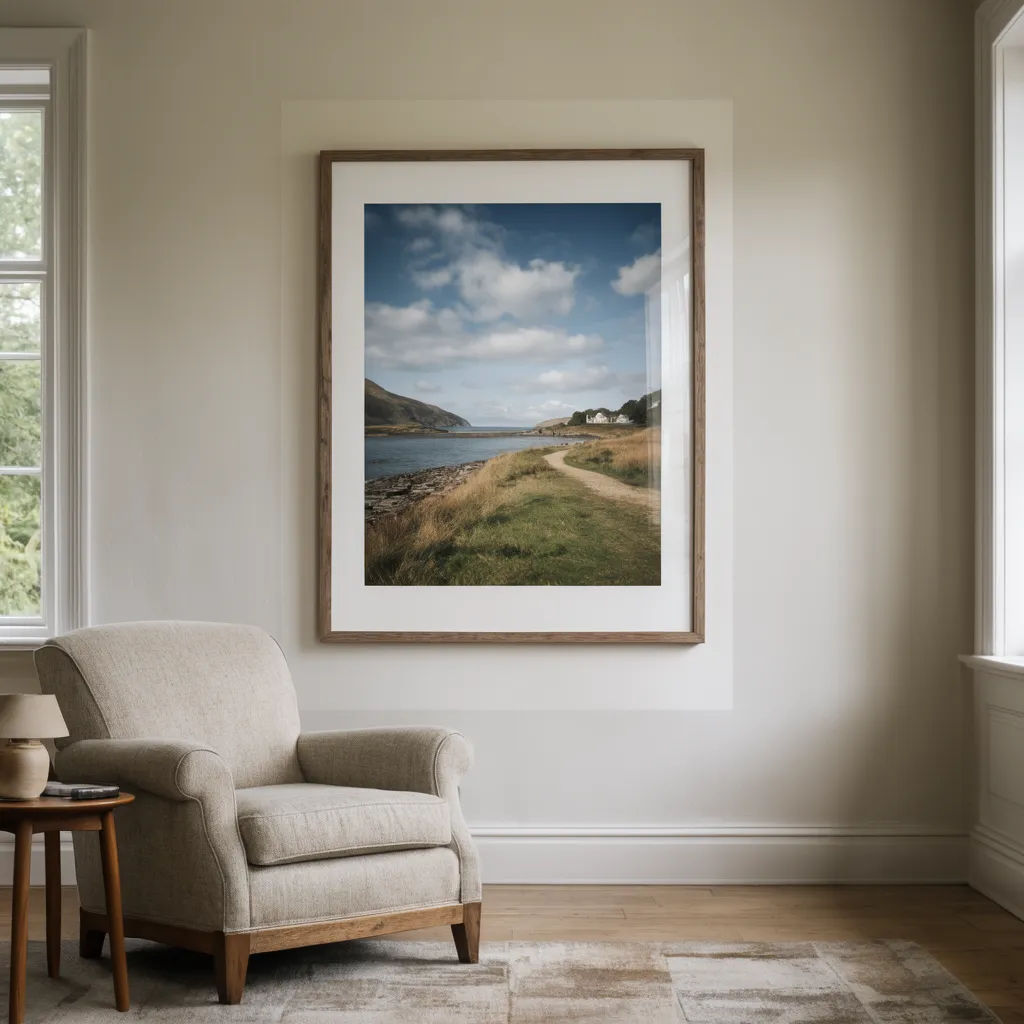
غرفة أُضيفت إلى منطقة مظلّلة من جدارها لوحة مؤطرة

أضف عنصرًا

ظلّل الجدار الفارغ وأضف لوحة خط عربي كبيرة مؤطرة تناسب إضاءة الغرفة

Edit prompt
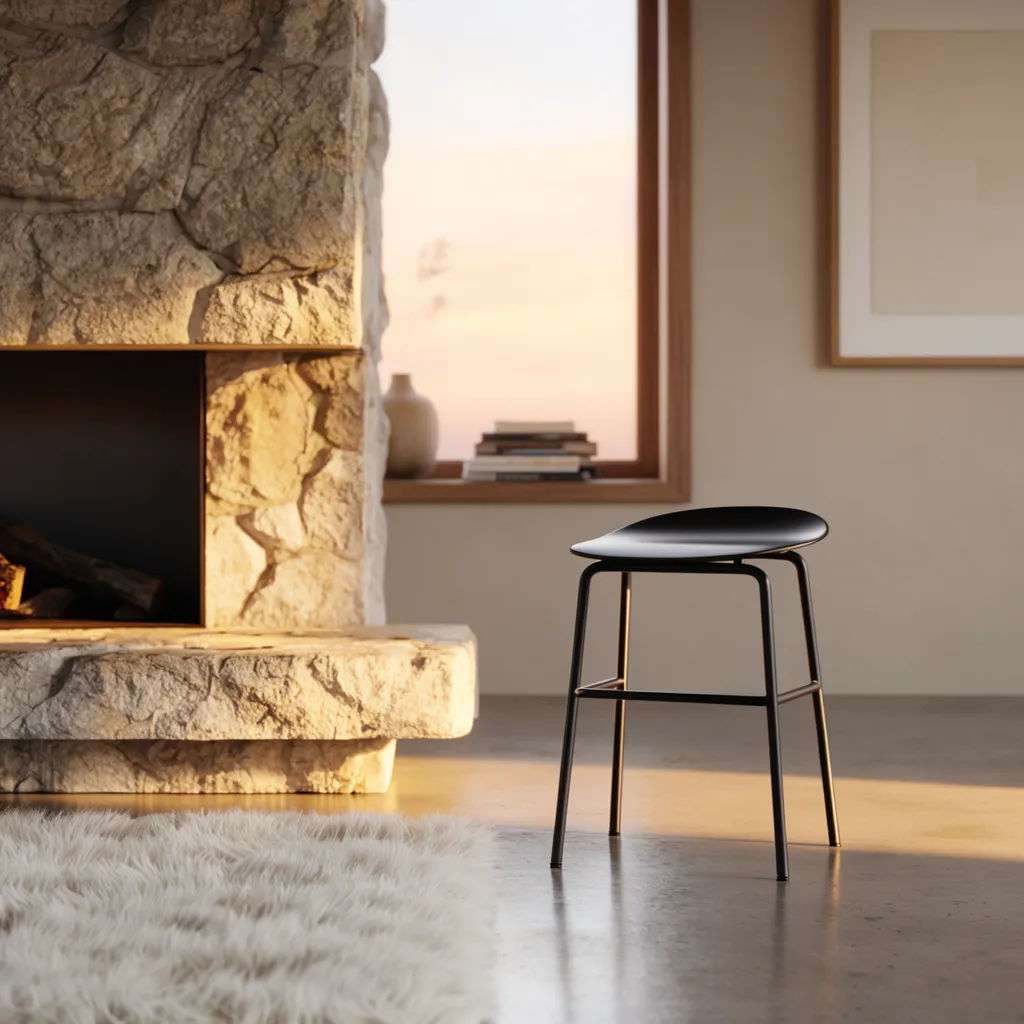
غرفة ظُلّل كرسيها واستُبدل بمقعد

استبدل العنصر

ظلّل الكرسي الخشبي واستبدله بمقعد أسود عصري بالحجم نفسه

Edit prompt
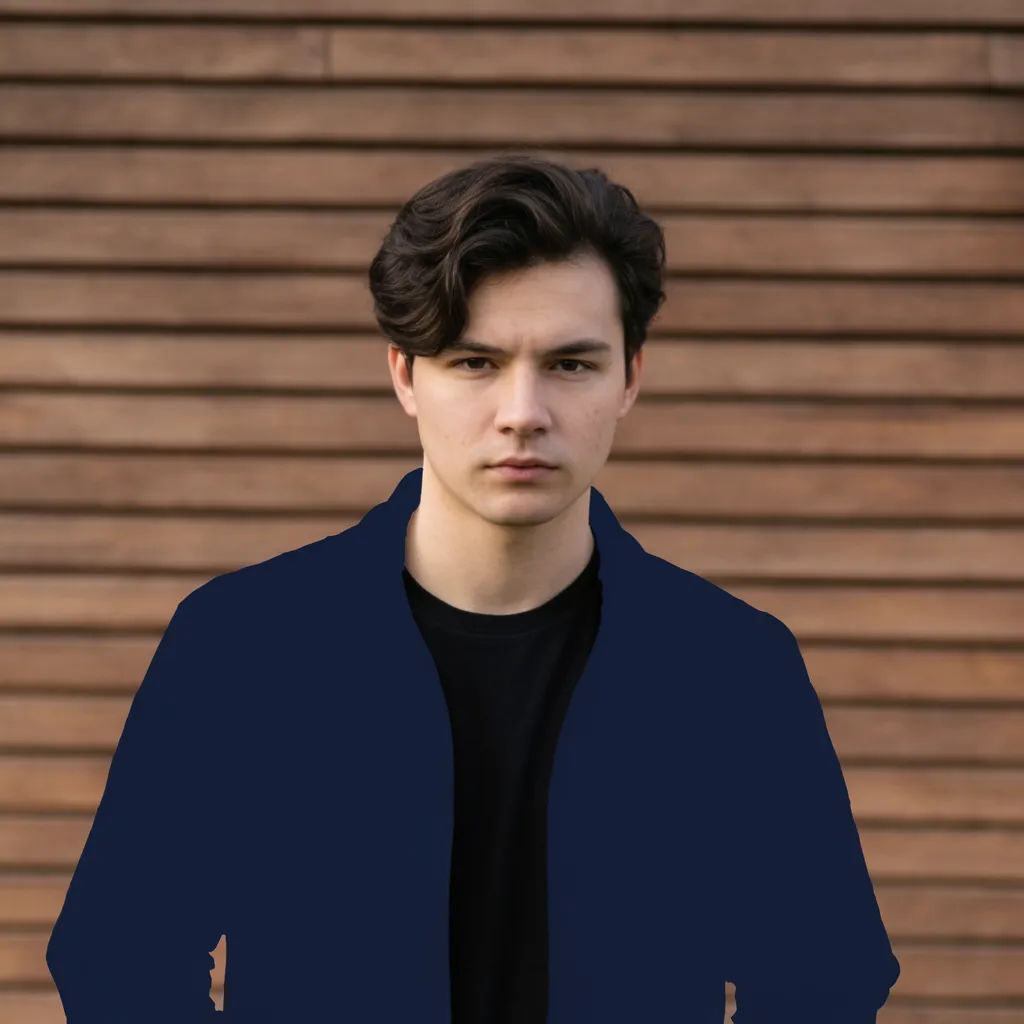
صورة شخصية ظُلّلت سترتها وتغيّر لونها إلى الكحلي

غيّر لون منطقة

ظلّل السترة وأعد توليدها بلون كحلي داكن مع الحفاظ على ثنايا القماش

Edit prompt
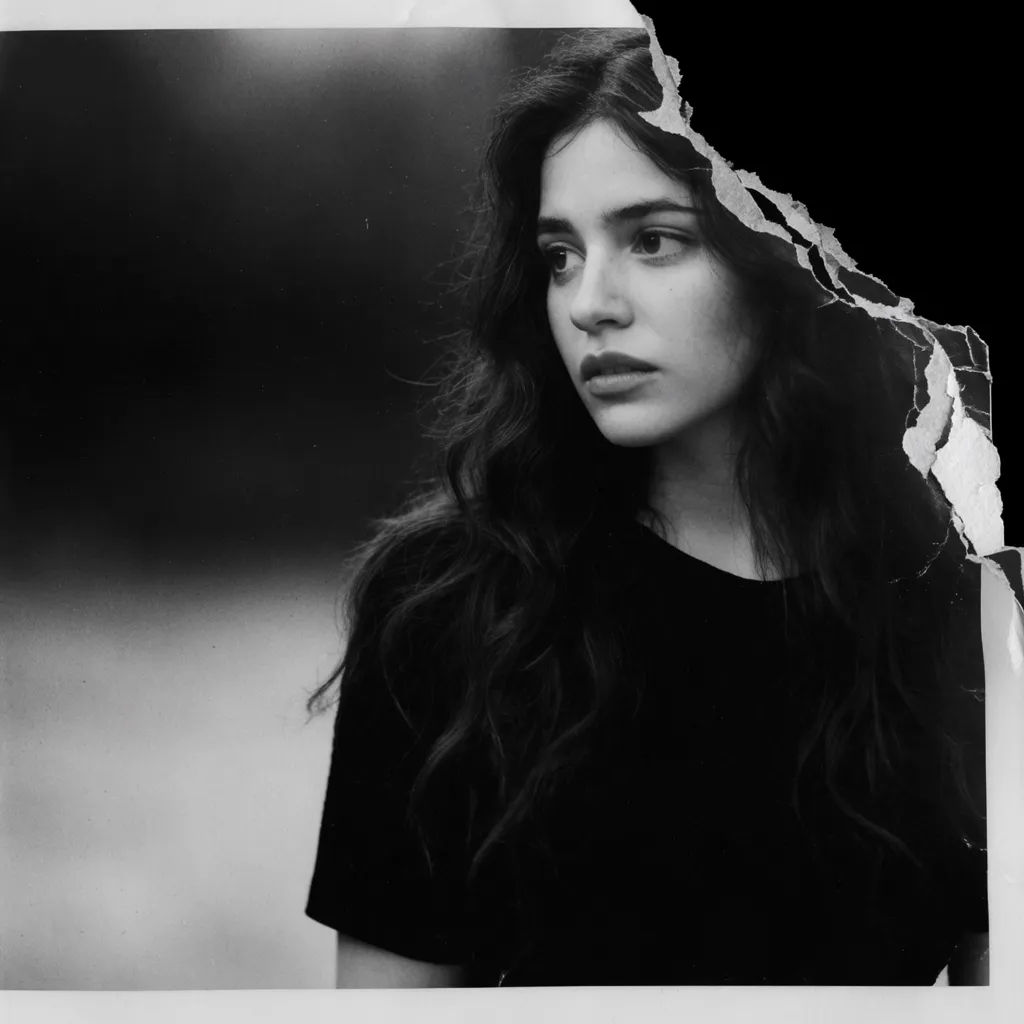
صورة ظُلّلت زاويتها الممزقة وأُعيد بناؤها

املأ فجوة

ظلّل الزاوية الممزقة وأعد بناء الجزء المفقود من المشهد

Edit prompt
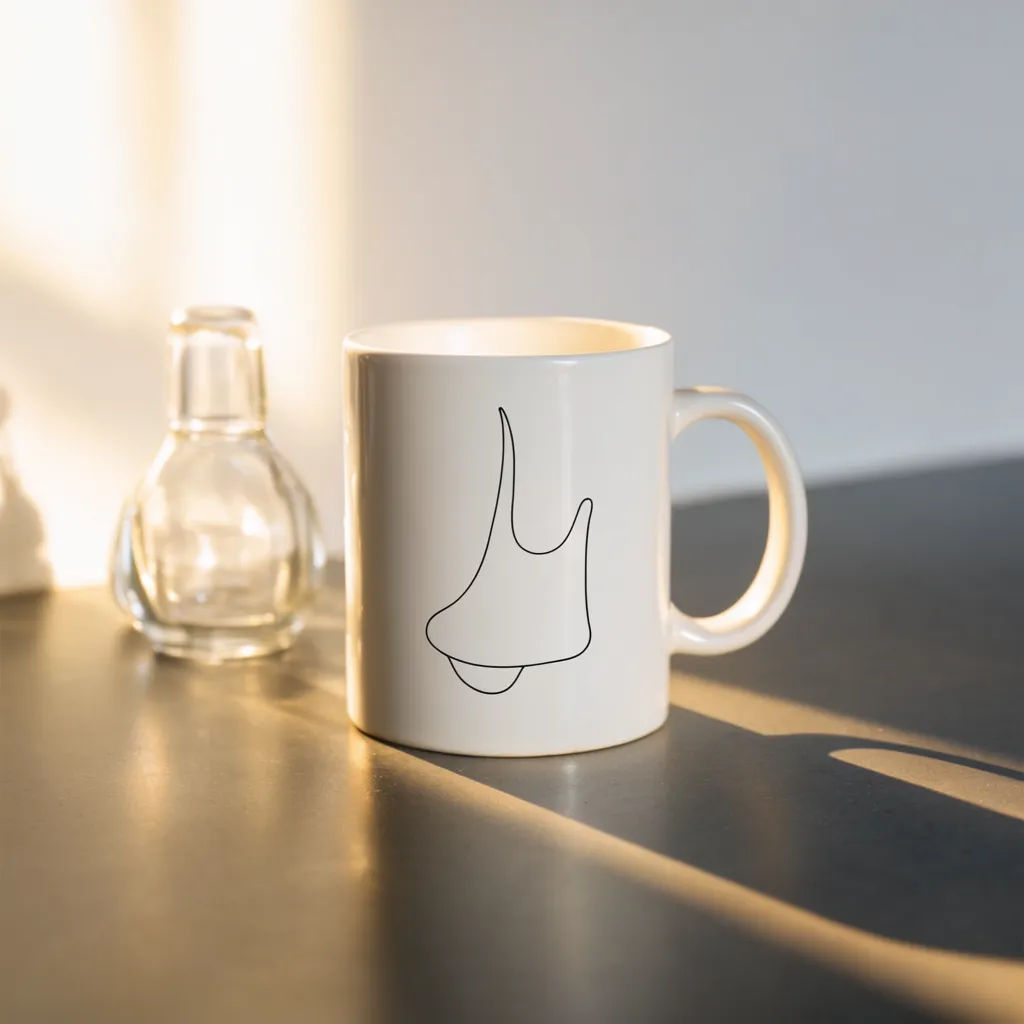
صورة منتج أُضيف إلى كوبها تفصيل داخل القناع

غيّر تفصيلًا

ظلّل الكوب الفارغ وأضف رسمًا خطيًا بسيطًا دون المساس ببقية اللقطة

Edit prompt

كل ذلك على Morphic

مساحة عملك للتعديل بالقناع

أسعار بسيطة

ابدأ مجاناً اليوم، مع إمكانية الترقية أو الإلغاء في أي وقت.

Basic

$19/ شهر
تُفوتر باعتبارها $0 سنوياً

2400 شهرياً أرصدة

1 مستخدم فقط

جميع النماذج

Workflows

Standard

$24/ شهر
تُفوتر باعتبارها $0 سنوياً

3625 شهرياً أرصدة

1 مستخدم فقط

جميع النماذج

Workflows

Pro

$45/ شهر
تُفوتر باعتبارها $0 سنوياً

6350 مشترك شهرياً أرصدة

1 مستخدم

+ حتى 4 المزيد بتكلفة إضافية

جميع النماذج

Workflows

Max

$170/ شهر
تُفوتر باعتبارها $0 سنوياً

24650 مشترك شهرياً أرصدة

1 مستخدم

+ حتى 9 المزيد بتكلفة إضافية

جميع النماذج

Workflows

Enterprise

لحدود أعلى

مخصص

شروط الأسعار والفوترة

أرصدة كبيرة الحجم
حدود مقاعد مخصصة
جميع النماذج
Workflows
Pricing Gradient

Free

للتجربة والاستكشاف

$0

مجاني إلى الأبد

حتى 20 رصيد
مستخدم واحد فقط
نماذج محدودة
Workflows

الأسئلة الشائعة

ما هو تعديل الصور بالقناع (Inpainting)؟
هو تعديل منطقة محددة من الصورة وترك الباقي دون مساس. تظلّل المنطقة التي تريد تغييرها، وتصف ما يجب أن يظهر فيها. فيعيد النموذج توليدها وحدها بما يطابق الضوء والملمس والمنظور في بقية الإطار. وهذه الخطوة أساس إزالة العناصر وملء الفجوات واستبدال أجزاء الصورة.
هل يناسب تعديل صور المنتجات والمتاجر الإلكترونية؟
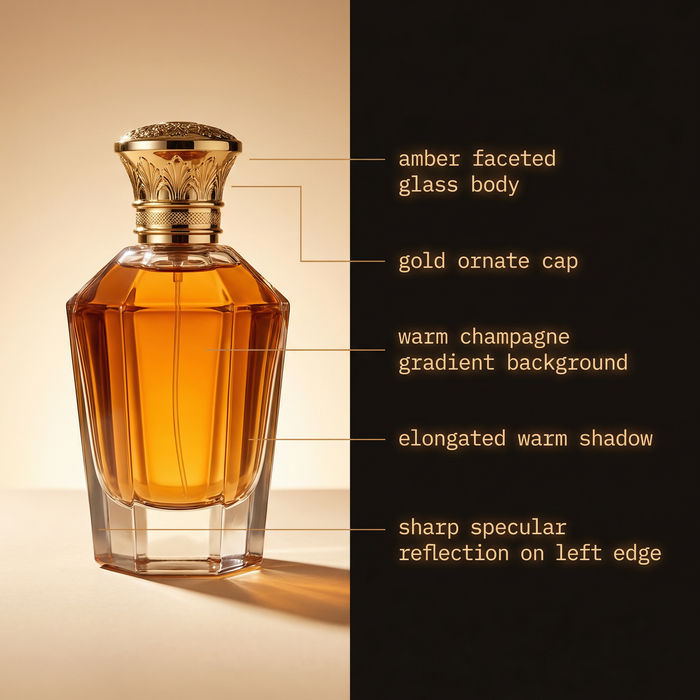
نعم. ظلّل الخلفية أو عنصرًا في صورة المنتج وصِف البديل، فتتغير المنطقة المحددة وحدها. يناسب هذا تجهيز صور متجر إلكتروني أو حملة موسمية. وتبقى بقية الصورة كما التقطتها. راجع الحواف وأعد التشغيل إن لزم.
ماذا يمكنني أن أفعل بقناع التعديل؟
أزل عنصرًا وأعد بناء ما خلفه، أو أضف عنصرًا لم يكن موجودًا. واستبدل شيئًا بآخر، أو أصلح عيبًا، أو غيّر تفصيلًا كاللون أو الملمس. وبما أنك تتحكم في القناع والوصف، تغطي أداة واحدة الإزالة والاستبدال والإصلاح.
هل أعدّل بوصف نصي أم أنظّف الصورة فقط؟
كلاهما. اترك الوصف فارغًا فيملأ النموذج المنطقة مما حولها، وهذه هي الإزالة. وأضف وصفًا فيولّد ما تصفه داخل القناع بدلًا من ذلك. هكذا ترسم عنصرًا جديدًا أو سماء مختلفة أو تغيّر لباسًا، وبقية الإطار ثابتة.
ما الفرق بين التعديل بالقناع وتعديل الصورة كاملة؟
تعديل الصورة كاملة يعيد صياغة الإطار كله، فقد يتغير ما أردت إبقاءه. أما التعديل بالقناع فيثبّت كل ما خارج القناع. وتبقى الوجوه والمنتج والخلفية التي أعجبتك كما هي، بينما تتغير منطقة واحدة. هذا هو سبب استخدام القناع.
هل تندمج المنطقة المعدّلة مع بقية الصورة؟
هذا ما صُمّم له التعديل بالقناع. تُولَّد المنطقة اعتمادًا على البكسلات المحيطة بالقناع، فتكمل الإضاءة والملمس ولا تبدو ملصقة فوق الصورة. وعند حافة حادة، يمكنك تنعيم القناع وإعادة التشغيل أو تبديل النموذج حتى تختفي الحدود.
هل أنقل الصورة المعدّلة إلى فيديو؟
نعم. حين يصبح الإطار كما تريد، انقله مباشرة إلى تحويل الصورة إلى فيديو على Morphic وحرّك اللقطة. فتصبح الصورة التي أصلحتها أول إطار في المقطع. يجري التعديل والتظليل على Compose، وتنشئ وتقارن على Canvas.
هل يلزم تثبيت أي برنامج؟
لا. يعمل التعديل بالقناع على Morphic داخل المتصفح. ارفع صورة، وظلّل منطقة، ثم أنشئ وصدّر من Canvas نفسها.

قد يعجبك أيضا