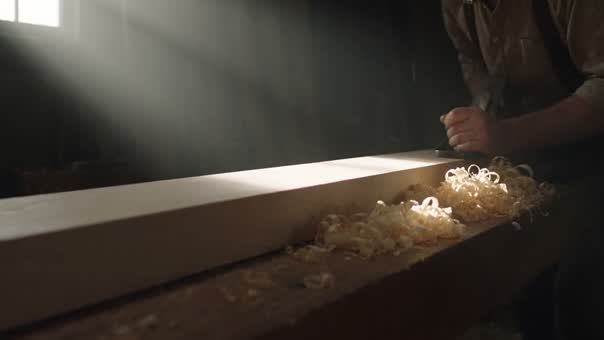
Change the rate and watch the clip change length on the track. The footage is the same; the time it occupies is not.
غيّر سرعة الفيديو على مقطع واحد في كل مرة. فتمتد لحظة واحدة أو تنضغط داخل قصّ يمضي بإيقاعه الخاص. السرعة تُحفظ مع المقطع لا مع الملف، فتجربة رقم ثم رفضه لا تكلّفك شيئًا. ويعمل ذلك داخل المتصفح، على الخط الزمني الذي يضم بقية المونتاج. وهو مناسب لريلز تيك توك وسناب وإعلانات المتاجر.
كيف تغيّر سرعة الفيديو في ثلاث خطوات
- 01
اختر المقطع
حدّد اللحظة التي لا ينبغي أن تسير بإيقاع بقية المشاهد.
- 02
اضبط السرعة
ارفعها لتضغط الجزء الممل، أو اخفضها لتبقى عند اللحظة الجيدة.
- 03
صدّر القص بإيقاعه الجديد
ارسم ملف MP4 بدقة حتى 4K على جهازك، والتوقيت الجديد داخل الملف.
ما الذي تفعله أداة السرعة
السرعة إحدى أدوات الخط الزمني في Compose V2، ويصل V2 إلى مساحات العمل واحدة تلو الأخرى.
السرعة تعيش على المقطع
لكل مقطع معدّله الخاص. فيجمع التسلسل الواحد العادي والسريع والبطيء بالتناوب، دون تقسيمه إلى مشاريع أو صادرات منفصلة. ولا يحتاج المشروع إلى أي تغيير ليستوعب الثلاثة.
أداة على شريط الأدوات
تجلس السرعة بجانب التحديد والشفرة وأدوات القص، لأن ضبط الإيقاع شيء يتكرر في كل مونتاج. اخترها، واضبط المعدل على المقطع، وتابع القص.
الصوت قرارك أنت
الصوت على مساره الخاص يحتفظ بتوقيته حين تتغير سرعة الصورة فوقه. فتبقى الموسيقى على إيقاعها خلال لقطة مبطأة. ولا يتبع الحوار الصورة إلا إذا ضبطته معها.
تدرّجات لا معدلات فقط
تتحرك الخصائص على امتداد المقطع. فيدخل المشهد بسرعة ثم يهدأ، أو يثبت ثم ينطلق. هذا التغير التدريجي هو ما يفرّق ضبط الإيقاع عن مجرد إعداد.
اضبط الإيقاع بالطلب
اجعل كل مقاطع اللقطات المساندة بضعف السرعة. تعليمة واحدة تشمل الخط الزمني كله. يقرأ Copilot الحالة أولًا، ويطبّق التمريرة كاملة، ويسلّمها لك كخطوة تراجع واحدة.
صدّر بالطول الجديد
يُرسم التسلسل المعاد ضبطه في ملف MP4 واحد على جهازك. وإذا أردت الجزء المبطأ وحده، فعلّم مقطعه وصدّره منفردًا.
الحركة البطيئة محدودة بما التقطته الكاميرا. إذا احتاجت لحظة إلى أن تدوم أكثر مما تحتمله اللقطات، فأنشئ لقطة مصممة لها هنا. اختر من قائمة النماذج كلها داخل المشروع نفسه، ثم انتقل إليها بدل مدّ ما لديك. Seedance 2.5 أحد نماذج الفيديو في هذه القائمة.
تسريع الفيديو إلى 2x وما بعده
التضعيف هو الخيار الافتراضي، لأنه النقطة التي يفهم فيها المشاهد الحدث دون أن ينتظره. يناسب لقطات تأتي معلوماتها في نصفها الأول ويأتي مللها في الثاني:
- لقطة تحضير لطبق أو قهوة في مطبخ.
- مشية عبر غرفة أو سوق.
- تسجيل شاشة لنموذج يُملأ.
فوق 2x يتغير دور اللقطة. عند المعدلات العالية تتوقف اللقطة عن كونها توثيقًا لحدث وتصبح ملمسًا. وهذا مناسب لفيديو تسريع زمني، وغير مناسب لشرح خطوات. والاختبار أن يتمكن مشاهد جديد من متابعة ما جرى. اضبط المعدل وشاهده مرة واحدة دون أن تلمس شيئًا.
صانع فيديو بطيء الحركة
الإبطاء هو الاتجاه الأصعب، لأنه يطلب صورة لم تُصوَّر أصلًا. اللقطات المصوَّرة بمعدل إطارات عالٍ لديها إطارات احتياطية، فتبطؤ بنظافة. أما المصوَّرة عاديًا فلا، وسيظهر ذلك إذا بالغت.
لذلك أبطئ أقصر مقطع ممكن:
- اقصّ بالشفرة على جانبي اللحظة التي تستحق الثقل.
- أنزل سرعة ذلك الجزء واترك الباقي بسرعته العادية.
- اجعله قصيرًا. نصف ثانية تبدو مقصودة، أما اثنتا عشرة ثانية بنصف السرعة فتبدو عيبًا.
وإذا لم تحتمل اللقطة الإبطاء إطلاقًا، فالحل الصادق لقطة مختلفة لا رقم أقل.
أداة التحكم بسرعة الفيديو، مقطعًا مقطعًا
أداة السرعة التي تسري على الفيديو كله إعداد تشغيل. أما التي تسري على المقطع فقرار مونتاج. ويظهر الفرق فيما تستطيع بناءه:
- اضغط الاقتراب وأمسك الوصول، فيكتسب التسلسل شكلًا لم يكن له وهو مسطح.
- ابدأ ببطء ثم أسرع بعد أن يتضح الموضوع.
كلاهما مقطعان أو ثلاثة بمعدلات مختلفة في قصّ واحد. وكلاهما يصمد أمام التعديلات اللاحقة، لأن المعدل ملك المقطع ويسافر معه. وحين يستقر الإيقاع، يجعله قصّ الوصلات يبدو مقصودًا. وإذا أردت أن يتغير المعدل تدريجيًا، فالحل محرر فيديو بإطارات مفتاحية. أما المقاطع المعاد ضبطها من مصادر مختلفة فلا بد في النهاية من دمج الفيديوهات.
أدوات فيديو ذات صلة
محرر الفيديو أونلاين
الخط الزمني الذي تعمل عليه أداة السرعة، وبجانبه كل شيء آخر.
أداة قص الفيديو
حدّد المقطع الذي يستحق الإبطاء بدقة قبل أن تلمس المعدل.
تحريك الإطارات المفتاحية
غيّر السرعة أو الحركة تدريجيًا على امتداد المقطع بدل قيمة واحدة.
دمج الفيديوهات
أعد القطع المعاد ضبطها إلى تسلسل واحد وصدّره مرة واحدة.
إضافة موسيقى إلى الفيديو
موسيقى تحتفظ بإيقاعها بينما تتغير سرعة الصورة فوقها.
صانع المونتاج بالذكاء الاصطناعي
اقصّ مجموعة مقاطع قصيرة على مقطوعة موسيقية حين يكون الإيقاع هو الأساس.
فلاتر الفيديو
عالج اللقطة المبطأة ليبدو التوقف الطويل خيارًا مقصودًا.
مولّد لقطات مساندة
أنشئ اللقطة التي تتحمل البقاء حين لا تتحمله اللقطة المصوَّرة.
