
Wie weit Viggle bei einem Charakterclip reicht
Viggle ist eine App für Charakteranimation: Sie geben ein Foto und einen Referenzclip vor, und die Bewegung wird auf Ihr Motiv übertragen. Die Suche nach einer Viggle-Alternative beginnt, wenn der animierte Clip fertig ist und der Charakter noch ein Video drumherum braucht. Viggle ist das bessere Tool, wenn die Animation selbst das Ergebnis ist. Morphic ist besser, wenn dieser Clip nur ein Shot in einem Video ist, das noch Ton und Schnitt braucht.
Die Tabelle deckt beide Hälften ab: die Animation selbst und das Video, das Morphic darum herum fertigstellt.
| Funktion | Morphic | Viggle |
|---|---|---|
| Motion Transfer / Charakteranimation | Ja, Motion-transfer-Workflow | Ja (Mix, Move, Multi) |
| Lip Sync | Ja | Ja (Mic, Rap) |
| Parallele Batch-Generierung | Ja | Parallelität skaliert mit dem Tarif |
| Timeline-Editor für den Videoschnitt | Ja | Nein |
| Agentischer Copilot (plant und führt mehrstufige Aufträge aus) | Ja | Nein |
| KI-Storyboard | Ja | Nein |
| Collaborative Canvas in Echtzeit | Ja | Nein |
| Export von Skelettanimation (FBX / GLB) | Nein | Ja |
| Live-Charaktertausch in Sessions | Nein | Ja (Real-Time Swap) |
Vergleich mit Stand August 2026
Warum Morphic die beste Viggle-Alternative ist
Ein animierter Charakter ist meist nur ein Shot in einem größeren Stück, und Morphic behandelt ihn genau so. Storyboard, Generierungen, Ton und Timeline teilen sich einen Workspace und einen Kontext. Der animierte Clip liegt dadurch schon dort, wo geschnitten wird, und die Referenzen, die ihn geprägt haben, reisen unverändert mit. Auf dem Weg vom Bewegungstest zum fertigen Video wird nichts exportiert.
Motion Transfer
Steuern Sie einen KI-Charakter mit Bewegung aus einem Referenzvideo. Der Workflow startet aus Canvas, Copilot oder Dashboard, einen Klick entfernt.
Agentischer Copilot
Beschreiben Sie das ganze Stück und nicht nur einen Clip. Er plant die Schritte, wählt für jeden ein Modell, startet die Generierungen und liefert Assets, die sich direkt schneiden lassen.
Der ganze Batch auf einmal
Ein ganzer Batch an Charakterclips wird gemeinsam generiert statt nacheinander. Eine Reihe von Posen ist so in der Zeit fertig, die eine einzelne Warteschlange bräuchte.
Ein Charakter, der gleich bleibt
Reference Sheets halten das Aussehen Ihres Charakters über Clips, Posen und Szenen hinweg stabil. Folge zwölf sieht dann noch aus wie Folge eins.
Ton aus demselben Workspace
Generieren Sie Sprache für den Charakter, ein Musikbett und Soundeffekte, ohne für ein Audio-Tool zu wechseln. Zusammengestellt wird alles auf der Timeline.
Compose
Schneiden Sie die Clips zu einem fertigen Video: Drag-and-drop-Timeline, Übergänge und Audio mit Lautstärke pro Clip.
Untertitel, die mit dem Clip ausgeliefert werden
Transkribieren Sie das fertige Video in eine SRT-Datei, übersetzen Sie es und brennen Sie gestaltete Untertitel ein. Social-tauglich, ohne eine Untertitel-App.
Canvas
Legen Sie Takes nebeneinander auf einer unendlichen visuellen Fläche aus, vergleichen Sie sie und korrigieren Sie das Referenzbild per Inpainting, bevor es den nächsten Clip steuert.
Gemacht für mehr als zwei Hände
Arbeiten Sie auf einer geteilten Live-Canvas mit sichtbaren Cursorn, sodass ein Duo oder ein Team gleichzeitig am selben Stück baut (ab dem Pro-Tarif).
Eine Bibliothek, die mit dem Output wächst
Markieren Sie die Treffer als Favoriten, vergeben Sie Tags für den Rest und filtern Sie nach Tag. Wer täglich postet, braucht Auffindbarkeit statt endlosem Scrollen.
Entdecken mit CanvasWo Ideen Form annehmen
Chatten mit CopilotIhr Partner für Vorstellungskraft
Erstellen mit ComposeVerwandeln Sie Momente in Geschichten

Project

Share
Alles aus einem Prompt
Generieren Sie Bilder, fügen Sie Bewegung hinzu und verbinden Sie alles mit Ton.
Präzise bearbeiten
Objekte auswählen, segmentieren, hochskalieren und mit Prompts steuern.
Konsistent bleiben
Nutzen Sie Charaktere und Stil szenenübergreifend wieder, mit einheitlichem Ton und Look.
Für wen Morphic gebaut ist
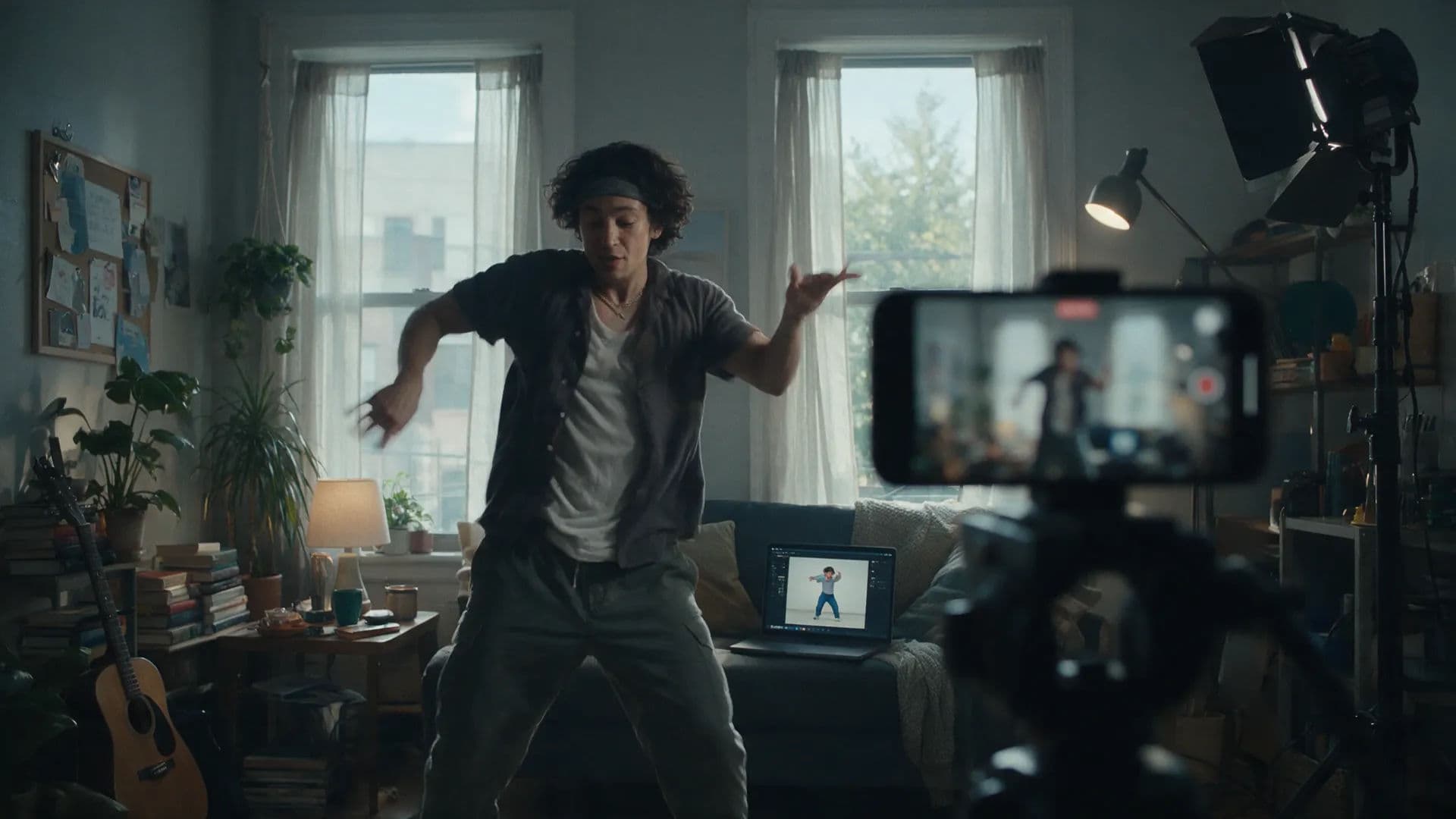
Freelancer und Solo-Creator
Posten Sie wie ein Team aus fünf Leuten. Der Agent führt den Batch aus, Reference Sheets halten den Charakter stabil, und der Schnitt geht untertitelt vom selben Ort raus.
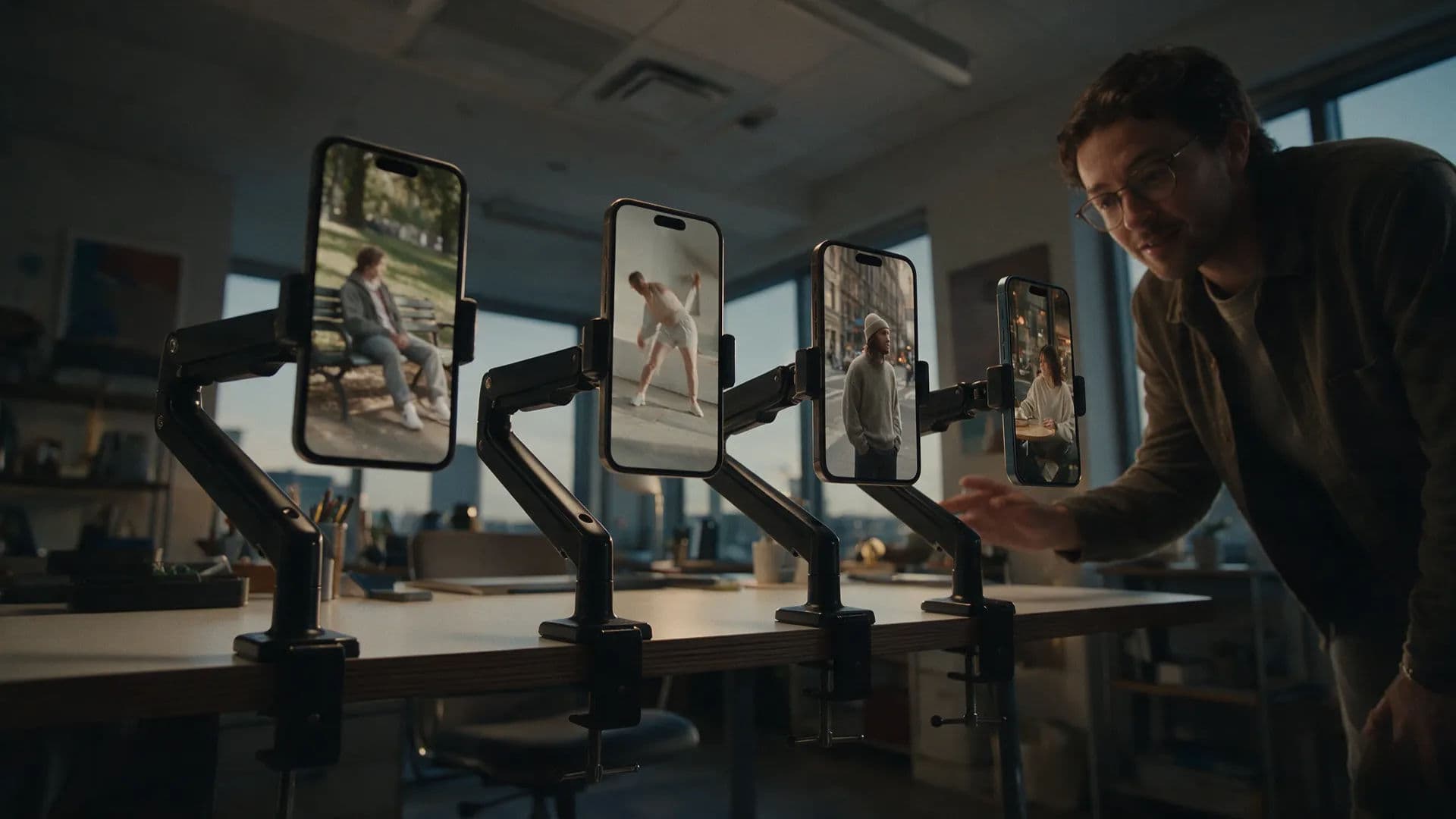
Marketing- und Markenteams
Charaktergeführte Werbung im Testvolumen. Lassen Sie alle Varianten parallel laufen und behalten Sie die Gewinner. In Enterprise zeigen Ausgabenberichte pro Kampagne, was der Test gekostet hat.
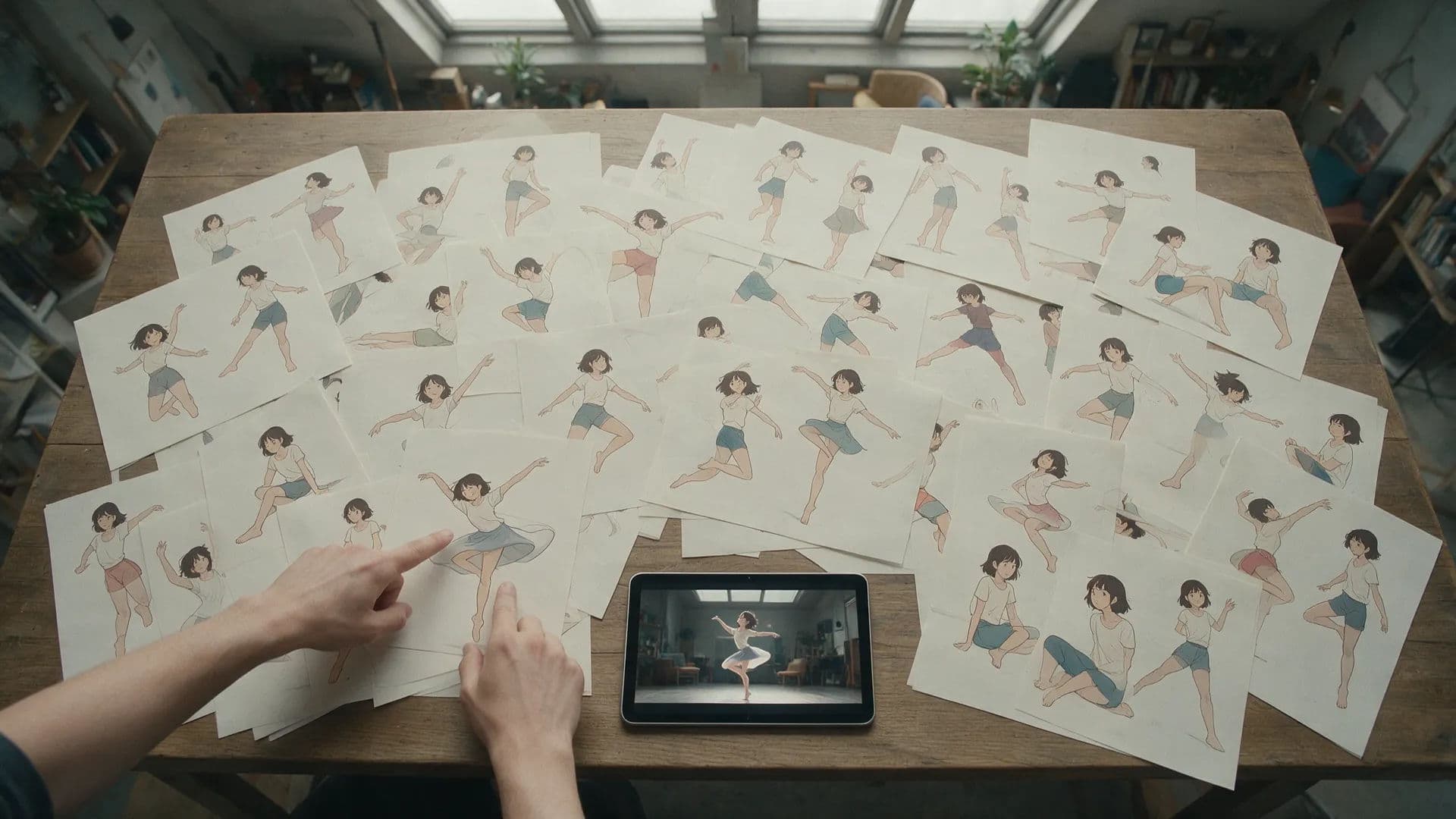
Kreativagenturen
Pro Kunde eine Charakterkampagne ohne Wildwuchs. Tags halten die Bibliotheken getrennt, und Credit-Limits in Enterprise verhindern, dass ein Konto den Pool leert.
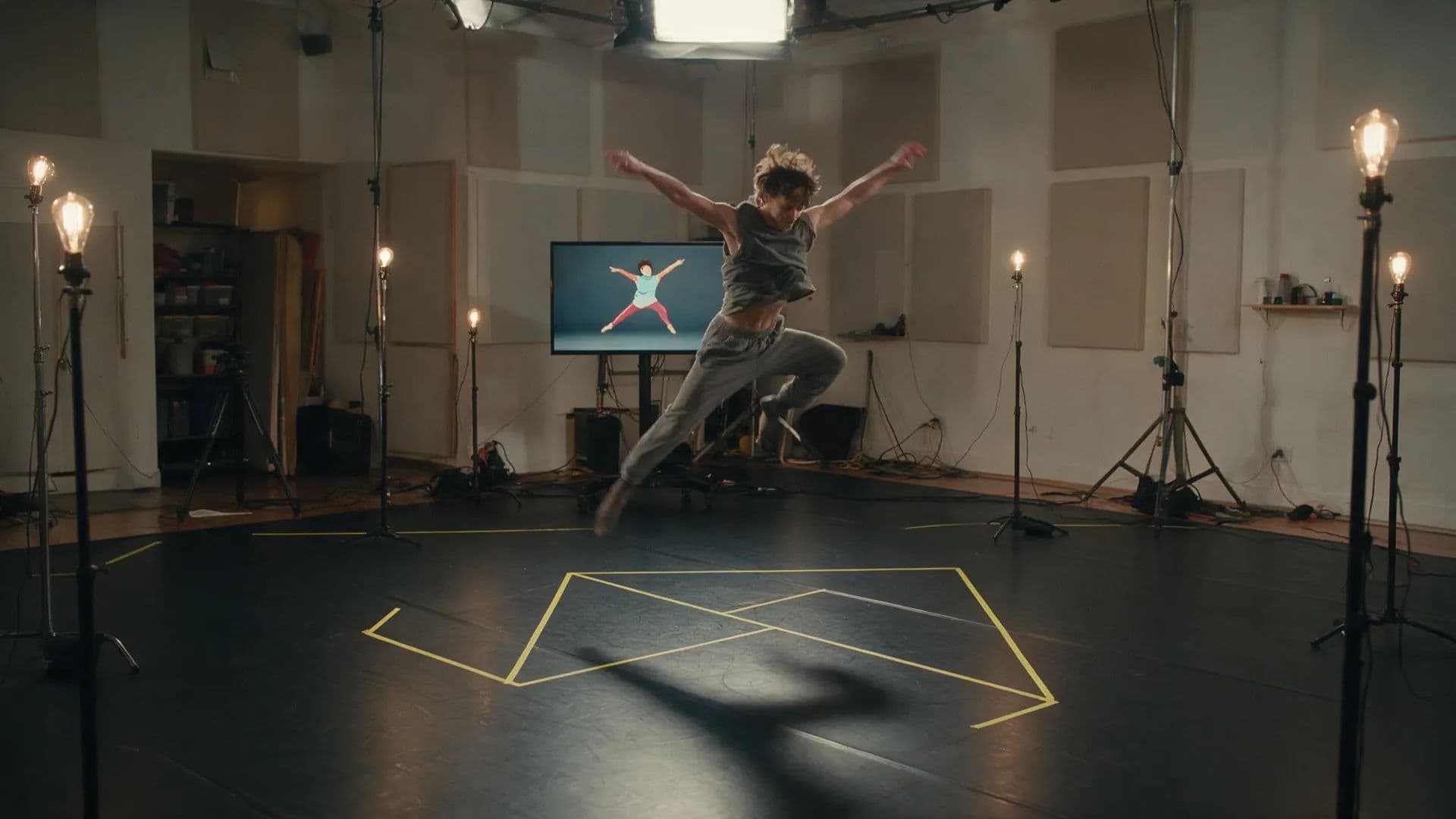
Produktionsstudios
Animierte Charaktere als ein Schritt in einer echten Pipeline: Skript rein, Abdeckung geplant, Generierungen gegen Reference Sheets, Abnahme auf einer geteilten Canvas.
So wählen Sie eine Viggle-Alternative
Für Creator und Freelancer
Sie nehmen eine Bewegung einmal auf und wollen Ihren Charakter noch heute Abend damit performen sehen. Ist der animierte Clip selbst der Post, oder muss das Rig als FBX in ein Spieleprojekt, bleibt Viggle die richtige Wahl. Wählen Sie Morphic, wenn die Performance zu einem größeren Stück gehört. Der Copilot liest Ihr Skript und animiert gegen das Reference Sheet. Sprecherstimme, Schnitt und Untertitel entstehen dort, wo die Clips landen.
Für Agenturen und Unternehmen
Eine Charakterkampagne wird zweimal bewertet: ob der Charakter wiedererkennbar bleibt und ob die Ausgaben nachvollziehbar bleiben. Will ein Kunde nur einen animierten Moment, liefert eine fokussierte Animations-App das mit weniger Aufwand. Morphic zahlt sich über das ganze Programm aus. Variantenbatches laufen nebeneinander, die Arbeit jedes Kunden trägt eigene Tags in der geteilten Bibliothek, die Abnahme geschieht auf der Live-Canvas, und Admins begrenzen, was jedes Mitglied ausgeben darf.
Das Fazit: Morphic ist die beste Viggle-Alternative
Der Charakterclip ist selten das Ergebnis. Das Video drumherum ist es. In Morphic bekommt dieser Clip eine Stimme, ein Musikbett, einen Schnitt mit Übergängen und eingebrannte Untertitel. Der Batch mit den Varianten lief parallel, während Sie an der nächsten Szene gearbeitet haben. Ein Workspace trägt das Stück vom Bewegungstest bis zum gepostete Video.
Das ist die Produktleiter im Kleinen. Ein Generator macht den Clip und hört auf. Eine Produktionsplattform sammelt die umliegenden Tools, doch jeder Schritt wartet weiter auf Sie. Morphic sammelt die Tools und fügt den Agenten hinzu. Es deckt den Animationsschritt ab und reicht dann nach vorn bis zu KI-Storyboard und Reference Sheets und nach hinten bis zu Timeline, Ton und Auslieferung.
Was Creator über Morphic sagen

This is a 100% AI-made film. But so well done!
This is how AI filmmaking should be done.
Very realistic and professionally written and directed by the @morphic team on their platform and without using Seedance 2.0

Morphic has been my first choice for image generation for more than 9 months now.
But it's also a great all-in-one platform that can fully support your entire creative workflow.
Highly recommend trying Morphic.

On Morphic Canvas, you can easily group and sort your files, making it a breeze to pick what you need or just grab everything at once. @morphic
Current obsession: GPT Image 2 on Morphic.
Einfache Preise
Starten Sie noch heute kostenlos, mit der Option, jederzeit zu upgraden oder zu kündigen.
Basic
2400 monatliche Credits
1 Nutzer
Alle Modelle
Workflows
Standard
3625 monatliche Credits
1 Nutzer
Alle Modelle
Workflows
Pro
6350 gemeinsame monatliche Credits
1 Nutzer
Alle Modelle
Workflows
Max
24650 gemeinsame monatliche Credits
1 Nutzer
Alle Modelle
Workflows
Enterprise
Für höhere Limits
Individuell
Preis- und Abrechnungsbedingungen

Free
Zum Ausprobieren
$0
dauerhaft kostenlos
Häufig gestellte Fragen
Morphic. Es ist ein kompletter KI-Video-Workspace, dessen Motion-transfer-Workflow dieselbe Kernaufgabe erledigt, nämlich einen KI-Charakter mit einem Referenzvideo zu steuern. Darum herum liegen KI-Storyboard, Multi-Modell-Videogenerierung, ein integrierter Timeline-Editor und ein agentischer Copilot, der den Batch ausführt, sobald Sie ihn briefen. Der Clip und das Video, zu dem er gehört, entstehen an einem Ort.
Ja. Über den kostenlosen Tarif können Sie den Workspace erkunden, bevor Sie sich für einen bezahlten Tarif entscheiden. Sie können den Motion-transfer-Workflow ausprobieren und einen Clip auf der Timeline weiterverarbeiten. Upscaling gibt es mit den bezahlten Tarifen.
Viggle ist eine App für Charakteranimation mit benannten Modi: Mix, Move und Multi für Bewegung, Mic und Rap für Lip Sync, Multi-Track für Sessions und Real-Time Swap für den Live-Einsatz, daneben wird allgemeine Video- und Bildgenerierung beworben. Morphic ist ein einheitlicher Workspace, in dem Motion Transfer ein Workflow unter vielen ist, neben einem agentischen Copilot, KI-Storyboard, Multi-Modell-Videogenerierung, Teamzusammenarbeit und einer integrierten Timeline, die das Video fertigstellt.
Ja. Der Motion-transfer-Workflow überträgt die Bewegung aus einem Referenzvideo auf Ihren Charakter: Ihre Bewegung, Ihr Charakter, ein Workflow-Durchlauf. Er startet aus Canvas, Copilot oder Dashboard, und das Ergebnis landet im selben Workspace, wo Sie es vertonen, mit Musik hinterlegen und schneiden können.
Nicht in Morphic. Diese Funktion gehört zu Viggle, das Skelettanimation aus gewöhnlichem Filmmaterial extrahiert, in 3D anzeigt und als FBX oder GLB exportiert. Speist Ihre Arbeit eine Spiele- oder 3D-Pipeline, ist Viggle für diesen Schritt das richtige Tool. Das Ergebnis von Morphic ist fertiges Video und keine Rigs.
Sie geben einem Charakter Audio vor, und der Mund folgt ihm. Generieren Sie die Sprache in Morphic oder laden Sie eine Aufnahme hoch, starten Sie Lip Sync, und das Ergebnis ist ein sprechender Charakterclip im selben Workspace, bereit für die Timeline. Die Sprachgenerierung unterstützt die Auswahl von Charakterstimme und Sprache.
Mit Reference Sheets. Bauen Sie eines für Ihren Charakter und hängen Sie es überall an, wo er vorkommt. Gesicht, Outfit und Proportionen bleiben über Posen, Szenen und Seitenverhältnisse hinweg stabil. So wird ein wiederkehrender Charakter oder eine Serie möglich, ohne ihn jedes Mal neu zu beschreiben.
Ja, ohne den Workspace zu verlassen. Sie ordnen die Clips auf der Compose-Timeline an, fügen Übergänge hinzu, legen Musik und Sprecherstimme mit Lautstärke pro Clip auf die Audiospur, transkribieren, übersetzen und brennen dann gestaltete Untertitel in den Export ein.
Ja. Morphic führt Generierungen parallel aus, sodass ein Batch an Charakteranimationen gemeinsam entsteht und nicht nacheinander in einer Warteschlange. Briefen Sie den Copilot mit dem ganzen Set, etwa mit jeder Variante eines Tanzclips, die Sie vergleichen möchten, und die fertigen Clips kommen als Batch zurück.
Ja. Die Canvas ist live und geteilt: Teammitglieder sehen gegenseitig ihre Cursor, generieren nebeneinander und folgen der Ansicht der anderen per Klick. Geteilte Tags und Favoriten in der Bibliothek halten ein schnell wachsendes Konto auffindbar. Das Hinzufügen von Mitgliedern beginnt mit dem Pro-Tarif, und die Live-Canvas gehört dazu.
Generieren Sie ihn mit demselben Reference Sheet neu, damit der Charakter nicht abdriftet, oder korrigieren Sie zuerst das Ausgangsbild. In der Canvas überarbeitet Inpainting nur die fehlerhafte Region, und Outpainting erweitert den Bildausschnitt. So stimmt das Standbild, das den Clip steuert, bevor Sie eine weitere Generierung dafür ausgeben.