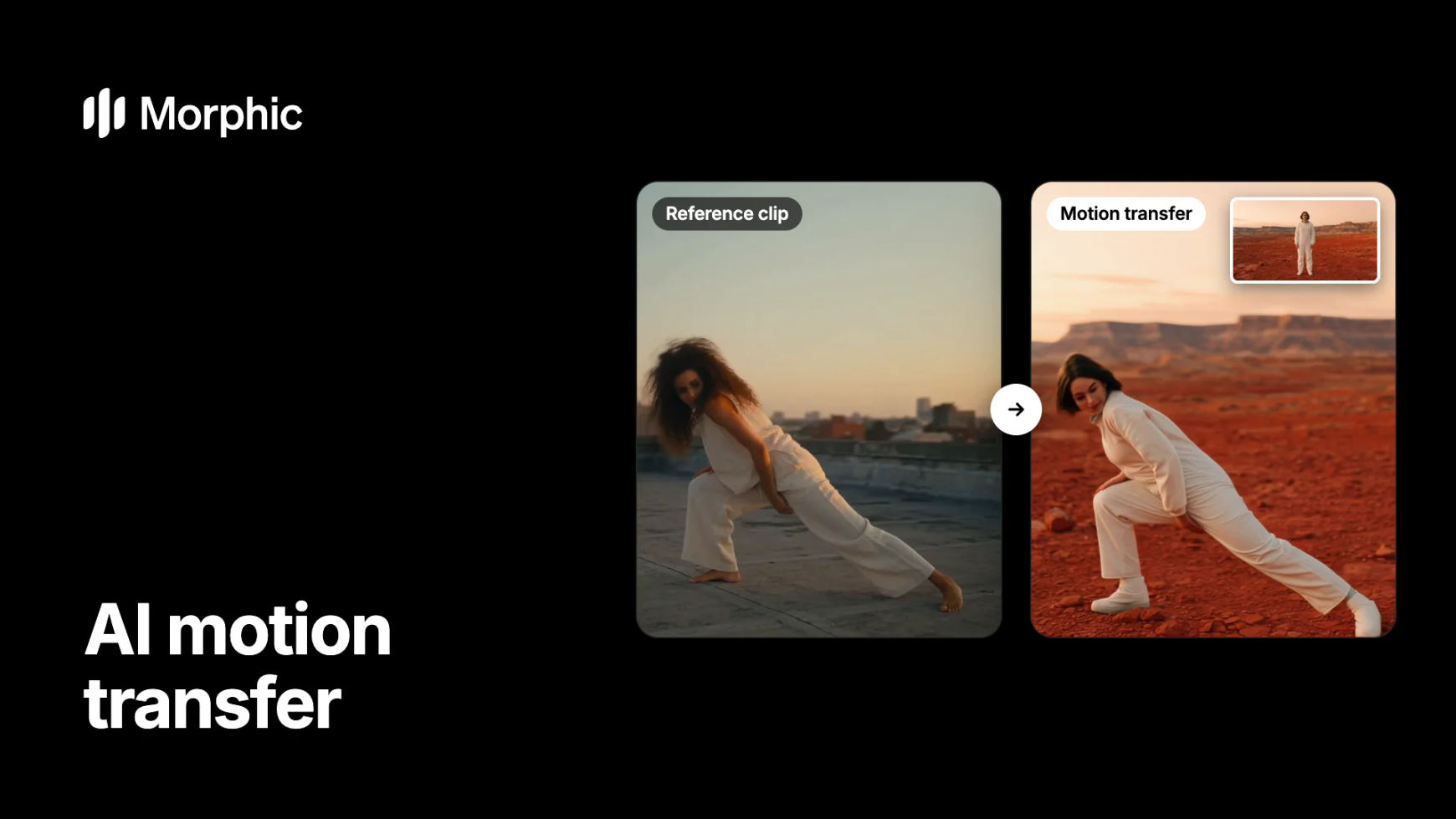
Was KI-Motion-Transfer leistet
KI-Motion-Transfer (Bewegungsübertragung) nimmt die Bewegung aus einem Video und gibt sie einer anderen Figur. Sie liefern einen Referenzclip und ein Charakterbild. Das Ergebnis zeigt Ihre Figur bei genau dieser Bewegung.
Im Mittelstand denkt man dabei an das Firmenmaskottchen, das im Erklärvideo auf eine Grafik zeigt, oder an die Figur im Schulungsvideo, die die Zuschauer begrüßt. Ist die Bewegung einmal gefilmt, nutzen Sie sie für jede weitere Figur wieder.
Das System liest den Referenzclip Bild für Bild und legt die Bewegung auf Ihre Figur:
- Was es übernimmt: Pose, Geste, Timing, den Bogen einer Gliedmaße, den Rhythmus eines Gangs.
- Was es behält: Gesicht, Proportionen und Look Ihrer Figur, in der Szene aus Ihrem Charakterbild.
- Warum es einem Prompt überlegen ist: „Sie geht selbstbewusst“ kann zehn verschiedene Gangarten ergeben. Ein Referenzclip nimmt das Raten heraus, und die Bewegung wirkt natürlich.
Beispiele für KI-Motion-Transfer
Hier sehen Sie dieselbe Tanzreferenz auf zwei Wegen. Motion Transfer überträgt sie auf die Astronautin aus einem Charakterbild, in ihrer eigenen roten Wüste. Morphic Recast behält dagegen Dach, Kamera und Licht des Originals und tauscht nur die Tänzerin aus.
Referenzclip
Motion Transfer
Morphic Recast
Ein Gang gehört zu den Bewegungen, die sich am saubersten übertragen lassen. Tempo und Blick zurück stammen aus der Referenz. Der Mann, sein Mantel und der Herbstpark kommen aus dem Charakterbild.
Referenzclip
Motion Transfer
So führen Sie Motion Transfer in Morphic aus
Motion control läuft direkt auf dem Canvas. Das Ergebnis liegt neben Ihren anderen Einstellungen und lässt sich kürzen, verlängern oder vertonen, ohne dass Sie exportieren.
Motion control öffnen
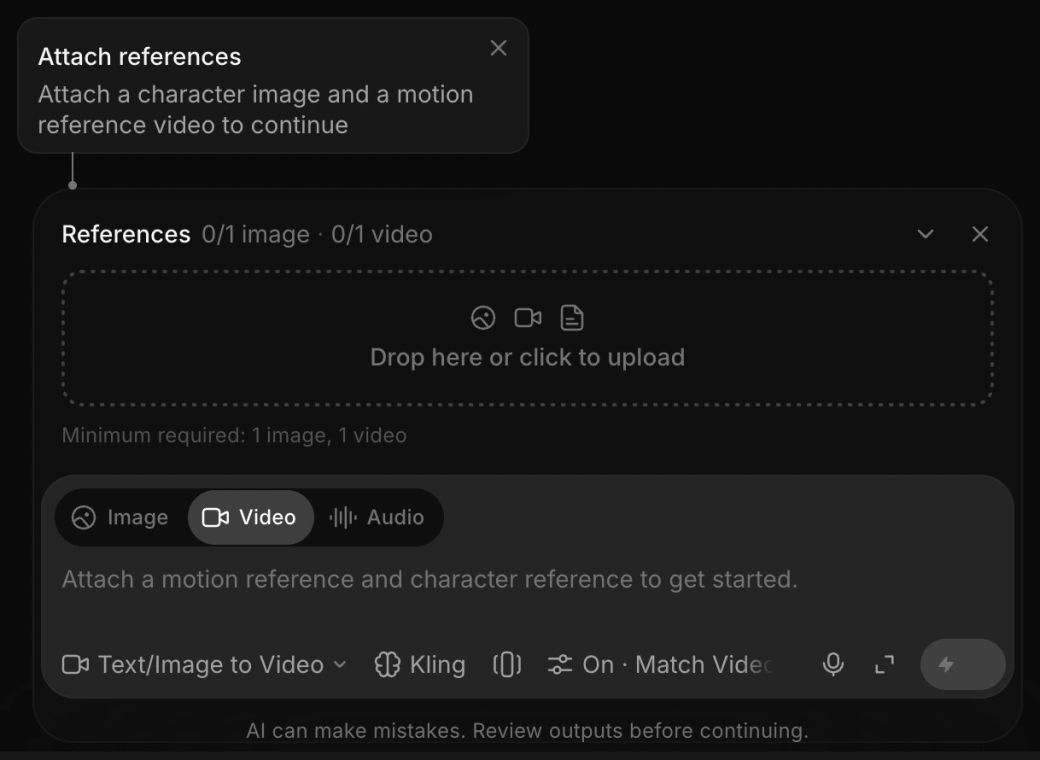
Öffnen Sie das Tool Motion control. Die Prompt-Leiste verlangt ein Charakterbild und ein Referenzvideo für die Bewegung.
Clip und Figur hinzufügen und im Prompt benennen
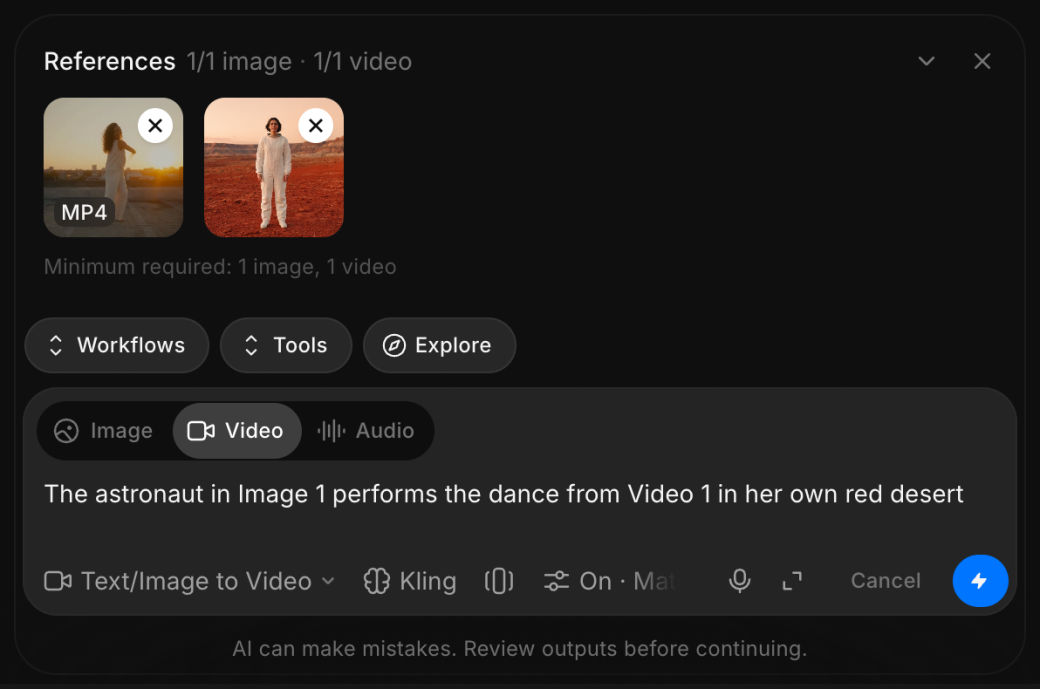
Laden Sie den Referenzclip und das Charakterbild hoch. Nennen Sie im Prompt beide beim Namen, zum Beispiel: „Die Astronautin in Image 1 tanzt den Tanz aus Video 1 in ihrer eigenen roten Wüste.“
Generieren und auf dem Canvas prüfen
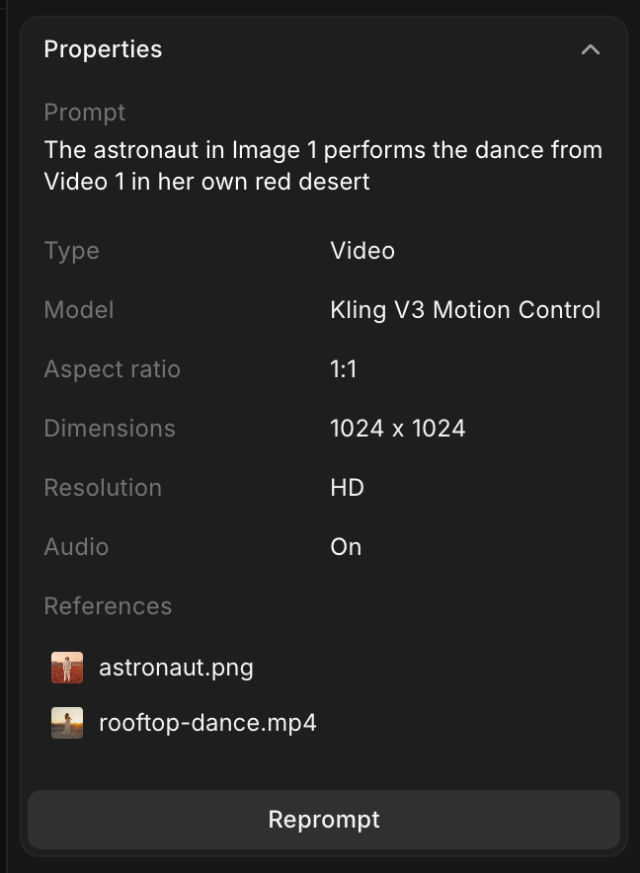
Starten Sie die Generierung. Der neue Clip erscheint auf Ihrem Canvas. In den Details sind Prompt und beide Referenzen gespeichert, sodass Sie mit derselben Einrichtung erneut ansetzen können.
Lieber in einfachen Worten fragen? Hängen Sie dieselben zwei Dateien in Copilot an und nennen Sie sie in Ihrer Anfrage. Copilot führt den Motion Transfer dann für Sie aus.

Sie brauchen einen eigenen Motion-Transfer-Workflow? Wir bauen ihn gemeinsam mit Ihnen.
Für Studios, Agenturen und Spieleteams. Schildern Sie uns Ihre Figuren, Ihre Referenzclips und Ihre Auslieferung. Wir entwerfen darum einen eigenen Motion-Transfer-Workflow, vom ersten Transfer bis zum fertig geschnittenen Video.
Was beim Motion Transfer gut übergeht und was bricht
Das hält gut
- Ganzkörperbewegung im vollen Bild: Gehen, Tanzen, Gestikulieren, eine Sportbewegung.
- Ein gleichmäßiger Rhythmus: Wiegen, Schreiten oder Winken geben dem Modell ein klares Signal.
- Eine ähnliche Statur: Liegt die Figur nah an den Proportionen des Referenzmotivs, bleibt mehr von ihrer Identität erhalten.
Hier wackelt es
- Verdeckung: Ist das Motiv abgeschnitten, verdeckt oder abgewandt, muss das Modell die Pose raten.
- Schnelle, kleine Details: Finger, flinke Handbewegungen und feine Mimik verzerren zuerst.
- Unpassende Formen: Wird ein Vierbeiner von einem menschlichen Tanz gesteuert, sieht man die Anstrengung.
- Lange Einstellungen: Die Identität kann gegen Ende des Clips driften, kurze Referenzen halten deshalb besser.
So bereiten Sie eine saubere Referenz für Motion Transfer vor
Das ganze Motiv ins Bild nehmen
Halten Sie den bewegten Körper von Anfang bis Ende vollständig im Bild. Am saubersten ist ein frontal gefilmtes, gut ausgeleuchtetes Motiv vor ruhigem Hintergrund.
Kurz und durchgehend bleiben
Wenige Sekunden mit einer klaren Bewegung schlagen einen langen Clip mit mehreren. Brauchen Sie zwei Bewegungen, führen Sie zwei Durchgänge aus.
Die Figur zur Bewegung passend wählen
Nehmen Sie ein stehendes, frontales Charakterbild, dessen Proportionen dem Referenzmotiv nahekommen.
Bewegung und Identität getrennt beurteilen
Prüfen Sie zuerst das Timing der Bewegung. Danach kontrollieren Sie, ob die Figur bis zum letzten Bild wie sie selbst aussieht. Stimmt die Bewegung nicht, hilft eine sauberere Referenz. Wackelt die Identität, hilft ein stärkeres Charakterbild.
Motion Transfer, Video-to-Video oder Recast?
Vier Tools arbeiten mit Bewegung oder Footage, das Sie schon haben. Entscheiden Sie danach, was erhalten bleiben soll.
| Tool | Bleibt erhalten | Ändert sich |
|---|---|---|
| Motion Transfer | Die Bewegung aus Ihrem Referenzclip | Figur und Szene, aus Ihrem Bild |
| Morphic Recast | Szene, Kamera, Schnitte und Ton | Die Personen, aus Ihren Fotos |
| Video-to-Video | Bewegung und Timing | Look, Epoche oder Schauplatz |
| Image-to-Video | Ihr Standbild | Die Bewegung, aus einem Prompt erzeugt |
Läuft eine Referenz sauber, nutzen Sie sie weiter: Bitten Sie Copilot, denselben Clip auf jede neue Figur anzuwenden. Eine Anleitung Klick für Klick finden Sie unter So übertragen Sie Videobewegung auf eine KI-Figur.
Häufig gestellte Fragen
Verwenden Sie nur Clips, an denen Sie die Rechte haben, am besten eigenes Material. Zeigt der Clip erkennbare Personen, brauchen Sie deren Einwilligung, denn das Recht am eigenen Bild gilt auch hier. Klären Sie das bei Kampagnen und Auftragsarbeiten vor dem Dreh. Am einfachsten ist ein kurzer, selbst gedrehter Clip mit einer Person, die zugestimmt hat.
KI-Motion-Transfer liest die Bewegung in einem Referenzvideo, also Pose, Geste und Timing, und überträgt sie auf eine andere Figur, meist aus einem Bild. Die Figur führt die Referenzbewegung aus und behält ihr eigenes Aussehen. Weil die Bewegung aus echtem Footage stammt, wirkt sie oft natürlicher als dieselbe Aktion aus einem Prompt.
Am besten funktioniert ein kurzer Clip von wenigen Sekunden. Das bewegte Motiv ist darin vollständig im Bild, gut ausgeleuchtet und steht vor ruhigem Hintergrund. Ganzkörperbewegungen wie Gehen, Tanzen oder Gestikulieren gehen sauber über. Vermeiden Sie abgeschnittene, verdeckte oder abgewandte Motive.
Schnelle, feine Details verzerren zuerst: Finger, flinke Handbewegungen und feine Mimik. Über einen langen Clip kann auch die Identität driften. Eine kurze Referenz und eine Figur mit ähnlicher Statur wie das Referenzmotiv helfen, dass alles zusammenhält.
Ja, wenn die Form des Objekts zur Bewegung passt. Eine Gestalt, die der Bewegung folgen kann, klappt gut, etwa ein Maskottchen mit Armen und Beinen. Ein kleiner Gegenstand, der einen menschlichen Schritt ausführen soll, zeigt dagegen die Anstrengung. Stimmen Sie die Bewegung auf die Statur des Ziels ab.
Beide behalten jeweils das Gegenteil. Motion Transfer übernimmt die Bewegung der Referenz und legt sie auf eine neue Figur. Video-to-Video behält die Bewegung Ihres Clips und verändert dessen Look. Nehmen Sie Motion Transfer für eine bestimmte Bewegung und Video-to-Video, um vorhandenes Footage neu zu gestalten.
Motion Transfer setzt Ihre Figur in die Szene aus Ihrem Bild und nutzt die Referenz nur für die Bewegung. Beim Umbesetzen bleiben Szene, Kamera und Ton des Originalvideos, und die Personen werden durch die auf Ihren Fotos ersetzt. Zählt die Einstellung selbst, nehmen Sie Morphic Recast. Braucht Ihre Figur eine eigene Welt, nehmen Sie Motion Transfer.
Ja. Führen Sie den Transfer mit demselben Referenzclip einmal pro Figur aus. Jeder Durchgang zeigt die jeweilige Figur bei der Bewegung. So bringen Sie eine Geste schnell über eine ganze Besetzung, etwa über Maskottchen und Erklärfiguren einer Marke.