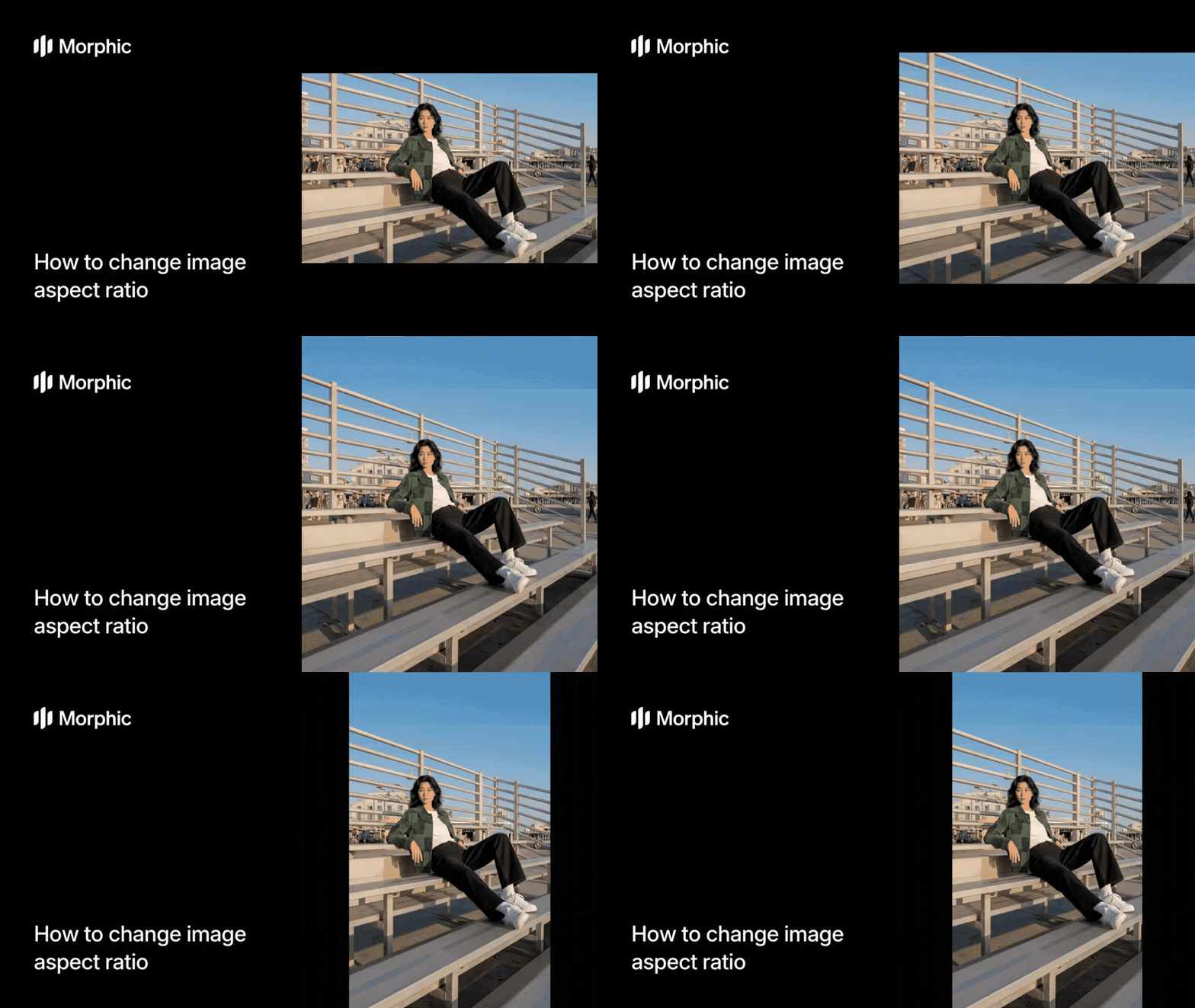
Was ist ein Seitenverhältnis-Konverter?
Ein Seitenverhältnis-Konverter ist ein Werkzeug, das Bilder auf unterschiedliche Proportionen anpasst. Ob Sie ein Querformatfoto für Instagram in ein Quadrat umwandeln, ein Hochformat für eine Plakatwand anpassen oder Produktbilder für mehrere Plattformen erstellen möchten, ein Seitenverhältnis-Konverter erledigt diese Umwandlungen intelligent.
Der Workflow erspart Ihnen das manuelle Zuschneiden und die Leinwandanpassungen, die in Bildbearbeitungssoftware Stunden verschlingen. Statt Photoshop zu öffnen und mehrere Versionen von Hand zu erstellen, geben Sie Ihr Zielverhältnis an und lassen Morphic die Umwandlung automatisch übernehmen. Der Workflow erweitert oder beschneidet die Ränder intelligent und hält Ihr Motiv dabei im Vordergrund.
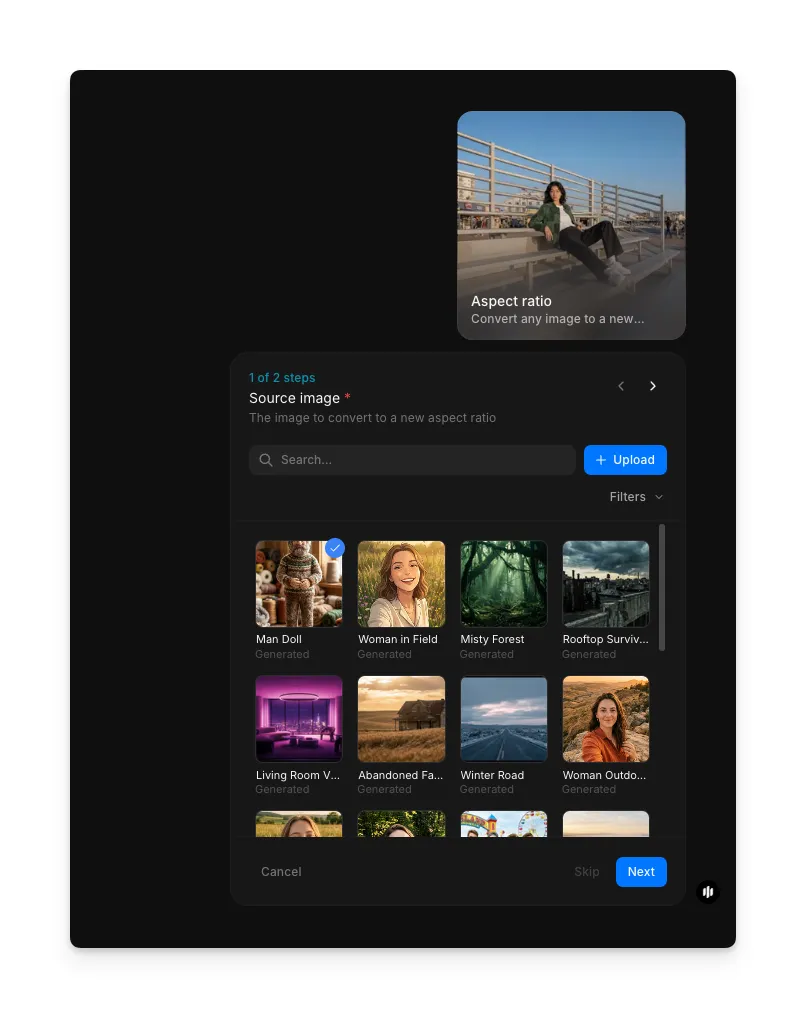
Laden Sie Ihr Ausgangsbild hoch
Öffnen Sie den Workflow „Aspect ratio“. Durchsuchen Sie im Schritt „Source image“ die Galerie oder laden Sie das Bild hoch, das Sie umwandeln möchten. Jedes Format funktioniert, ob Hochformat, Querformat oder Quadrat.
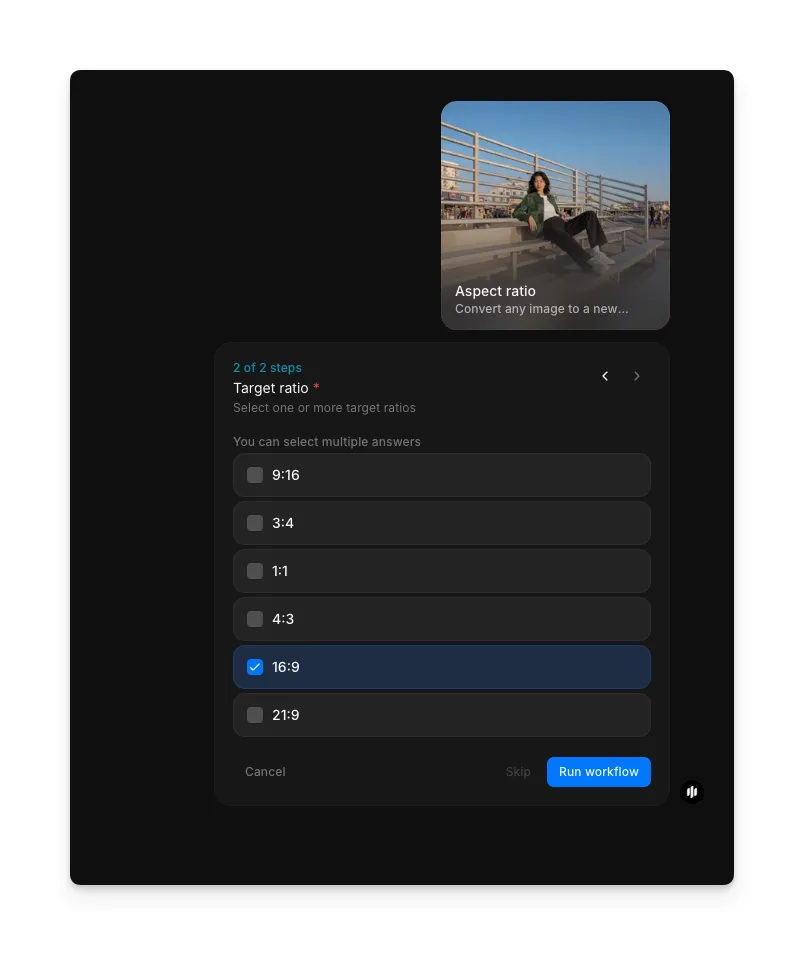
Wählen Sie Ihr Ziel-Seitenverhältnis
Wählen Sie im Schritt „Target ratio“ ein oder mehrere Zielverhältnisse aus der Liste. Sie können mehrere Verhältnisse auf einmal auswählen, um in einem Durchlauf mehrere Versionen zu erzeugen. Klicken Sie auf „Run workflow“, wenn Sie bereit sind.
| Verhältnis | Ideal für | Abmessungen |
|---|---|---|
| 9:16 | TikTok, Instagram Stories, Reels | Hohes, mobilfreundliches Hochformat |
| 3:4 | Instagram-Posts, Hochformatanzeigen | Etwas höheres Hochformat |
| 1:1 | Instagram, Profilbilder | Gleiche Breite und Höhe |
| 4:3 | Facebook, klassische Anzeigen | Ausgewogenes Querformat |
| 16:9 | YouTube, Präsentationen, Banner | Standard-Breitbildformat |
| 21:9 | Kinobanner, Ultrawide-Displays | Ultrabreites Kinoformat |
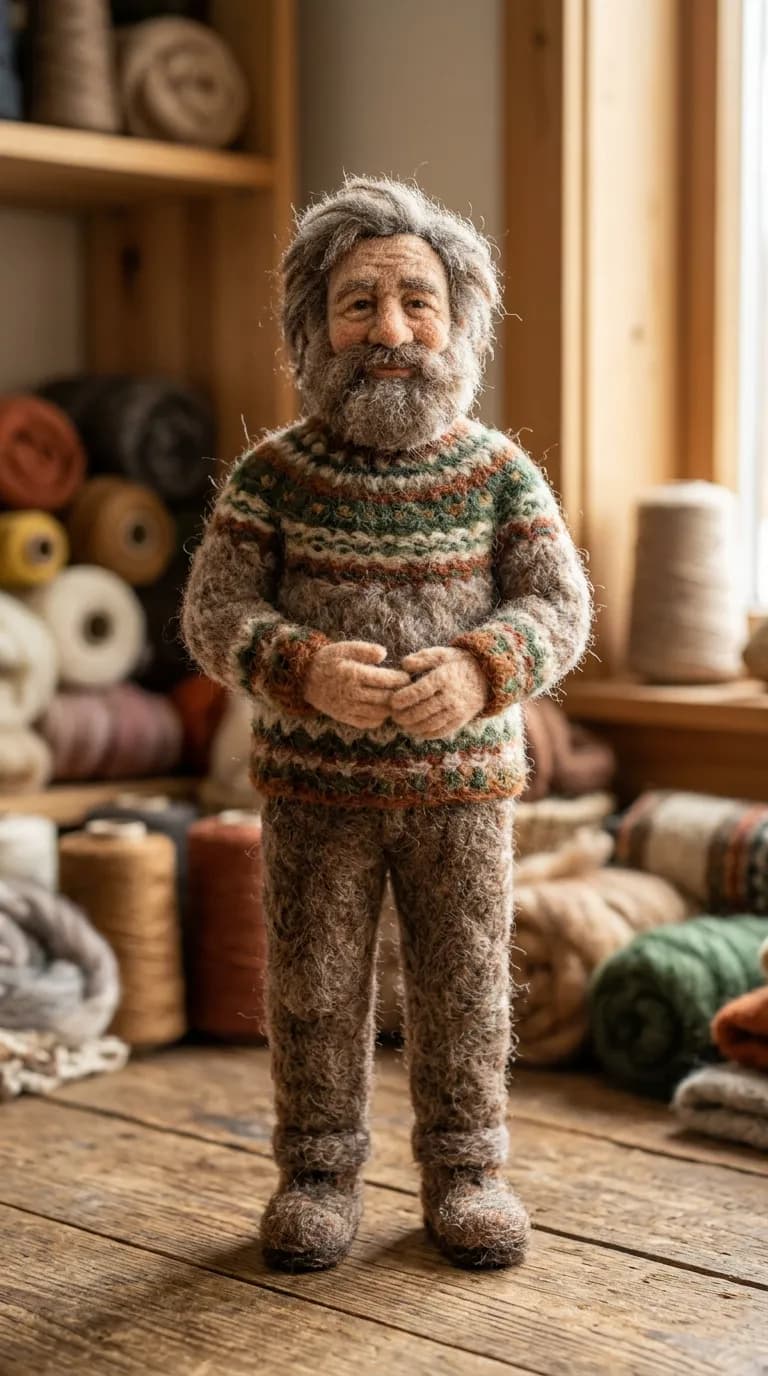
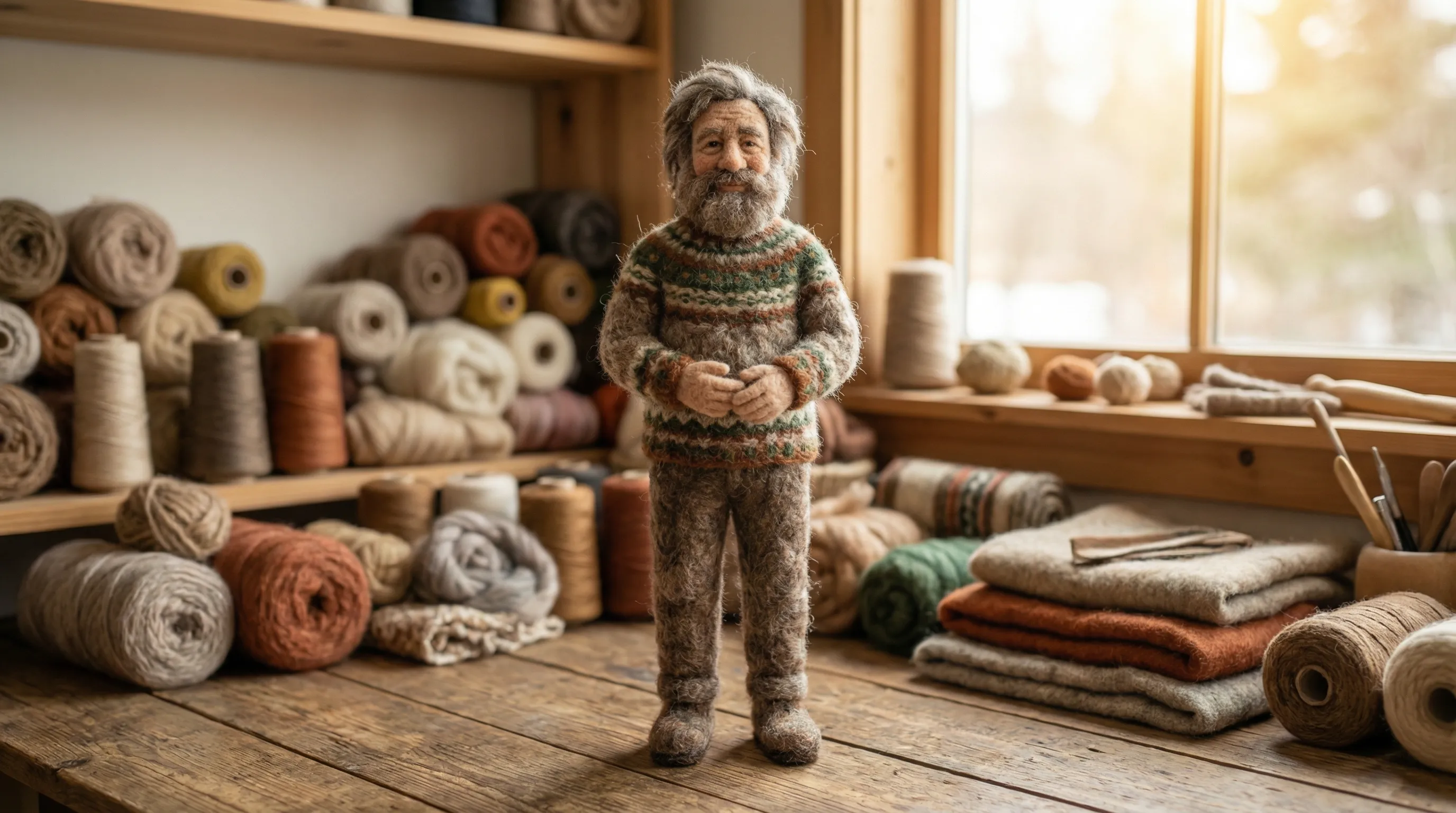
Klicken Sie auf „Run workflow“, und der Workflow erzeugt Ihr Bild in Sekunden im neuen Seitenverhältnis. Hier ist ein Hochformatbild, das in 16:9-Breitbild umgewandelt wurde, wobei der Hintergrund nahtlos erweitert wurde, um den breiteren Rahmen zu füllen:
Was eine gute Seitenverhältnis-Umwandlung ausmacht
| Qualität | Was das bedeutet | Warum es wichtig ist |
|---|---|---|
| Motiverhalt | Ihr Hauptmotiv bleibt prominent und unbeschnitten | Der Fokus Ihres Bildes bleibt bei jedem Verhältnis klar |
| Natürliche Bildgestaltung | Die Komposition wirkt gewollt, nicht gedrängt oder gestreckt | Das Ergebnis wirkt professionell komponiert, nicht hastig zugeschnitten |
| Hintergrundqualität | Erweiterte Hintergründe fügen sich nahtlos in das Original ein | Keine sichtbaren Nähte oder künstlich wirkenden Füllungen |
| Konstante Auflösung | Die Ausgabe behält über verschiedene Formate hinweg nutzbare Qualität | Das Bild wirkt scharf, ob auf einem Handy oder einer Plakatwand |
Die KI übernimmt Kompositionsanalyse, Motiverkennung und intelligentes Zuschneiden oder Erweitern automatisch, sodass Sie nur ein Bild bereitstellen und ein Verhältnis wählen müssen.
Seitenverhältnis-Konverter im Vergleich zum manuellen Zuschneiden in Fotosoftware
| Morphic Seitenverhältnis-Workflow | Manuelles Zuschneiden in Photoshop oder Fotosoftware | |
|---|---|---|
| Kosten | Verfügbar auf Morphic | Foto-Software-Abo plus Ihre Zeit |
| Zeit zum Umwandeln eines Bildes | Deutlich schneller | 10 bis 20 Minuten manuelle Arbeit |
| Stapelumwandlungen | Mehrere Verhältnisse pro Durchlauf auswählen | Jedes Bild muss einzeln von Hand zugeschnitten werden |
| Erforderliche Einrichtung | Keine, nur ein Bild | Ebenenkenntnisse, Leinwandanpassung, manuelle Auswahl |
| Konsistenz über Bilder hinweg | Identische intelligente Behandlung für alle | Jeder Zuschnitt fällt je nach manueller Entscheidung leicht anders aus |
| Anzahl Formate pro Bild | Mehrere Verhältnisse in einem Durchlauf erzeugen | Separate Versionen mit wiederkehrenden Schritten erstellen |
Häufig gestellte Fragen
Der Workflow bietet sechs Zielverhältnisse: 9:16, 3:4, 1:1, 4:3, 16:9 und 21:9. Sie können in einem einzigen Durchlauf mehrere Verhältnisse auswählen, um mehrere Versionen auf einmal zu erzeugen.
Ja. Laden Sie einmal hoch und erzeugen Sie in einem einzigen Workflow Ausgaben im Quadratformat für Instagram, 16:9 für YouTube, 4:3 für Facebook und für jeden weiteren Plattformbedarf. Das spart enorm viel Zeit bei der Verwaltung plattformübergreifender Inhalte.
Ja, erweiterte Hintergründe fügen sich natürlich ein. Die intelligente Hintergrunderweiterung analysiert umliegende Farben und Kontext, um nahtlose Füllungen zu erzeugen. Die Ergebnisse wirken bei den meisten Bildern natürlich, Sie können bei Bedarf aber auch zuschneiden statt erweitern.
Die Auflösung bleibt bei der Umwandlung vollständig erhalten. Beim Erweitern der Leinwand bewahren KI-generierte Hintergrundfüllungen die Qualität. Beim Zuschneiden findet kein Hochskalieren statt. Die Ausgabequalität hängt von den Abmessungen Ihres Originalbilds ab.
Manuelles Zuschneiden in Photoshop oder ähnlicher Software erfordert ein Abo und viel Zeit pro Bild. Der Seitenverhältnis-Workflow von Morphic ist auf Morphic verfügbar und liefert Ergebnisse deutlich schneller.