Was ChatGPT Images 2.6 Neues bringt
ChatGPT Images 2.6, auch GPT Image 2.6 genannt, ist das Bildmodell, das OpenAI am 4. November 2026 veröffentlicht hat. Neu sind Loop-GIFs, eine Komplexitätseinstellung für die Planung, SVG-Export und gespeicherte Referenzbilder. Außerdem bleiben Figuren und Produkte über mehrere Bearbeitungen stabiler.
Diese Anleitung zeigt, wie Sie jedes dieser Ergebnisse auf Morphic erreichen. Sie richtet sich an alle, die Aushänge, Social-Media-Posts, Produktfotos für den Online-Shop oder ein Logo für einen kleinen Betrieb brauchen. ChatGPT Images 2.6 ist noch nicht im Morphic-Katalog. Alle Beispiele entstanden deshalb auf Morphic mit dem nächstliegenden Modell, und jede Bildunterschrift nennt es. Damit die Beispiele zusammenhängen, folgen sie einer erfundenen Marke: Ember & Oat, einer kleinen Handwerksbäckerei.
Flare oder Sunburst: Welches ChatGPT-Images-2.6-Modell passt
ChatGPT Images 2.6 gibt es in zwei Modellen. Morphic führt dasselbe Paar bereits aus Version 2.5.
| Flare | Sunburst | |
|---|---|---|
| Gedacht für | Tempo und schnelle Durchläufe | Detailtreue und präzise Bearbeitung |
| Am stärksten bei | Entwürfen, Postern, Produktfotos | Stabilen Figuren und Produkten über mehrere Bearbeitungen |
| Heute auf Morphic | GPT Image 2.5 Flare | GPT Image 2.5 Sunburst |
Beginnen Sie mit Sunburst, wenn das Ergebnis exakt sein muss. Sobald es sitzt, lassen Sie denselben Prompt mit Flare laufen und behalten das Modell, das schneller ans Ziel kommt. Auf der Canvas können Sie beide nebeneinander starten und vergleichen.
Loop-Animation auf Morphic erstellen, der ChatGPT-Images-2.6-Weg
ChatGPT Images 2.6 kann einen kurzen Loop als GIF ausgeben. Auf Morphic bitten Sie Copilot in einer Nachricht um den Loop. Copilot erzeugt das Standbild mit einem Bildmodell und animiert es dann mit einem Videomodell. Der Clip landet auf Ihrer Canvas.
Ein Standbild aus GPT Image 2.5 Sunburst, animiert mit MiniMax H3 Max Turbo. Das Ende läuft weich in den Anfang zurück.
Copilot arbeitet in zwei Schritten. Der Loop oben entstand aus dem englischen Original dieser beiden Prompts:
Redaktionelles Food-Foto in einer kleinen Handwerksbäckerei im Morgengrauen: Ein frisch gebackenes rundes Sauerteigbrot mit tief eingeschnittener Kruste liegt auf einer mehlbestäubten Eichenbank, eine dünne Dampfsträhne steigt auf. Weiches Seitenlicht aus einem hohen Fenster, dahinter unscharf ein Leinen-Gärkörbchen und eine Messingwaage. Gedämpfte, warme Palette aus Hafer, Rostrot und Anthrazit, Mittelformat-Filmlook, geringe Schärfentiefe, ruhig und konzentriert. Kein Text, keine Logos.
Vier Gewohnheiten sorgen dafür, dass ein Loop gut aussieht:
- Fixieren Sie Kamera und Szene. Sagen Sie, dass die Kamera feststeht und sich nur die Bewegung ändert.
- Halten Sie die Bewegung klein. Dampf, Licht, ein Blinzeln oder ein Winken laufen sauber im Kreis, ein Gang quer durchs Bild nicht.
- Schließen Sie den Loop. Verlangen Sie, dass der Clip dort endet, wo er beginnt. An dieser Nahtstelle zeigt sich bei Loops am häufigsten ein Sprung.
- Verbieten Sie Text. „Kein Text, keine Logos“ hält Beschriftungen aus jedem Einzelbild fern.
Für einen Bild-für-Bild-Look wie bei einem handgezeichneten Sticker fordern Sie stattdessen ein Sprite-Sheet an: ein Bild mit sechs Einzelbildern im Raster, wie es auch OpenAIs eigene GIF-Beispiele nutzen. In der richtigen Reihenfolge abgespielt, ergeben die Bilder den Loop.
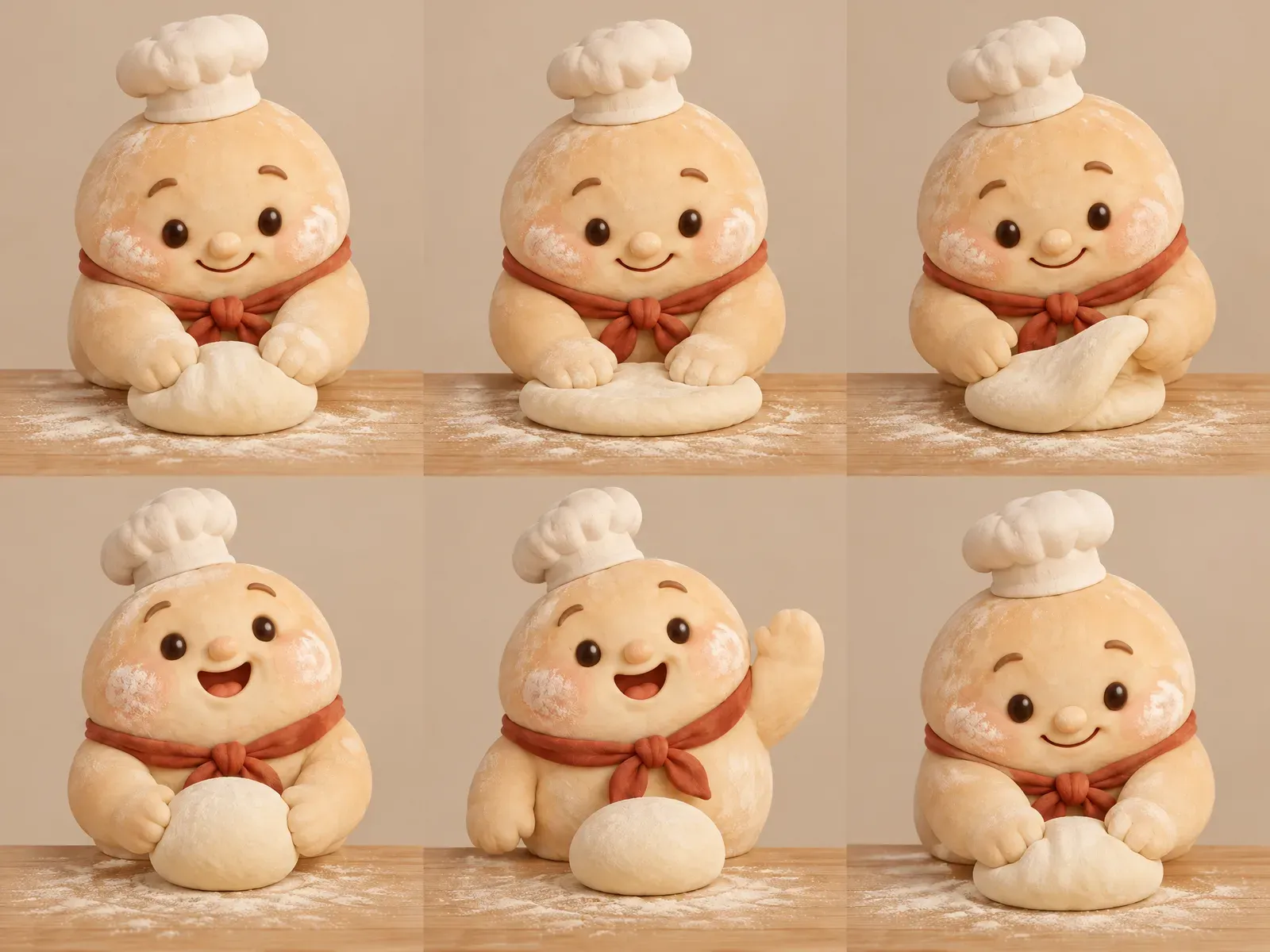
Dieselben sechs Einzelbilder, der Reihe nach abgespielt.
Ein Animations-Sprite-Sheet für ein GIF im Loop mit dem Teigbäcker-Maskottchen vom Charakterblatt, mit derselben Mütze, denselben Wangen und demselben rostroten Halstuch: genau 6 Einzelbilder in einem Raster aus 3 Spalten und 2 Zeilen, alle Felder gleich groß. Ablauf: Das Maskottchen knetet einen Teigballen, drückt ihn flach, faltet ihn, blickt auf und lächelt, winkt, und das sechste Bild führt wieder ins erste zurück. Feste Kamera in der Dreiviertelansicht von vorn, in jedem Feld dieselbe Eichentheke und derselbe schlichte haferfarbene Hintergrund, derselbe weiche, tonartige 3D-Look. Kein Text, keine Zahlen, keine Rahmen, keine Zwischenräume, keine Feldbeschriftungen.
Weitere Loop-Ideen finden Sie beim KI-GIF-Generator, der Text-zu-Loop und Foto-zu-Loop auf Morphic abdeckt.
Dichte Szenen mit ChatGPT Images 2.6 planen
ChatGPT Images 2.6 bringt eine Komplexitätseinstellung mit: niedrig für schnelle Bearbeitungen, mittel oder hoch für dichte Layouts. Morphic zeigt diese Einstellung nicht, und Sie brauchen sie auch nicht, um das gleiche Ergebnis zu erreichen. Schreiben Sie den Plan stattdessen in den Prompt: Benennen Sie jeden Bereich, führen Sie jede Beschriftung einmal auf und legen Sie fest, wo kein Text stehen darf.
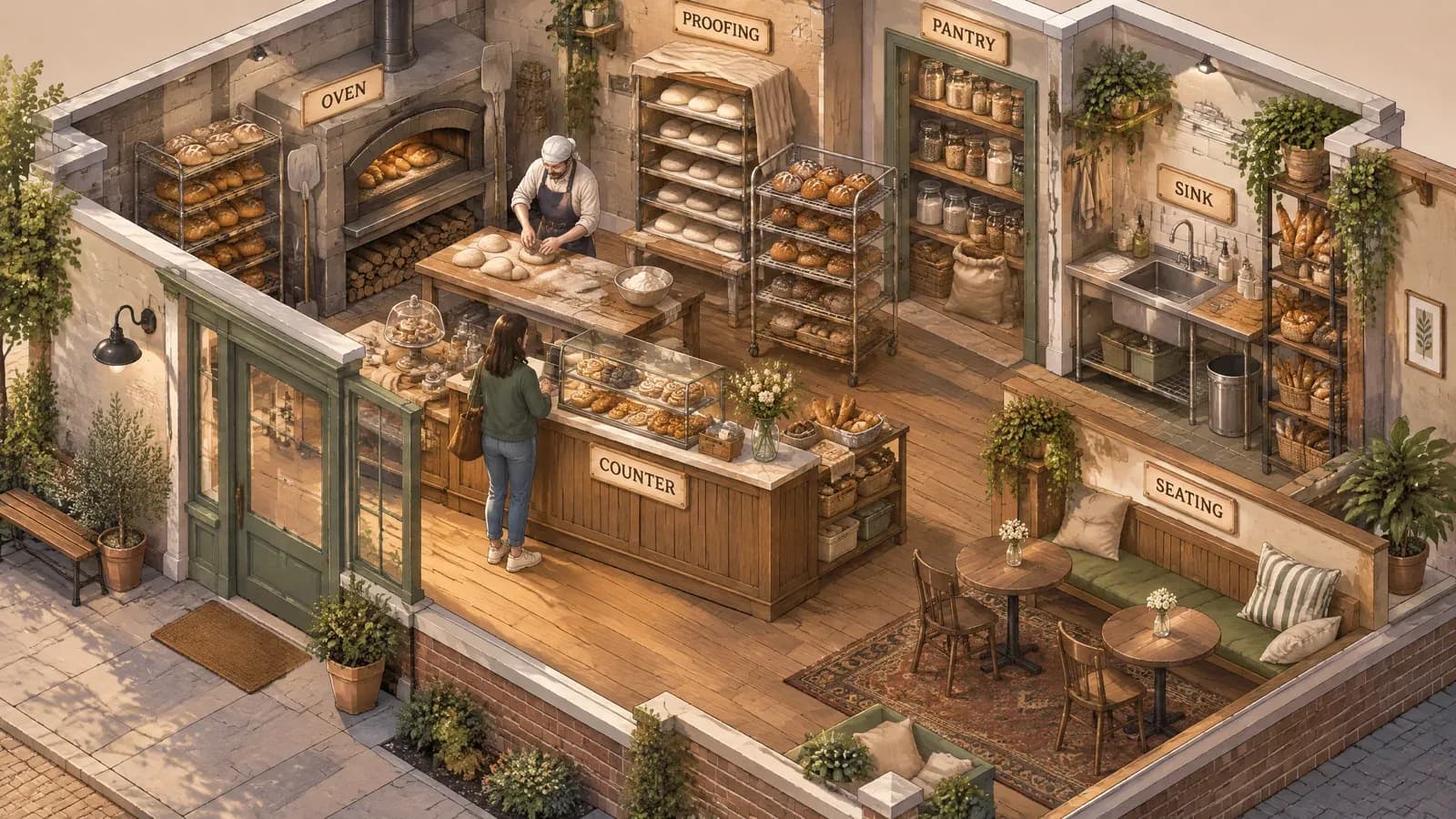
Isometrische Schnittillustration einer kleinen Eckbäckerei, aus 45 Grad von oben gesehen, die Vorderwand entfernt. Sechs Bereiche, jeder mit genau einer kurzen Beschriftung auf einem kleinen Schild, jede genau einmal: OVEN, PROOFING, COUNTER, PANTRY, SINK, SEATING. Ein Bäcker formt Brotlaibe, eine Kundin steht an der Theke, auf Gestellen kühlen Bleche mit Brot aus. Warme Pastellpalette, klare Linienführung, weiche Schatten, viele feine Details. Diese sechs Schilder sind der einzige Text im Bild: Tür, Fenster, Kisten und Wände tragen keine Schilder und keine Schrift. Jedes Wort korrekt geschrieben, keine Logos.
Der letzte Satz hat seinen Platz verdient. Ein erster Versuch ohne ihn setzte ein unleserliches Schild auf die Tür.
Bilder in kleinen Schritten bearbeiten, der ChatGPT-Images-2.6-Weg
OpenAI hat ChatGPT Images 2.6 für mehr Kontrolle über Bearbeitungsrunden gebaut. Bearbeitungen halten am besten, wenn jede Runde nur eine Sache ändert und festhält, was bleibt. Öffnen Sie das Bild auf Morphic mit Bild-zu-Bild oder bitten Sie Copilot, es zu bearbeiten, und wählen Sie GPT Image 2.5 Sunburst für die stabilsten Ergebnisse.
 Runde 1
 Original
 Runde 2Runde 1
Ziehen Sie jeden Regler, um zu sehen, was sich geändert hat. Erstellt mit GPT Image 2.5 Sunburst.
Binde ein dünnes rostrotes Band um die Schachtel. Behalte Gebäck, Theke, Licht und Bildausschnitt bei.
Wenn ein Teil des Bildes exakt so bleiben muss, wie er war, kopieren Sie die freigegebene Änderung ins Original zurück, statt noch einmal zu fragen. ChatGPT Images 2.6 erlaubt es außerdem, die Stelle im Bild zu markieren. Auf Morphic benennen Sie die Stelle stattdessen in Worten, etwa mit „die Vorderseite der Schachtel“ oder „das zweite Schild von links“.
Figuren konsistent halten, der ChatGPT-Images-2.6-Weg
In ChatGPT lässt sich mit Images 2.6 ein Referenzbild einmal speichern und danach per Namen abrufen. Auf Morphic erstellen Sie ein Charakterblatt und hängen es an jedes neue Bild an. GPT Image 2.5 nimmt bei einer Bearbeitung bis zu 10 Referenzbilder auf.
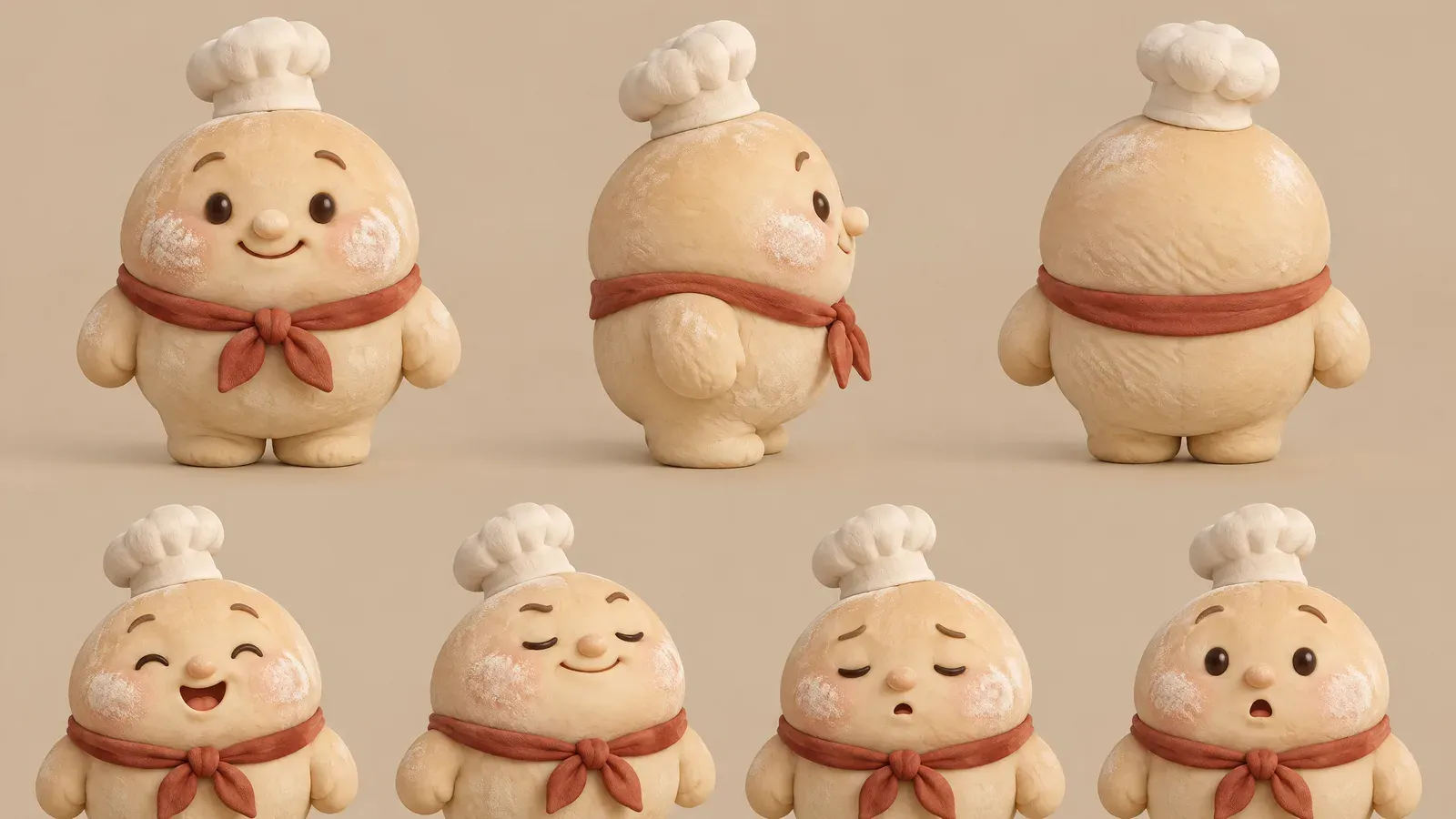
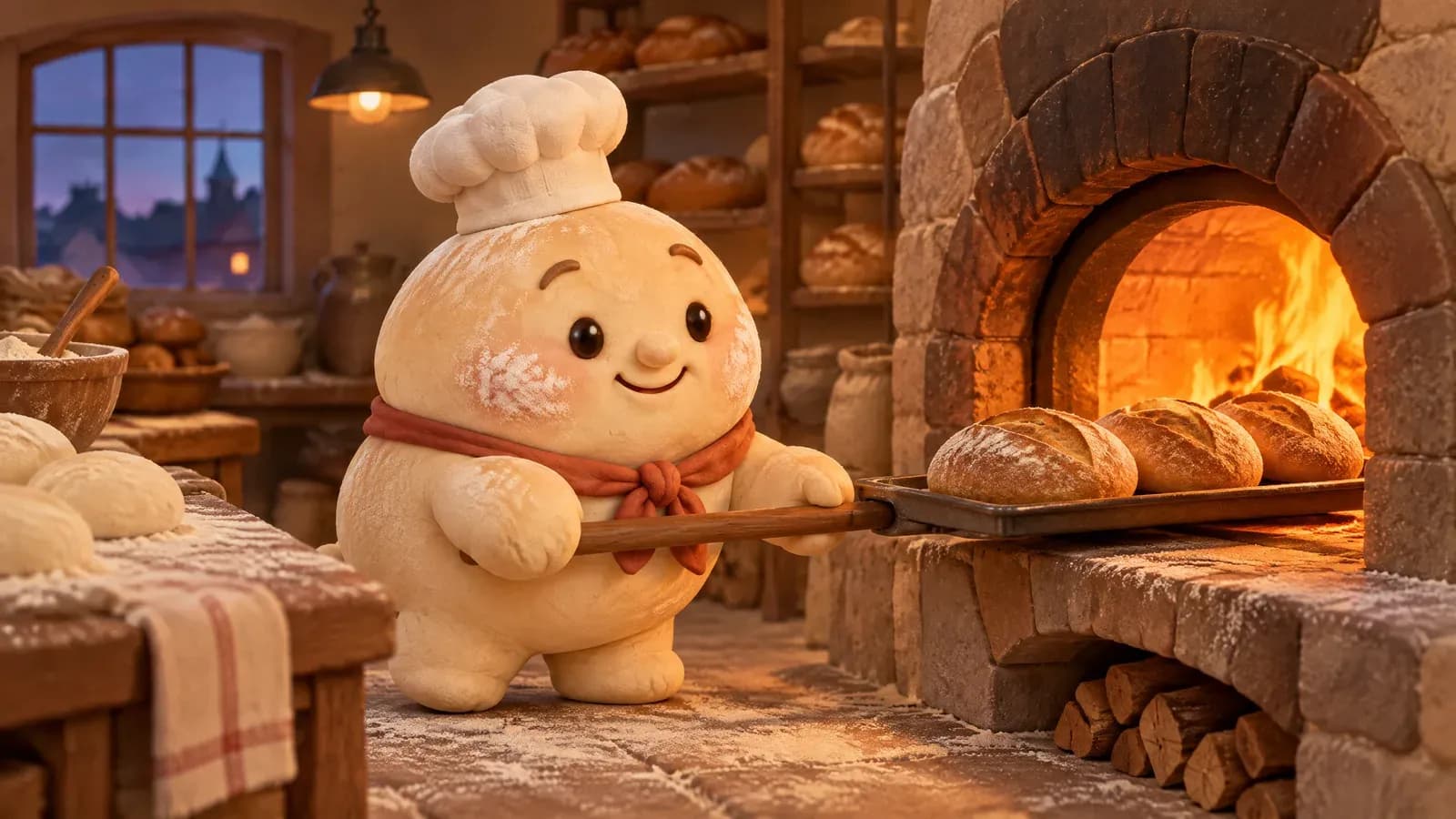
Ein Charakterblatt für das Maskottchen einer erfundenen Bäckerei: ein kleiner, runder Bäcker aus weichem Brotteig, mit winziger weißer Kochmütze, mehlbestäubten Wangen und einem rostroten Halstuch. Er ist dreimal im gleichen Maßstab zu sehen, in der Vorderansicht, der Seitenansicht und der Rückansicht, darunter eine Reihe mit vier kleinen Gesichtsausdrücken (fröhlich, stolz, schläfrig, überrascht). Weicher, tonartiger 3D-Look mit sichtbarer Fingerabdruck-Struktur, warmes gleichmäßiges Studiolicht, schlichter haferfarbener Hintergrund, in allen Ansichten identische Proportionen und Farben. Kein Text, keine Beschriftungen, keine Logos.
Wiederholen Sie in jedem Szenen-Prompt die Details, die sich nicht ändern dürfen, auch wenn das Blatt angehängt ist. So erfährt das Modell, welche Teile des Blatts zählen.
Vektor-Logos und Icons erstellen, der ChatGPT-Images-2.6-Weg
ChatGPT Images 2.6 kann Logos und Icons als SVG-Dateien ausgeben. Auf Morphic erzeugt Ideogram Vector schon heute SVG-Dateien, die sich für Web, Apps und Druck beliebig skalieren lassen.
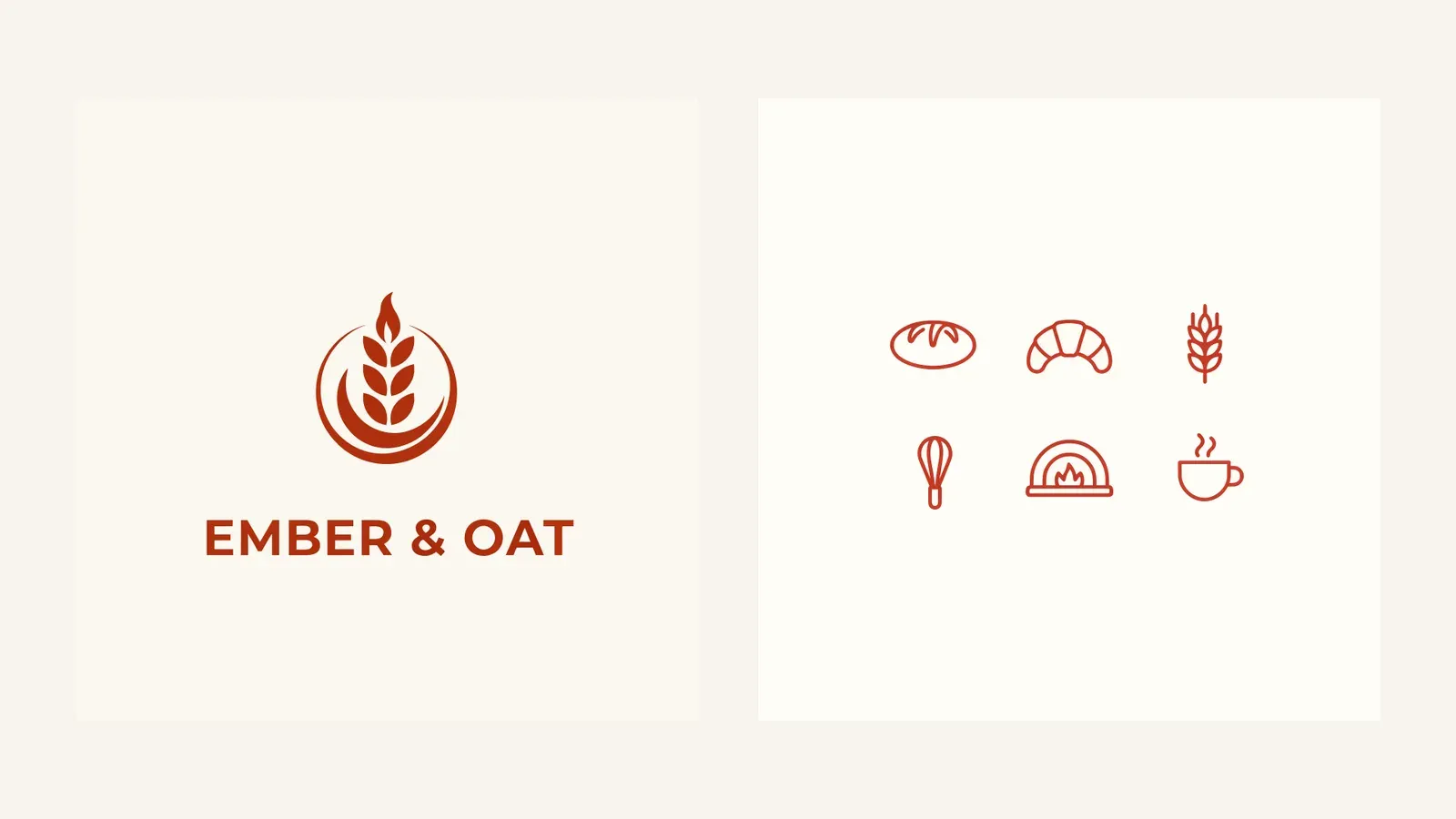
Ein flaches Vektor-Logo für eine erfundene Handwerksbäckerei namens EMBER & OAT: ein schlichter Weizenhalm, der in eine kleine Flamme übergeht, zwei Farben, tiefes Rostrot und Creme, darunter der Name in einer runden, geometrischen Groteskschrift, zentriert auf einfarbig cremefarbenem Hintergrund, klare geometrische Formen, keine Verläufe. Jedes Wort korrekt geschrieben, kein weiterer Text.
Vektorgrafik funktioniert am besten bei Entwürfen, die ein Mensch mit dem Zeichenstift zeichnen könnte: wenige Farben, einfarbige Flächen, klare Kanten.
Grenzen von ChatGPT Images 2.6 und gute Praxis
- Prüfen Sie kleinen Text. Platzierung und Rechtschreibung sind besser, aber nicht perfekt, und ein kurzes Wort auf einem kleinen Schild ist die Stelle, an der Bearbeitungen am häufigsten danebengehen.
- Rechnen Sie bei einem Loop mit mehreren Versuchen. Frühe Tests mit 2.6 zeigten ungleichmäßige Schritte zwischen den Einzelbildern und einen sichtbaren Sprung an der Loop-Naht.
- Planen Sie bei großen Szenen Zeit ein. Komplexe Prompts können bis zu zwei Minuten dauern.
- Nehmen Sie eine Referenz statt einer längeren Beschreibung, wenn etwas zweimal gleich aussehen muss.
Sobald ChatGPT Images 2.6 auf Morphic verfügbar ist, laufen diese Prompts unverändert damit. Bis dahin öffnen Sie die Canvas und lassen sie mit GPT Image 2.5 Flare und Sunburst laufen.