So prompten Sie ChatGPT Images 2.0
Wie Sie Ihren Prompt formulieren, bestimmt das Ergebnis direkt mit. GPT Image 2 verarbeitet Sprache sequenziell, das heißt: Die Wörter am Anfang Ihres Prompts haben das größte visuelle Gewicht. Hier ist ein Prompting-Framework für bessere Ergebnisse.
1. Beginnen Sie mit dem visuellen Stil
Die ersten Wörter legen die ästhetische Richtung für das gesamte Bild fest. Nennen Sie einen konkreten Stil, bevor Sie überhaupt etwas anderes beschreiben. Wer den Stil erst am Ende erwähnt, schwächt dessen Einfluss auf das Ergebnis.
| Ohne Leitfaden | Mit Leitfaden |
|---|---|
| Ein alter Mann verkauft Obst auf einem Markt, mach es filmisch und düster | Eine Weitwinkelaufnahme im Stil einer Matte Painting: ein älterer Händler ordnet Granatäpfel an einem Marktstand im Freien an, bewölkter Himmel, diffuses graues Licht, Pfützen spiegeln die Markise darüber, gedeckte Erdtöne mit Akzenten in tiefem Rot |
Der erste Prompt versteckt den Stil in einer vagen Nebenbemerkung („mach es filmisch und düster“). Der zweite eröffnet mit „Weitwinkelaufnahme im Stil einer Matte Painting“, was die gesamte Ästhetik festlegt, bevor überhaupt etwas anderes beschrieben wird.
Probieren Sie die verbesserte Version:
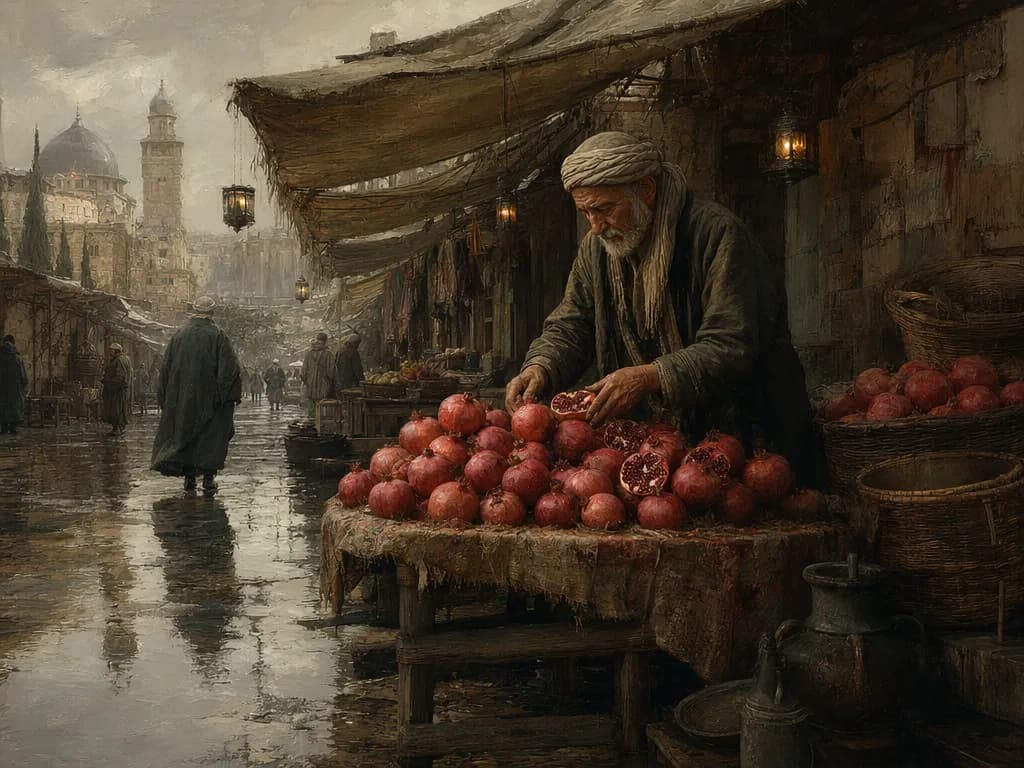
Eine Weitwinkelaufnahme im Stil einer Matte Painting: ein älterer Händler ordnet Granatäpfel an einem Marktstand im Freien an, bewölkter Himmel, diffuses graues Licht, Pfützen spiegeln die Markise darüber, gedeckte Erdtöne mit Akzenten in tiefem Rot
2. Halten Sie eine konsistente Prompt-Reihenfolge ein
Schreiben Sie Prompts nach einer festen Struktur: zuerst Hintergrund oder Szene, dann das Motiv, dann die wichtigsten Details, dann die Einschränkungen. Bei komplexen Anfragen nutzen Sie kurze, beschriftete Segmente statt eines einzigen langen Absatzes.
| Prompt-Element | Was hinein gehört | Beispiel |
|---|---|---|
| Szene / Hintergrund | Umgebung, Setting, Oberflächen | Eine Marmor-Arbeitsplatte im Badezimmer neben einem Fenster mit Milchglas |
| Motiv | Das Hauptobjekt oder die Hauptperson | Eine Pflegeflasche mit dem Etikett „Dew Drop Serum“ und einem minimalistischen Blattlogo |
| Details | Position, Farben, Materialien, Text | Leicht außermittig platziert, Milchglasflasche, blassgrüne Flüssigkeit im Inneren sichtbar |
| Einschränkungen | Licht, Schärfentiefe, was vermieden werden soll | Weiches, diffuses Morgenlicht durch das Milchglasfenster, geringe Schärfentiefe, keine weiteren Produkte auf der Ablage |
| Ohne Leitfaden | Mit Leitfaden |
|---|---|
| Eine Pflegeflasche auf einer Badezimmerablage, das Etikett sagt Dew Drop Serum mit einem Blatt drauf, schönes Licht, cleaner Look | Szene: Eine Marmor-Arbeitsplatte im Badezimmer neben einem Fenster mit Milchglas. Motiv: Eine Pflegeflasche mit dem Etikett „Dew Drop Serum“ und einem minimalistischen Blattlogo, leicht außermittig platziert. Details: Milchglasflasche, blassgrüne Flüssigkeit im Inneren sichtbar, Wassertropfen auf der Marmoroberfläche. Einschränkungen: Weiches, diffuses Morgenlicht durch das Milchglasfenster, geringe Schärfentiefe, keine weiteren Produkte auf der Ablage. |
Der erste Prompt springt wahllos zwischen Details. Der zweite nutzt beschriftete Segmente, sodass das Modell jedes Element der Reihe nach verarbeitet.
Probieren Sie die verbesserte Version:
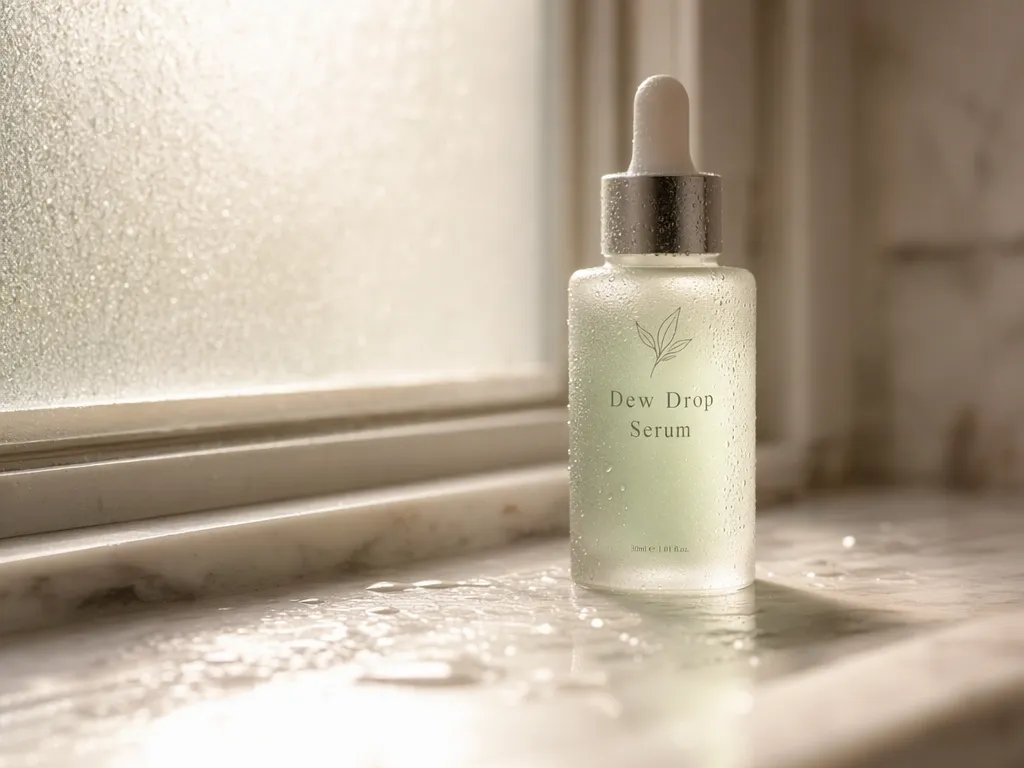
Szene: Eine Marmor-Arbeitsplatte im Badezimmer neben einem Fenster mit Milchglas. Motiv: Eine Pflegeflasche mit dem Etikett „Dew Drop Serum“ und einem minimalistischen Blattlogo, leicht außermittig platziert. Details: Milchglasflasche, blassgrüne Flüssigkeit im Inneren sichtbar, Wassertropfen auf der Marmoroberfläche. Einschränkungen: Weiches, diffuses Morgenlicht durch das Milchglasfenster, geringe Schärfentiefe, keine weiteren Produkte auf der Ablage.
3. Setzen Sie den exakten Text in Anführungszeichen
Wenn Text im Bild dargestellt werden soll, setzen Sie ihn im Prompt in doppelte Anführungszeichen. Das signalisiert dem Modell, genau die von Ihnen angegebenen Zeichen wiederzugeben. Kombinieren Sie zitierten Text immer mit einer klaren räumlichen Anweisung, um die Platzierung präziser zu treffen.
| Ohne Leitfaden | Mit Leitfaden |
|---|---|
| Ein Neonschild über einem Fenster, das open late sagt, leuchtend rot | Ein leuchtend rotes Neonschild mit der Aufschrift "OPEN LATE", zentriert am oberen Rand des Fensters, kursive Schrift, warmes rotes Leuchten spiegelt sich im Glas darunter |
Der erste Prompt lässt den Text unzitiert, das heißt, das Modell könnte „Open Late“, „OPEN late“ oder etwas völlig anderes rendern. Der zweite zitiert den exakten Text und legt fest, wo er erscheinen soll.
Probieren Sie die verbesserte Version:
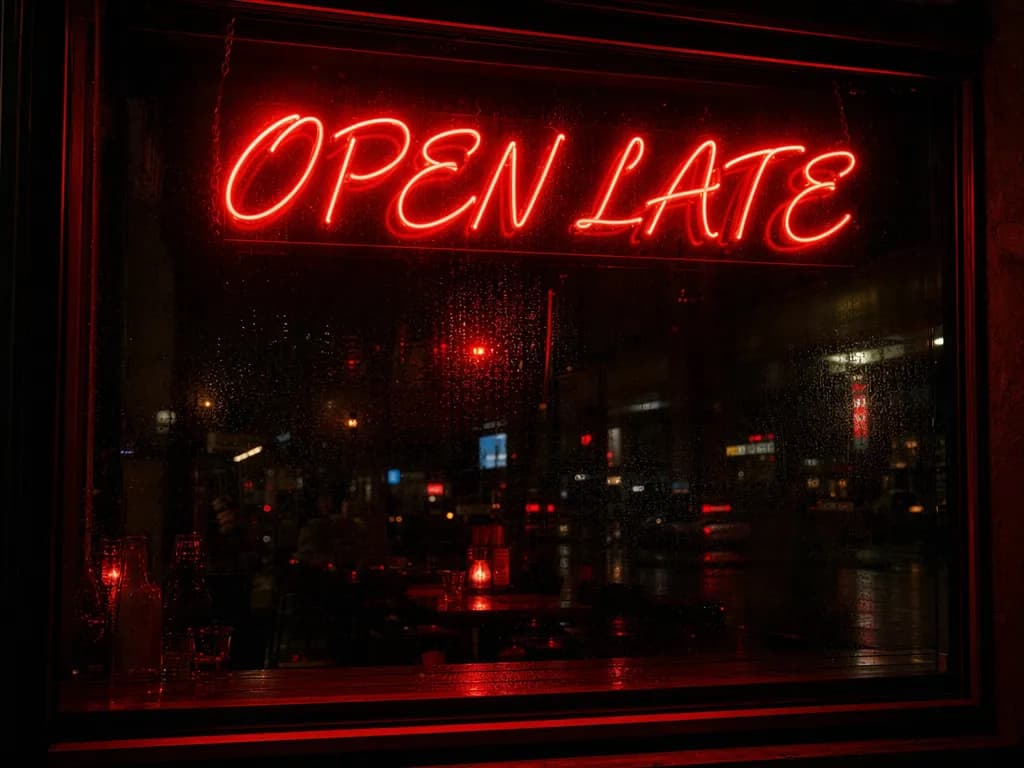
Ein leuchtend rotes Neonschild mit der Aufschrift "OPEN LATE", zentriert am oberen Rand des Fensters, kursive Schrift, warmes rotes Leuchten spiegelt sich im Glas darunter
4. Legen Sie das Licht explizit fest
Nennen Sie sowohl die Lichtart als auch ihre Richtung, statt vage Begriffe wie „gutes Licht“ zu verwenden. Konkrete Lichtsetups geben GPT Image 2 eine physikalisch nachvollziehbare Referenz.
| Ohne Leitfaden | Mit Leitfaden |
|---|---|
| Ein Porträt einer Frau in einem Café, gutes Licht, warme Stimmung | Ein Porträt einer Frau am Fenster eines Cafés, weiches natürliches Tageslicht von links, warmes Kunstlicht von Pendelleuchten über ihr als Aufhellung, sanfte Schatten auf der rechten Gesichtshälfte |
Der erste Prompt liefert dem Modell keinerlei Lichtinformationen. Der zweite benennt zwei Lichtquellen, ihre Richtung und das daraus resultierende Schattenverhalten.
Probieren Sie die verbesserte Version:
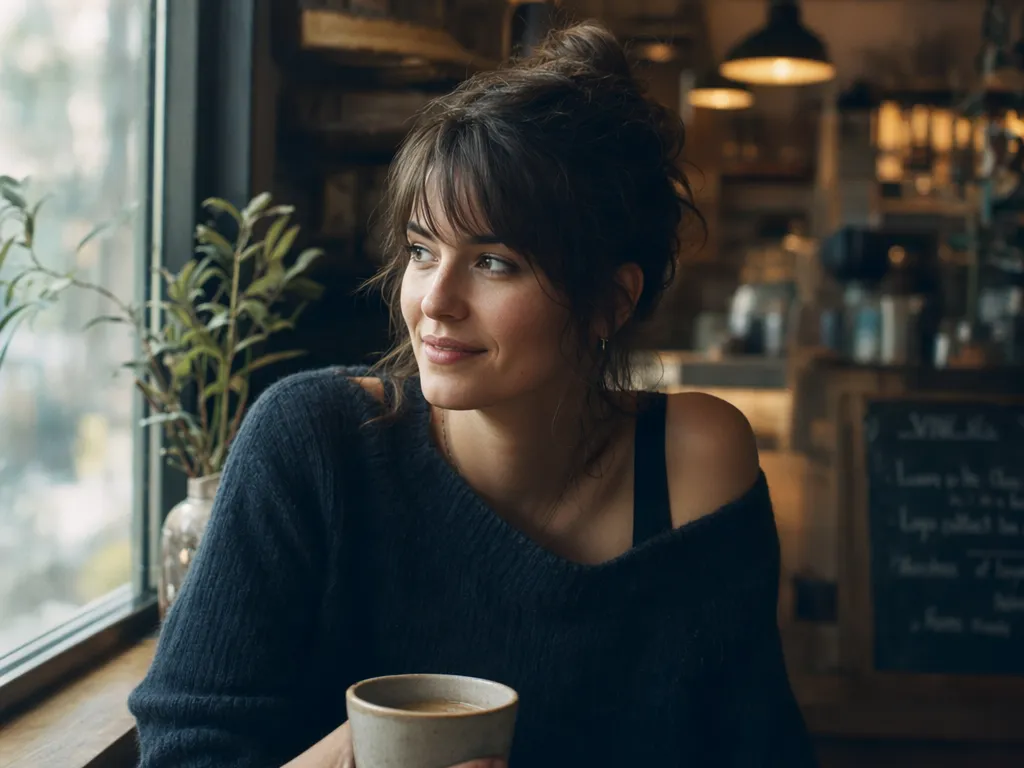
Ein Porträt einer Frau am Fenster eines Cafés, weiches natürliches Tageslicht von links, warmes Kunstlicht von Pendelleuchten über ihr als Aufhellung, sanfte Schatten auf der rechten Gesichtshälfte
5. Beschreiben Sie die Fotografie, nicht die Fantasie
Für ein fotorealistisches Ergebnis beschreiben Sie Objektiv, Bildausschnitt, Tageszeit, Lichtquelle, Textur, Abnutzung der Oberflächen und beiläufige Hintergrunddetails. Ein einziger sauberer Generierungsdurchlauf kann glaubwürdigen Realismus erzeugen, wenn der Prompt das Verhalten der Kamera und die Umgebung festlegt.
| Ohne Leitfaden | Mit Leitfaden |
|---|---|
| Ein Koch kocht in einer Restaurantküche, realistisch, professionelle Atmosphäre | Eine fotorealistische Candid-Aufnahme einer Köchin in einer fleckigen weißen Jacke, die an einer Stahlpassage ein Gericht anrichtet, Dampf steigt aus einem Topf hinter ihr auf, hartes Deckenleuchtstofflicht gemischt mit warmem Glühen einer Wärmelampe über der Passage, geringe Schärfentiefe, abgenutzte Bodenfliesen und ein zerknitterter Bonstreifen am Steg im Hintergrund |
Der erste Prompt beschreibt eine Stimmung („professionelle Atmosphäre“). Der zweite beschreibt, was eine Kamera tatsächlich einfangen würde: konkrete Abnutzung der Kleidung, Oberflächenmängel, mehrere Lichtquellen und Hintergrundunordnung, die ein Foto echt wirken lassen.
Probieren Sie die verbesserte Version:
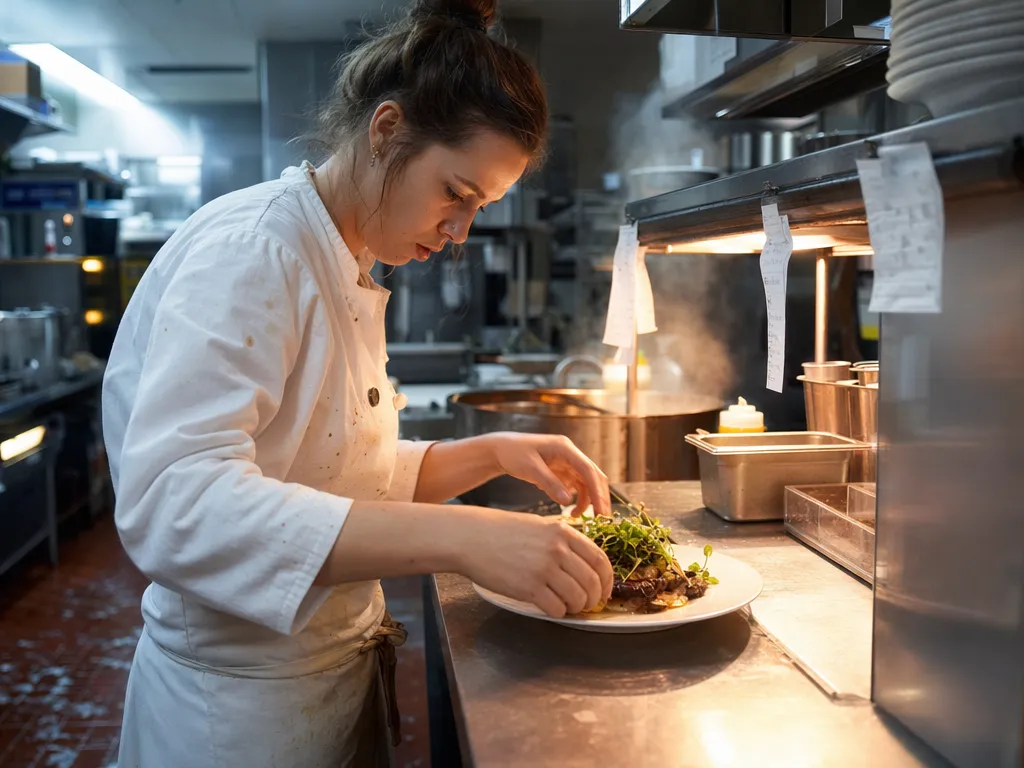
Eine fotorealistische Candid-Aufnahme einer Köchin in einer fleckigen weißen Jacke, die an einer Stahlpassage ein Gericht anrichtet, Dampf steigt aus einem Topf hinter ihr auf, hartes Deckenleuchtstofflicht gemischt mit warmem Glühen einer Wärmelampe über der Passage, geringe Schärfentiefe, abgenutzte Bodenfliesen und ein zerknitterter Bonstreifen am Steg im Hintergrund
6. Nutzen Sie Zwei-Spalten-Logik für Bearbeitungen
Wenn Sie ein bestehendes Bild bearbeiten, strukturieren Sie Ihren Prompt mit klarer Trennung zwischen dem, was sich ändern soll, und dem, was unverändert bleiben muss. Nutzen Sie diese Tabelle als Rahmen:
| Element | Anweisung | Beispiel |
|---|---|---|
| Ändern | Beschreiben Sie genau, was anders sein soll | Hintergrund gegen einen tropischen Strand bei Sonnenuntergang austauschen |
| Beibehalten | Listen Sie auf, was unangetastet bleiben muss | Gesicht, Identität, Pose, Outfit und Licht auf dem Motiv identisch beibehalten |
| Einschränkungen | Legen Sie fest, was vermieden werden soll | Keine zusätzlichen Objekte, keine Änderung am Produktetikett, kein Logo-Drift |
| Ohne Leitfaden | Mit Leitfaden |
|---|---|
| Ändere den Hintergrund zu einem Strand | Ändern: Studiohintergrund durch einen tropischen Strand bei Sonnenuntergang ersetzen, goldenes Licht am Horizont. Beibehalten: Gesicht, Ausdruck, Pose, Outfit und Körperproportionen der Person exakt so lassen, wie sie sind. Licht auf dem Motiv konsistent halten. Einschränkungen: Keine zusätzlichen Personen oder Objekte in der Szene, keine Änderung von Hautton oder Haarfarbe. |
Der erste Prompt lässt dem Modell die Freiheit, alles neu zu interpretieren. Der zweite legt fest, was gleich bleibt, sodass sich nur der Hintergrund ändert.
Dos and Don'ts für ChatGPT Images 2.0
| Do | Don't |
|---|---|
| Exakten Text im Prompt in Anführungszeichen setzen | Text unzitiert lassen und darauf hoffen, dass das Modell die Schreibweise errät |
| Eine konkrete Lichtart und -richtung nennen ("natürliches Leuchtstofflicht", "weiches Fensterlicht von links") | „Gutes Licht“ verwenden oder Licht ganz weglassen |
| Objektiv, Bildausschnitt, Tageszeit und Lichtquelle für fotorealistische Ergebnisse beschreiben | Sich auf vage Stilwörter verlassen ("schön", "hochwertig", "professionell") |
| Zitierten Text mit klaren räumlichen Anweisungen kombinieren ("zentriert am oberen Rand des Fensters") | Davon ausgehen, dass das Modell den Text von selbst richtig platziert |
| Den Prompt mit dem visuellen Stil beginnen, bevor das Motiv beschrieben wird | Den Stil am Ende eines langen Prompts verstecken |
| Referenzbilder beim Bearbeiten hochladen und jedes mit seiner Rolle beschriften | Ein bestehendes Bild aus dem Gedächtnis beschreiben, statt es hochzuladen |
| Zwei-Spalten-Logik für Bearbeitungen nutzen: festlegen, was sich ändert und was fixiert bleibt | Offene Bearbeitungsanweisungen ohne Einschränkungen zur Beibehaltung geben |
| Eine konsistente Prompt-Reihenfolge einhalten: Szene, Motiv, Details, Einschränkungen | Einen langen, unstrukturierten Absatz für komplexe Anfragen schreiben |
Was ist neu in ChatGPT Images 2.0
GPT Image 2 ist kein bloßes inkrementelles Update seines Vorgängers. Die größte architektonische Neuerung ist die Integration von Reasoning-Fähigkeiten in den Bildgenerierungsprozess. Im Thinking- oder Pro-Modus kann das Modell komplexe visuelle Anfragen zerlegen, räumliche Beziehungen berücksichtigen und schon beim ersten Versuch präzisere Kompositionen erzeugen.
Das Modell verfügt außerdem über Weltwissen bis Dezember 2025, kann also aktuelle Marken, Produkte, kulturelle Momente und Designtrends referenzieren, ohne dass Sie sie von Grund auf beschreiben müssen. Frühere Bildmodelle hatten kein Bewusstsein für die Welt außerhalb ihrer Trainingsdaten, was sie für alles Zeitbezogene unzuverlässig machte.
Im Vergleich zu DALL-E 3, das ChatGPT lediglich als separates Tool angeflanscht wurde, ist GPT Image 2 nativ in die GPT-4o-Architektur integriert. Das verschafft ihm ein präziseres Prompt-Verständnis, ein besseres Befolgen von Anweisungen und die Fähigkeit, mehrteilige Prompts zu verarbeiten, die frühere Modelle überfordert hätten.
Funktionen von ChatGPT Images 2.0
Präzises Text-Rendering in mehreren Sprachen
GPT Image 2 rendert Text mit einer, wie OpenAI es nennt, „beispiellosen Genauigkeit“. Das Modell beherrscht kleine Schrift, dichte Absätze, Text auf gewölbten Flächen sowie nicht-lateinische Schriften wie Chinesisch, Japanisch, Koreanisch, Hindi und Bengali. Verpackungsetiketten, Straßenschilder, UI-Buttons, Infografik-Beschriftungen und mehrsprachige Marketingmaterialien kommen bereits bei der ersten Generierung lesbar heraus. Frühere Modelle verunstalteten oder verschrieben Text in Bildern häufig, sodass manuelle Korrektur ein fester Teil des Workflows war. GPT Image 2 macht diesen Schritt für die meisten Anwendungsfälle überflüssig.
Bildbearbeitung anhand hochgeladener Referenzen
Laden Sie ein bestehendes Bild hoch und beschreiben Sie, was geändert werden soll. Das Modell kann einen Hintergrund austauschen, Etikettentext aktualisieren, Lichtbedingungen anpassen oder ein Produkt in ein anderes Setting versetzen, während es die Details beibehält, die Sie nicht erwähnt haben. Sie können auch mehrere Referenzbilder hochladen, um das Ergebnis auf einen bestimmten Look, eine Komposition oder ein Charakteraussehen auszurichten. Das macht GPT Image 2 nicht nur für Generierungen von Grund auf nützlich, sondern auch zum Iterieren an bestehenden Assets.
Produktfotografie mit konsistenter Markendarstellung
Generieren Sie Produktaufnahmen, bei denen Markenname auf dem Etikett, Zutatenliste auf der Rückseite und Logo auf dem Verschluss korrekt geschrieben und visuell konsistent sind. Lassen Sie denselben Prompt mit unterschiedlichen Szenen oder Blickwinkeln erneut laufen, und das Modell hält Ihre Farbpalette und Typografie über alle Varianten hinweg konsistent. Für E-Commerce-Teams, die einen kompletten Katalog einheitlich aussehen lassen müssen, ohne neu zu fotografieren, bedeutet das: mehrere Produktbilder aus einer einzigen Prompt-Session.
UI- und App-Mockup-Generierung
GPT Image 2 kann Bilder erzeugen, die wie echte Softwareoberflächen aussehen: Browserfenster, mobile App-Screens, Dashboards, Navigationsmenüs und Datenvisualisierungen mit korrekten Beschriftungen. Die Präzision im Text-Rendering erstreckt sich auch auf UI-Elemente wie Buttons, Tab-Beschriftungen und Formularfelder, was das Ergebnis für Wireframing-Konzepte, Dokumentations-Screenshots oder die Visualisierung von App-Ideen vor dem ersten Code nützlich macht.
Charakterkonsistenz über mehrere Aufnahmen hinweg
Legen Sie einen Charakter, ein Produkt oder ein Markenasset fest und halten Sie es über mehrere Generierungen hinweg visuell identisch. Gesichter, Outfits, Proportionen und Erkennungsmerkmale bleiben konsistent, während sich Hintergründe, Posen und Szenen ändern. Das ist nützlich für Storyboards, Kampagnenvarianten mit wiederkehrendem Charakter und mehrteiligen Social-Media-Content, bei dem visuelle Kontinuität zählt.
Mehrere Ausgabeformate und Kompressionskontrolle
Die Ausgabe erfolgt als PNG, JPEG oder WebP mit einstellbarer Kompression von 0 bis 100 % für JPEG und WebP. Das heißt, Dateien kommen bereits in der passenden Größe und Formatierung für Ihren konkreten Anwendungsfall heraus, ob nun ein hochauflösendes PNG für den Druck oder ein komprimiertes WebP für Web-Performance, ohne sie durch ein weiteres Konvertierungstool zu schicken.
Fotorealistische Ausgabe bis zu 2K-Auflösung
Das Modell erzeugt Bilder mit natürlichem Licht, authentischen Materialtexturen und realistischen Hauttönen bis zu einer Auflösung von 2K (2560x1440). Der warme Farbstich und der glatte, „plastikartige“ Look, der bei früheren KI-Bildmodellen üblich war, weicht einer Ausgabe, die näher an Studiofotografie liegt. Die Seitenverhältnisse reichen von 3:1 (ultra-breit) bis 1:3 (ultra-hoch) und decken Formate von Bannern und Präsentationsfolien bis zu mobilen Bildschirmen und vertikalen Social-Posts ab. Höhere Auflösungen sind technisch möglich, gelten laut OpenAI oberhalb von 2K aber als experimentell.
Technische Daten von ChatGPT Images 2.0
| Spezifikation | Details |
|---|---|
| Text-Rendering | Hohe Genauigkeit bei lateinischer Schrift, CJK (Chinesisch, Japanisch, Koreanisch), Hindi und Bengali |
| Maximale Auflösung | 2K (2560x1440) zuverlässig, höhere Auflösungen experimentell |
| Voreingestellte Größen | 1024x1024, 1536x1024, 1024x1536 oder individuelle Abmessungen (beide Seiten müssen Vielfache von 16 sein) |
| Seitenverhältnisse | 3:1 bis 1:3 (ultra-breit bis ultra-hoch) |
| Ausgabeformate | PNG (Standard), JPEG, WebP |
| Qualitätsstufen | Low, medium, high, auto |
| Kompression | 0-100 % einstellbar (JPEG und WebP) |
| Bilder pro Anfrage | Bis zu 10 |
| Eingabebilder | Unterstützt hochgeladene Referenzen zur Bearbeitung |
| Modellarchitektur | Nativ in GPT-4o integriert, mit visuellem Reasoning |
Einsatzmöglichkeiten von ChatGPT Images 2.0
-
Creator und Freelancer: Generieren Sie in Sekunden präsentationsreife Produkt-Mockups, Social-Media-Grafiken und Konzeptbilder. Verfeinern Sie über Folgeprompts oder Bearbeitungen an Referenzbildern, statt mehrere Revisionsrunden mit einem Designer zu durchlaufen.
-
E-Commerce- und Marketing-Teams: Erstellen Sie Produktaufnahmen mit korrekten Etiketten, Social-Media-Grafiken mit eingebettetem Werbetext und Infografiken mit Datenbeschriftungen. Text-Rendering und Markenkonsistenz über mehrere Aufnahmen hinweg reduzieren die manuelle Nachbearbeitung, die frühere Modelle erforderten.
-
Designer und Produktteams: Erstellen Sie UI-Mockups, Wireframe-Konzepte und Visualisierungen von App-Screens mit realistischen Inhalten und korrekter Typografie. Nützlich für Stakeholder-Präsentationen, Design-Reviews und Ideenvalidierung, bevor Sie sich auf die Produktion festlegen.
-
Content-Teams: Generieren Sie direkt Blog-Illustrationen, Newsletter-Visuals, mehrsprachige Marketingmaterialien und Lerninfografiken mit präzisem Text und Datenbeschriftungen, wodurch der Hin und Her zwischen Textern und Designern sinkt.
Häufig gestellte Fragen
ChatGPT Images 2.0, auch als GPT Image 2 bezeichnet, ist OpenAIs Modell zur Bildgenerierung und -bearbeitung, veröffentlicht im April 2026. Es folgt auf GPT Image 1.5 und ist nativ in die GPT-4o-Architektur integriert. Das Modell generiert Bilder aus Textprompts, bearbeitet bestehende Bilder und rendert Text in Bildern mit hoher Genauigkeit bei lateinischer Schrift, CJK, Hindi und Bengali.
GPT Image 2 führt erstmals Reasoning-Fähigkeiten in die Bildgenerierung ein und kann dadurch komplexe Prompts tiefer analysieren. Es ist nativ in GPT-4o integriert statt als separates Tool wie DALL-E 3. Das Text-Rendering ist deutlich verbessert, die Bildbearbeitung anhand hochgeladener Referenzen präziser, und das Modell verfügt über Weltwissen bis Dezember 2025.
GPT Image 1.5 balancierte Geschwindigkeit und Qualität und eignete sich damit gut für schnelle Iteration. GPT Image 2 verfolgt einen qualitätsorientierten Ansatz und priorisiert Fotorealismus, Textgenauigkeit und Ausgabetreue. Zudem bringt es erstmals Reasoning-Fähigkeiten mit, wodurch es komplexe Prompts effektiver zerlegen kann, und verfügt über Weltwissen bis Dezember 2025.
Ja. Laden Sie ein oder mehrere Referenzbilder hoch und beschreiben Sie die gewünschten Änderungen. Das Modell kann Hintergründe, Text, Objekte, Licht und Komposition verändern und dabei die Teile des Bilds beibehalten, die Sie im Prompt nicht erwähnt haben.
OpenAI hebt starkes Text-Rendering bei lateinischer Schrift sowie bei Chinesisch, Japanisch, Koreanisch, Hindi und Bengali hervor. Text wird korrekt auf gewölbten Flächen, in kleiner Größe und in dichten Layouts wie mehrsprachigen Marketingmaterialien und Produktverpackungen dargestellt.
GPT Image 2 gibt Bilder als PNG (Standard), JPEG oder WebP aus, mit einstellbarer Kompression von 0 bis 100 % für JPEG und WebP. Das Modell unterstützt flexible Bildgrößen mit voreingestellten Optionen (1024x1024, 1536x1024, 1024x1536) und individuellen Abmessungen bis zu 2K-Auflösung.
Ja. Das Modell kann einen Charakter, ein Produkt oder ein Markenasset festlegen und über mehrere Generierungen hinweg visuell identisch halten. Gesichter, Outfits, Proportionen und Details bleiben konsistent, während sich Hintergründe und Szenen ändern, was für Storyboards, Kampagnen und mehrteiligen Content nützlich ist.