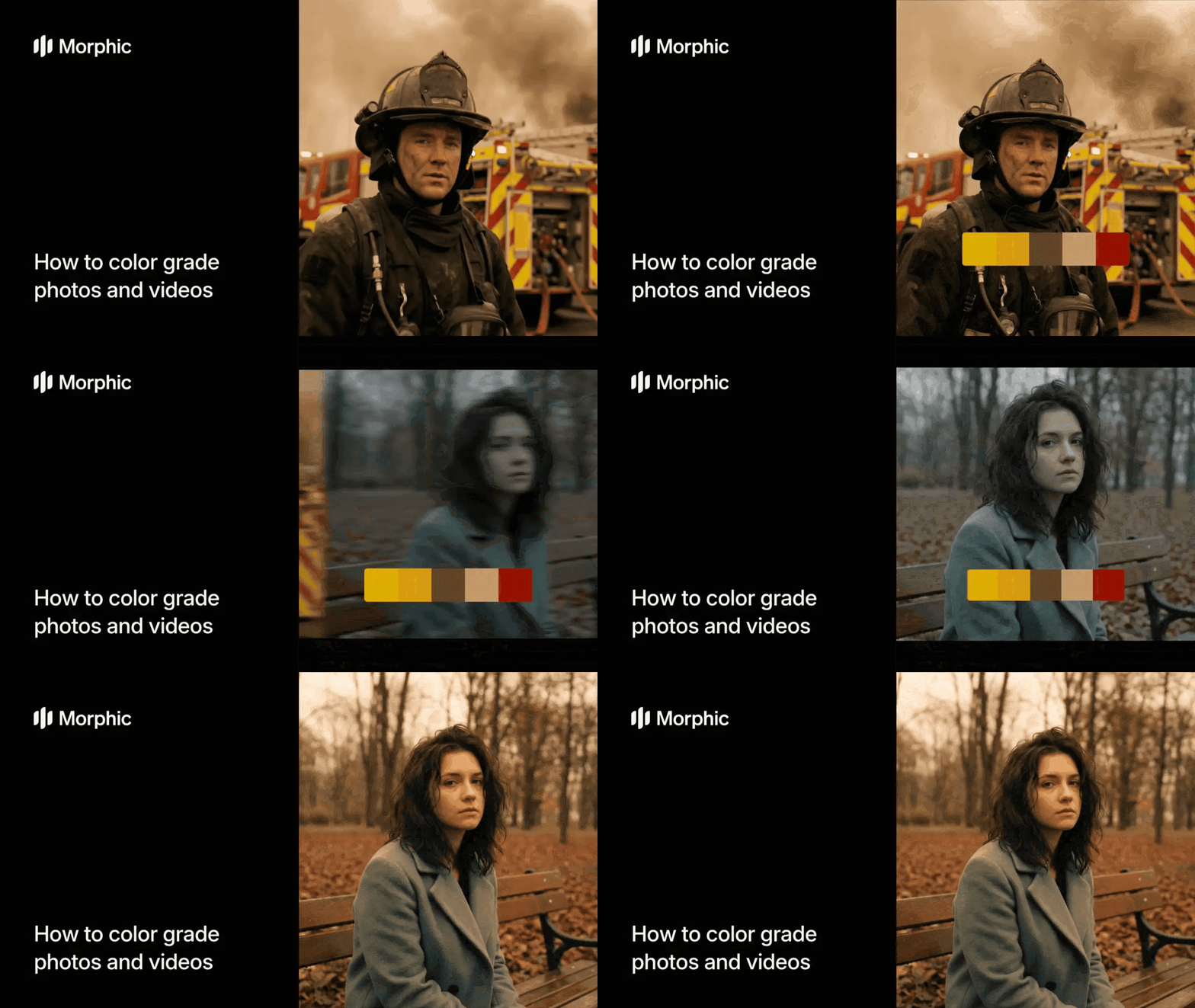
Was ist KI-Farbabstimmung?
KI-Farbabstimmung analysiert die Tonwerte, die Farbpalette, die Kontrastkurve und die Gesamtstimmung eines Referenzbilds und überträgt diese Merkmale dann auf Ihr Zielmaterial oder Ihre Fotos. Anders als vorgefertigte Filter, die auf jedes Bild dieselbe generische Anpassung anwenden, passt sich die KI-Farbabstimmung an das Ausgangsmaterial an, wahrt korrekte Belichtung und Hauttöne und verschiebt zugleich den Gesamt-Look, sodass er zu Ihrer Referenz passt.
Die Vorlage von Morphic nimmt jedes Referenzbild an, ob ein Filmstill, ein Foto, das Sie bewundern, ein Moodboard oder eine Farbwissenschaftsreferenz, und überträgt dessen Look getreu auf Ihre Inhalte.
Wählen Sie Ihre Farbreferenz
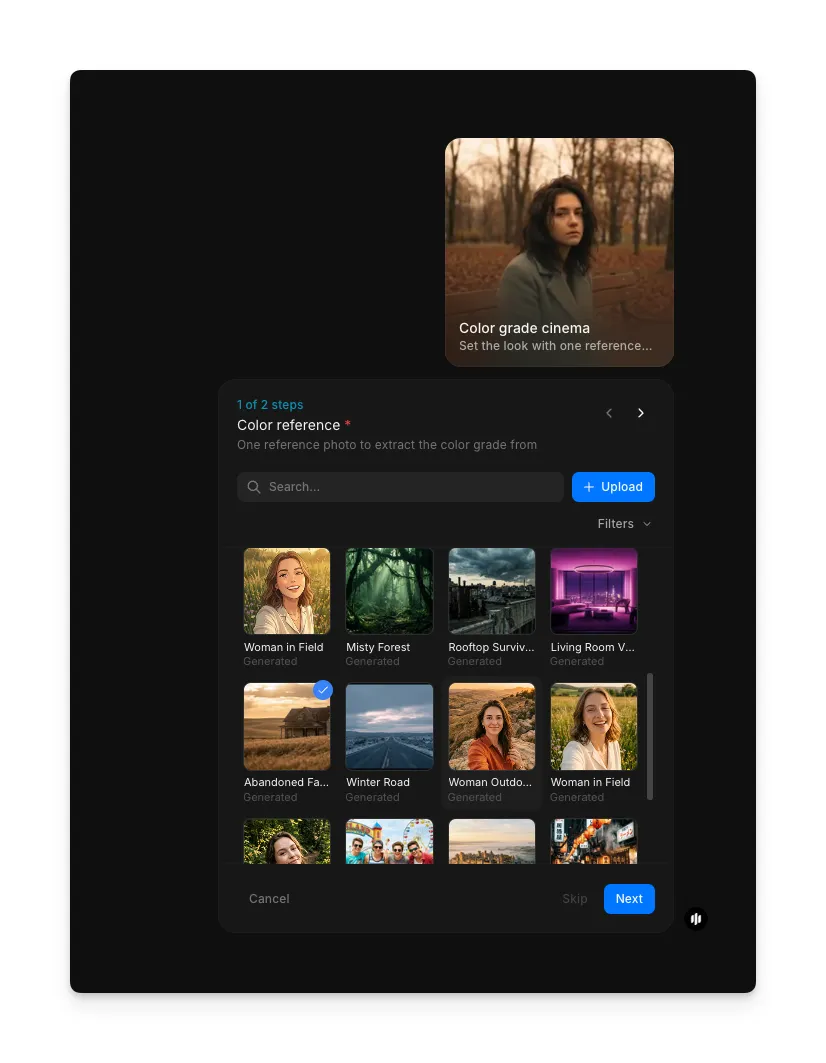
Öffnen Sie den Workflow „Color grade cinema“. Durchsuchen oder durchsuchen Sie im Schritt „Color reference“ die Galerie mit Referenzbildern, um einen Look zu finden, der zur gewünschten Stimmung passt. Sie können über die Upload-Schaltfläche auch ein eigenes Referenzbild hochladen. Die von Ihnen gewählte Referenz definiert die Farbabstimmung, die auf Ihr Material angewendet wird.
| Referenztyp | Was es ist | Ideal für |
|---|---|---|
| Film still | Ein Einzelbild aus einem Film oder einer Serie mit einem Look, der Ihnen gefällt | Ein filmisches Gefühl, das zu einem bestimmten Regisseur oder Kameramann passt |
| Photograph | Ein vorhandenes Foto mit der Stimmung und den Tönen, die Sie möchten | Eine gleichbleibende redaktionelle oder Markenästhetik treffen |
| Custom mood board | Ein zusammengesetztes Bild, das Ihre gewünschte Farbpalette zeigt | Einen einzigartigen Look definieren, der sich nicht auf eine einzelne Quelle bezieht |
| Color science reference | Eine technische Referenzkarte oder ein Farbdiagramm | Präzise Farbabstimmung für Produktfotografie oder wissenschaftliche Bildgebung |
Fügen Sie Ihre abzustimmenden Bilder hinzu
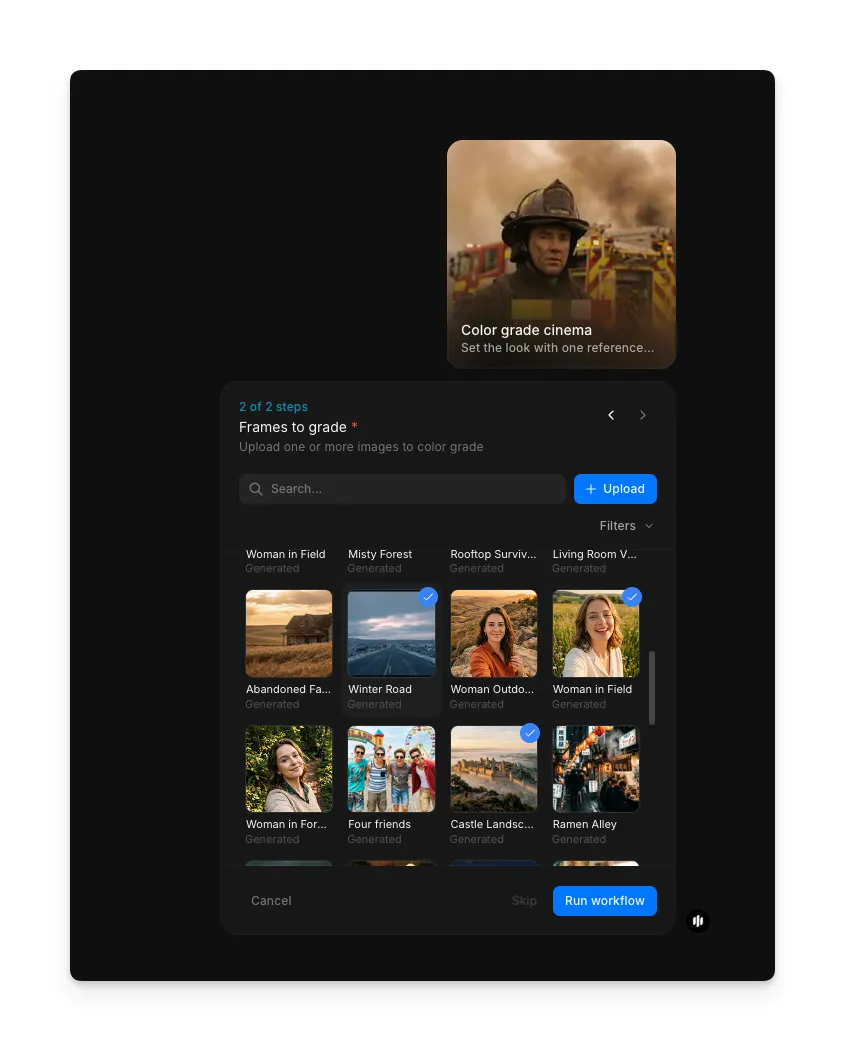
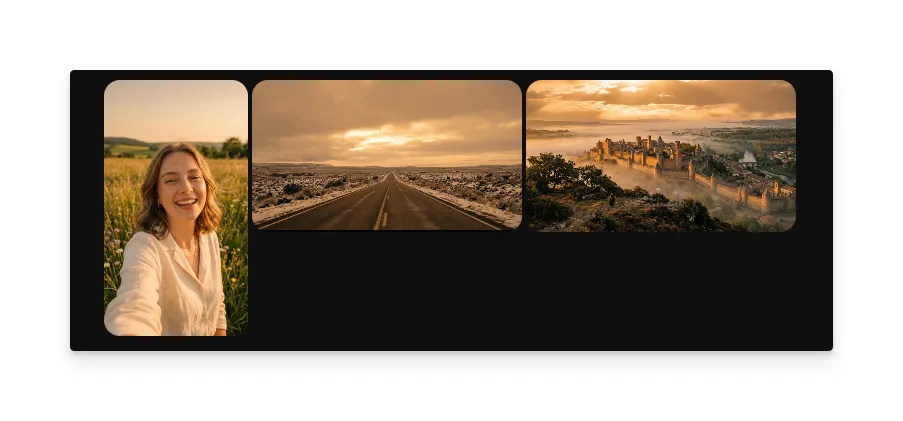
Durchsuchen Sie im Schritt „Frames to grade“ die Galerie oder laden Sie die Fotos hoch, die Sie abstimmen möchten. Wählen Sie die Bilder aus, auf die Sie die Farbabstimmung anwenden möchten, und klicken Sie dann auf „Run workflow“. Morphic wendet die Farbabstimmung Ihrer Referenz auf jedes ausgewählte Bild an und passt sich dabei an Belichtung und Inhalt jedes Bildes an, während der Gesamt-Look erhalten bleibt.
Was gute Farbabstimmung ausmacht
| Qualität | Was das bedeutet | Warum es wichtig ist |
|---|---|---|
| Stimmungskonsistenz | Jedes Bild weckt denselben emotionalen Ton | Uneinheitliche Stimmung in einer Galerie oder einem Film bricht die Immersion des Betrachters |
| Korrekte Belichtung | Lichter und Schatten bleiben erhalten und werden nicht zerdrückt | Übermäßige Abstimmung, die Details verliert, wirkt laienhaft und beschädigt das Bild |
| Farbharmonie | Komplementäre Töne wirken natürlich zusammen | Kollidierende Farben oder unnatürliche Hauttöne lenken vom Inhalt ab |
| Stapelkonsistenz | Die Abstimmung sieht über alle Dateien eines Sets identisch aus | Sichtbare Abweichungen zwischen Bildern oder Fotos ruinieren eine professionelle Sequenz |
Der Workflow übernimmt Belichtungsausgleich, Hauttonschutz und dateiübergreifende Konsistenz automatisch, sodass Ihre Abstimmung über jedes Bild hinweg gewollt und ausgefeilt wirkt.
Morphic im Vergleich zur manuellen Farbabstimmung
| Morphic Farbabstimmung | Manuelle Farbabstimmung | |
|---|---|---|
| Zeit pro Stapel | Minuten statt Tage | Stunden bis Tage, je nach Menge |
| Kosten | Verfügbar auf Morphic | Professionelle Tagessätze für einen Coloristen |
| Erforderliches Können | Referenzbild hochladen | Fortgeschrittene Kenntnisse in Farbwissenschaft und Grading-Software |
| Konsistenz | Automatisch identische Abstimmung über alle Dateien | Manueller Abgleich zwischen Dateien führt zu Abweichungen |
| Iteration | Referenz wechseln und sofort neu generieren | Gesamtes Projekt von vorn abstimmen |
| Software | Keine erforderlich | DaVinci Resolve, Lightroom oder ähnliche Werkzeuge |
Häufig gestellte Fragen
Ja. Der Workflow nimmt Bilder von jeder Kamera an, auch von Smartphones. Handyfotos haben oft andere Farbprofile als dedizierte Kameras, und Morphic berücksichtigt dies beim Anwenden der Abstimmung. Die Ergebnisse sind unabhängig vom Ausgangsgerät gleichbleibend.
Führen Sie den Workflow für jede Szene oder Bildgruppe separat aus und verwenden Sie jedes Mal ein anderes Referenzbild. So können Sie eigenständige Looks für verschiedene Kapitel, Orte oder Stimmungen innerhalb desselben Projekts erstellen, während jede Gruppe in sich konsistent bleibt.
Nein. Die Farbabstimmung passt nur Tonwerte, Farbbalance, Kontrast und Sättigung an. Sie verändert weder Komposition, Motiv noch Struktur Ihrer Bilder. Ihr Originalinhalt bleibt genau so, wie er aufgenommen wurde, nur mit einer anderen Farbbehandlung.
Ja. Sie können im Schritt „Frames to grade“ mehrere Bilder auswählen, und der Workflow wendet Ihre gewählte Farbreferenz in einem einzigen Durchlauf auf alle an.
Der Farbabstimmungs-Workflow ist auf Morphic verfügbar. Sie können den Workflow so oft wie nötig ausführen.