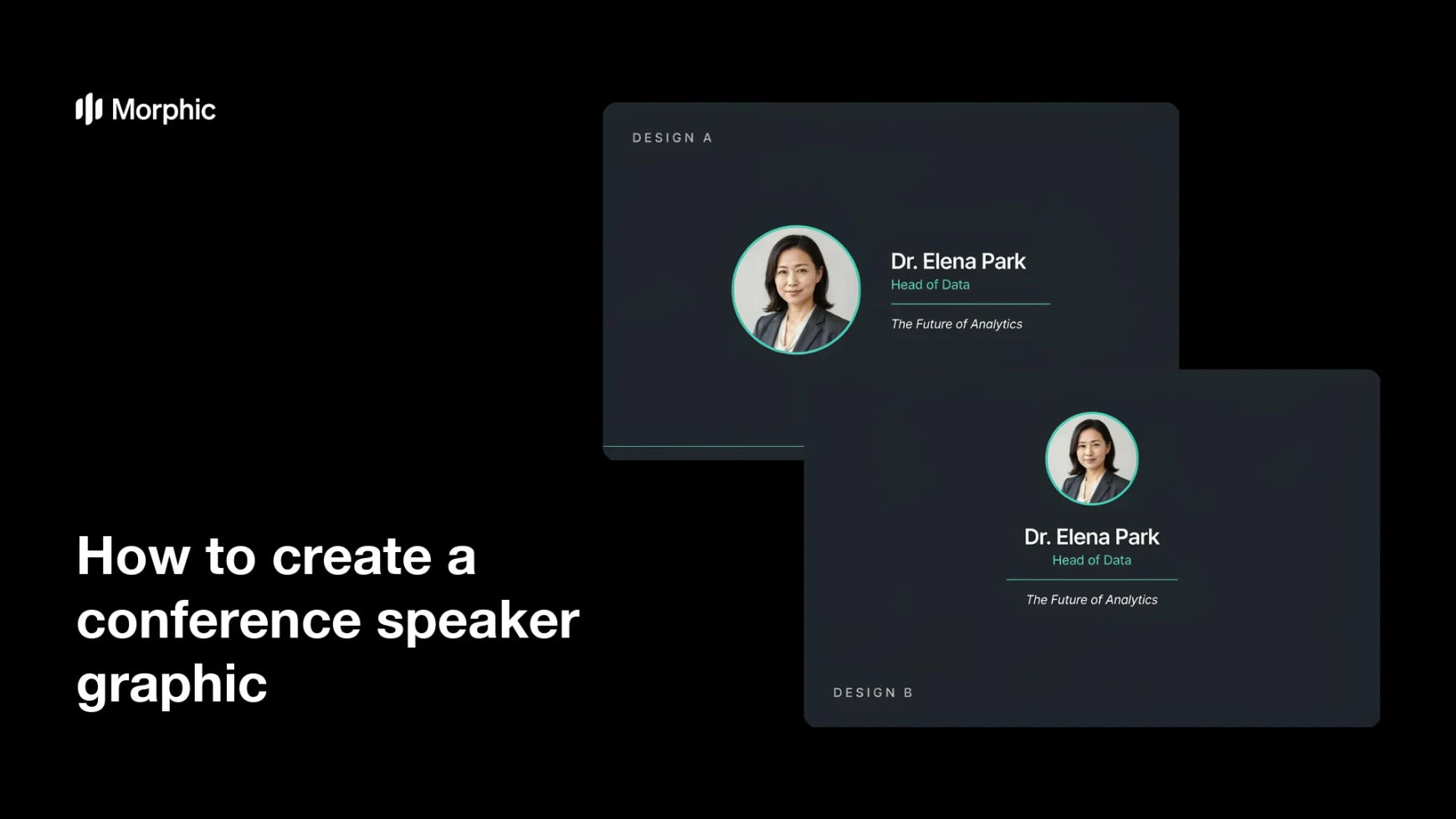
Was ist eine Speaker-Grafik für Konferenzen?
Eine Speaker-Grafik ist die Karte, mit der Sie ankündigen, wer spricht und worüber. Meist kombiniert sie ein Porträtfoto mit Name und Funktion, dem Vortragstitel und dem Branding der Veranstaltung. So sehen Follower das Programm auf einen Blick. Eventteams und die Speaker selbst teilen diese Karten, um Vorfreude zu wecken und mehr Teilnehmende zu gewinnen. Besonders auf LinkedIn und Xing werden sie häufig geteilt.
Mit Morphic gestalten Sie die Karte mit KI per Textprompt im Browser. Beschreiben Sie Layout, Name, Vortragstitel und Ihre Veranstaltungsfarben, verfeinern Sie die Texte und laden Sie das Ergebnis in HD herunter. So entsteht eine saubere, einheitliche Ankündigung ohne Designsoftware.
Sammeln Sie die Angaben zum Speaker
Tragen Sie Name, Funktion und Vortragstitel genau so zusammen, wie sie auf der Karte stehen sollen. Klären Sie auch akademische Titel und Schreibweisen. Stehen die Angaben fest, bleibt der Text korrekt, und spätere Korrekturen entfallen.
Beschreiben Sie das Kartenlayout
Öffnen Sie Morphic und beschreiben Sie eine Speaker-Karte. Sie hat eine Fläche für das Porträt und den Namen in fetter Zeile. Darunter stehen die Funktion und, abgesetzt, der Vortragstitel. Bitten Sie um ein paar Entwürfe, um die Platzierung von Text und Foto zu vergleichen.
Übertragen Sie das Event-Branding
Bitten Sie um Ihre Veranstaltungsfarben, einen passenden Akzent hinter dem Namen und eine Schrift, die auch klein scharf bleibt. Sorgen Sie für starken Kontrast. Name und Vortrag heben sich dann klar vom Hintergrund ab.
Prüfen Sie Namen und Vortragstext
Lesen Sie Name, Funktion und Vortragstitel auf der Karte und kontrollieren Sie Schreibweise und Formatierung. Erzeugen Sie jeden Entwurf neu, bei dem die Schrift gedrängt wirkt oder ein Zeichen nicht stimmt.
Exportieren und teilen
Sehen Sie sich die Karte in den Größen an, in denen Sie sie in sozialen Netzwerken und auf der Event-Website zeigen. Laden Sie sie in HD herunter und geben Sie sie dem Speaker oder veröffentlichen Sie sie im Programm.
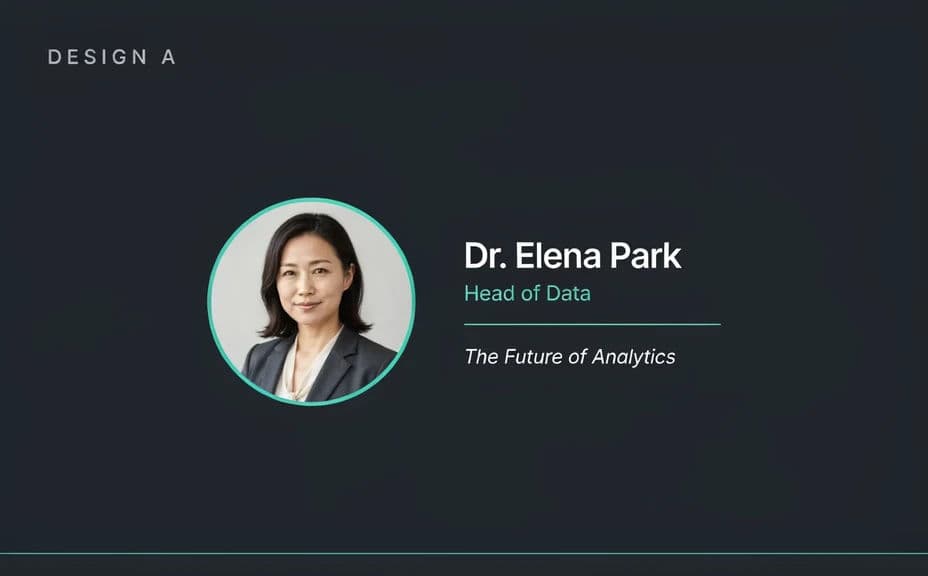
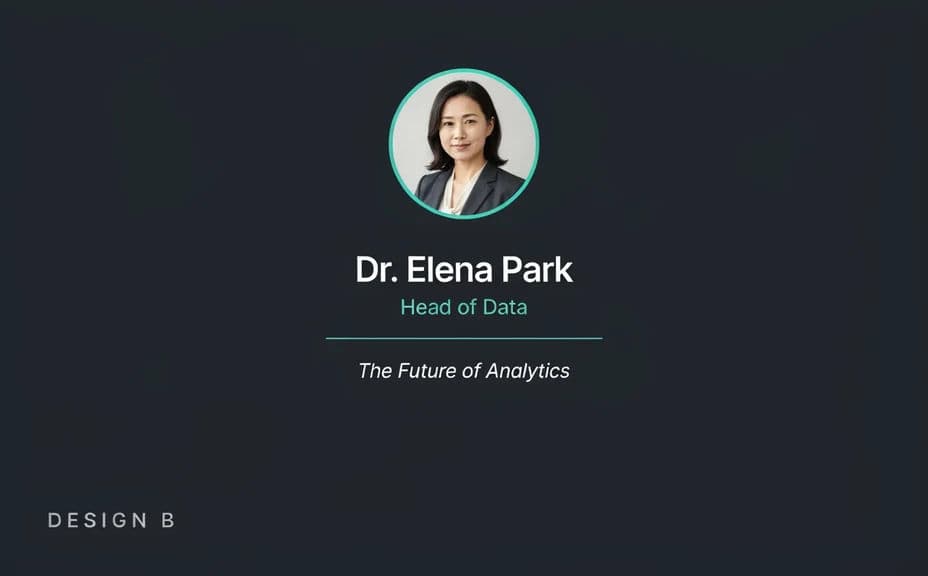
Zwei Entwürfe einer Ankündigungskarte für denselben Speaker, jeweils mit Name und Vortragstext.
Was eine gute Speaker-Grafik ausmacht
| Eigenschaft | Bedeutung | Warum das wichtig ist |
|---|---|---|
| Klarer Name | Der Name des Speakers fällt sofort auf | Teilnehmende erkennen, wer vorträgt |
| Lesbarer Vortrag | Der Titel des Vortrags ist leicht zu lesen | Man weiß, worum es in der Session geht |
| Starke Porträtplatzierung | Das Foto trägt die Karte | Die Grafik wirkt persönlich und glaubwürdig |
| Markengerechte Gestaltung | Farben und Schrift passen zur Veranstaltung | Das Programm wirkt über alle Beiträge hinweg einheitlich |
Morphic im Vergleich zum klassischen Weg
| Morphic | Designsoftware oder Grafiker | |
|---|---|---|
| Kosten | Verfügbar in Morphic | Software-Abo oder Grafikerhonorar |
| Zeit | Eine fertige Karte in Minuten | Stunden für Layout und Korrekturen |
| Know-how | In einfachen Worten beschreiben | Kenntnisse in Layout und Typografie |
| Konsistenz | Ein passendes Set neu erzeugen | Für jeden Speaker manuell überarbeiten |
Häufig gestellte Fragen
Holen Sie vorab die Einwilligung der Speaker für Foto und Namensnennung ein. Das gilt besonders, wenn Sie die Karten öffentlich in sozialen Netzwerken veröffentlichen. Klären Sie das am besten schriftlich, bevor die Karte online geht.
Ja. Geben Sie Name, Funktion und Vortragstitel im Prompt an und prüfen Sie den erzeugten Text. Wirkt eine Formulierung falsch, erzeugen Sie neu. Ändert sich der Vortrag, beschreiben Sie den neuen Titel und erzeugen die Karte erneut.
Ja. Beschreiben Sie für jeden Speaker dasselbe Layout und Branding und erzeugen Sie mit neuen Namen und Fotos neu. So passt das ganze Line-up zusammen.
Ja. Beschreiben Sie Veranstaltungsfarben, Akzent und Schriftstil und erzeugen Sie die Karte passend dazu. Achten Sie auf hohen Kontrast, damit der Text lesbar bleibt.
Ja, wenn Sie auf Lesbarkeit achten. Sehen Sie sich die Karte in der Größe an, in der sie gepostet wird, etwa auf LinkedIn. Erzeugen Sie neu, wenn die Schrift gedrängt wirkt.
Ja. Grafiken, die Sie mit Morphic erstellen, sind für die kommerzielle Nutzung in Ihrer Event-Werbung und Ihrem Marketing freigegeben.