Was ist ein Ghost-Mannequin-Produktfoto?
Beim Ghost-Mannequin-Effekt behält ein Kleidungsstück seine getragene Form, während Puppe oder Model unsichtbar bleiben. Das Kleidungsstück scheint zu schweben. Im Online-Handel ist das die übliche Darstellung, weil sie Passform und Volumen zeigt. Kein Körper lenkt dabei vom Produkt ab. Modehändler, Marktplatz-Verkäufer und Großhandelskataloge setzen darauf, damit der gesamte Produktraster einheitlich wirkt. Auch Retouren spielen eine Rolle: Eine klare Silhouette hilft Kundinnen und Kunden, die Passform realistisch einzuschätzen.
Mit Morphic erzeugen Sie den Effekt im Browser aus einem normalen Foto auf der Puppe. Laden Sie das Bild hoch und bitten Sie darum, die Puppe zu entfernen. Das Kleidungsstück soll dabei seine dreidimensionale Form behalten. Prüfen Sie anschließend Ausschnitt und Ärmelabschlüsse. Das Ergebnis laden Sie in HD herunter, freigegeben für die gewerbliche Nutzung.
Ausgangsfoto aufnehmen oder auswählen
Nehmen Sie das Kleidungsstück frontal auf der Puppe auf, bei gleichmäßigem Licht und ohne harte Schatten. Je sauberer die Vorlage ist, desto weniger Korrektur braucht der Ausschnitt.
Die Puppe verschwinden lassen
Öffnen Sie Morphic, laden Sie das Foto hoch und beschreiben Sie das gewünschte Ergebnis. Die Form soll entfernt werden, das Kleidungsstück aber sein getragenes Volumen behalten. Schreiben Sie dazu, dass Stoff, Nähte und Fall exakt wie fotografiert bleiben müssen.
Das Innere des Ausschnitts ergänzen
Bitten Sie darum, die Innenseite des Kragens im Rücken sichtbar zu machen. So wirkt das Kleidungsstück hohl statt ausgeschnitten. Dieses Detail macht den Effekt schon auf den ersten Blick glaubwürdig.
Den Hintergrund bereinigen
Fordern Sie einen reinweißen oder neutralen Hintergrund mit weichem Kontaktschatten unter dem Kleidungsstück an. Viele Marktplätze erwarten Weiß, prüfen Sie daher deren Vorgaben. Einheitliche Hintergründe halten Ihren Produktraster in jedem Angebot aufgeräumt.
Kanten prüfen und exportieren
Zoomen Sie an Schultern, Ärmelabschlüsse und Saum heran. Es darf kein Rand der Puppe und kein heller Saum zurückbleiben. Laden Sie das Bild in HD herunter und binden Sie es in Ihre Produktseite ein.
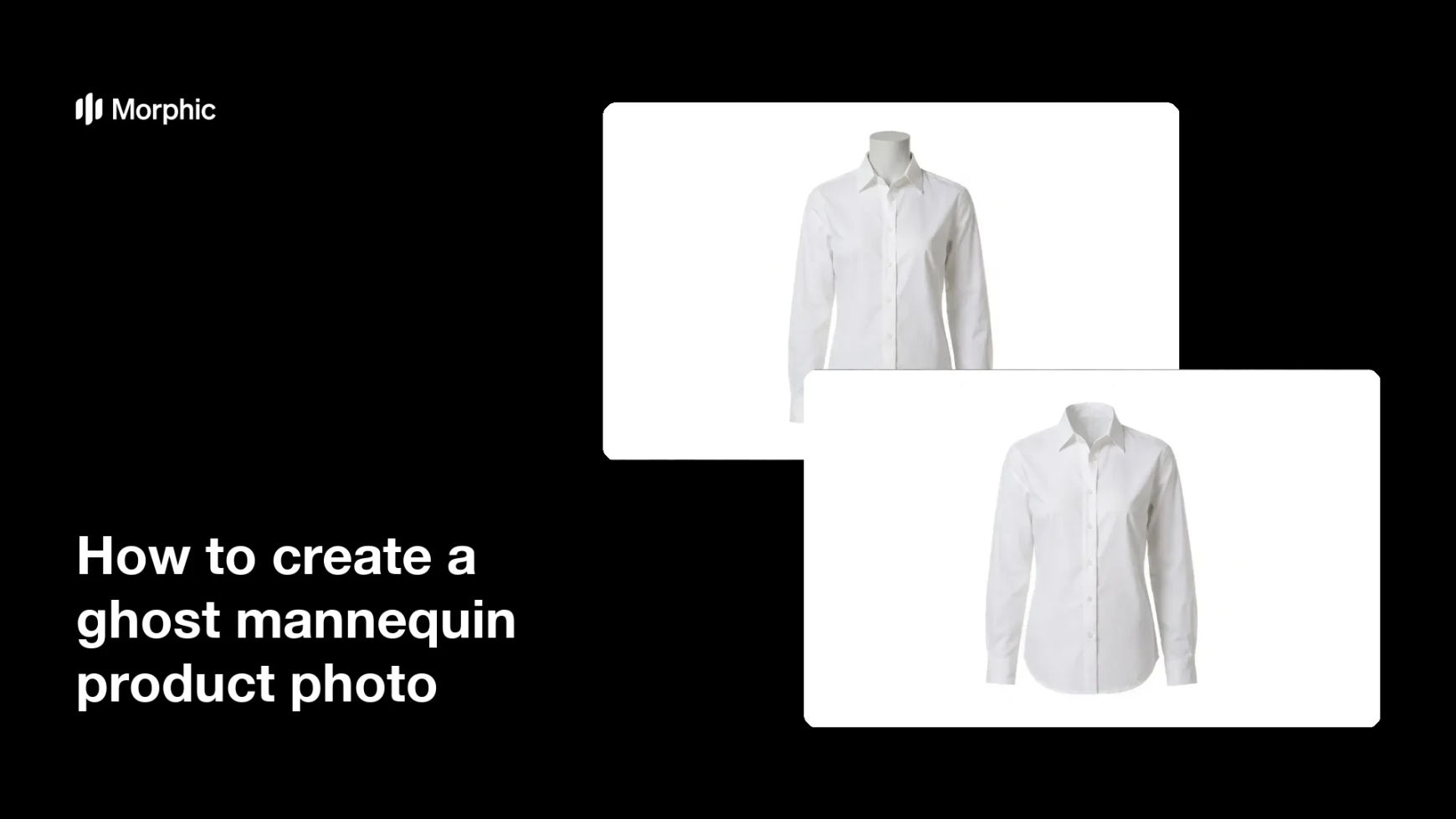
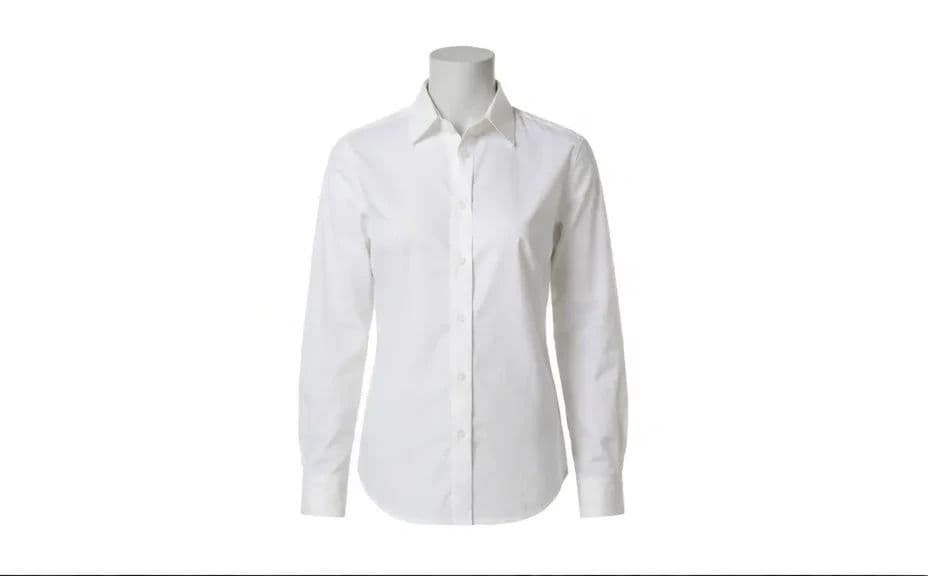
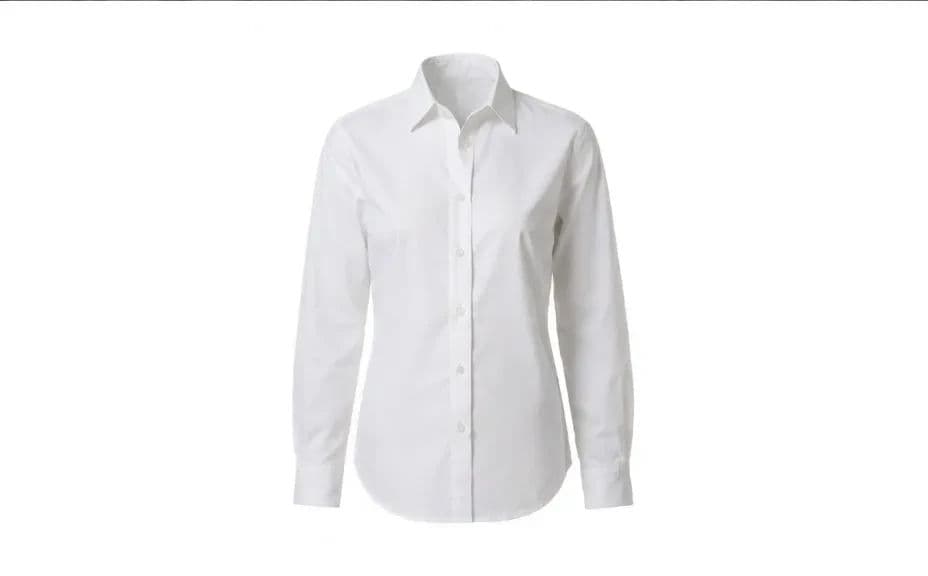
Dasselbe Kleidungsstück auf der Puppe und anschließend ohne Puppe.
Woran Sie ein gutes Ghost-Mannequin-Foto erkennen
| Merkmal | Was das bedeutet | Warum es wichtig ist |
|---|---|---|
| Gehaltenes Volumen | Das Kleidungsstück behält seine getragene Form | Kundschaft beurteilt die Passform an der Silhouette |
| Hohler Ausschnitt | Die Innenseite des Kragens ist sichtbar | Dieses Detail macht den Effekt überzeugend |
| Saubere Kanten | Keine Puppenkontur und kein heller Rand | Reste wirken wie ein hastiger Freisteller |
| Einheitlicher Hintergrund | Jedes Mal dasselbe Weiß und derselbe Schatten | Der Produktraster bleibt konsistent |
Morphic im Vergleich zum klassischen Weg
| Morphic | Manuelles Freistellen und Montieren | |
|---|---|---|
| Kosten | In Morphic verfügbar | Retusche-Gebühren pro Bild |
| Zeit | Ein fertiger Freisteller in Minuten | Mehrere Aufnahmen, von Hand montiert |
| Know-how | Beschreiben in einfacher Sprache | Erfahrung mit Masken und Compositing |
| Konsistenz | Dieselbe Behandlung für den ganzen Katalog | Die Qualität schwankt von Bild zu Bild |
Häufig gestellte Fragen
Ja. Mit Morphic erzeugte Bilder sind für die gewerbliche Nutzung in Ihrem Shop und in Marktplatz-Angeboten freigegeben.
Holen Sie bei erkennbaren Personen vorab deren Einwilligung ein. Das Recht am eigenen Bild gilt auch, wenn Sie das Foto anschließend bearbeiten.
Nein. Beschreiben Sie den gewünschten hohlen Ausschnitt, dann lässt sich die Krageninnenseite aus der einen Aufnahme erzeugen.
Ja. Das Vorgehen gilt für jedes Kleidungsstück auf einer Form. Längere Teile gelingen mit einer frontalen Aufnahme besser.
Ja, wenn Sie es ausdrücklich verlangen. Schreiben Sie, dass Gewebe, Nähte und Fall exakt wie fotografiert bleiben müssen.
Ja. Verwenden Sie denselben Prompt für jedes Produkt, dann bleiben Hintergrund, Schatten und Bildausschnitt einheitlich.