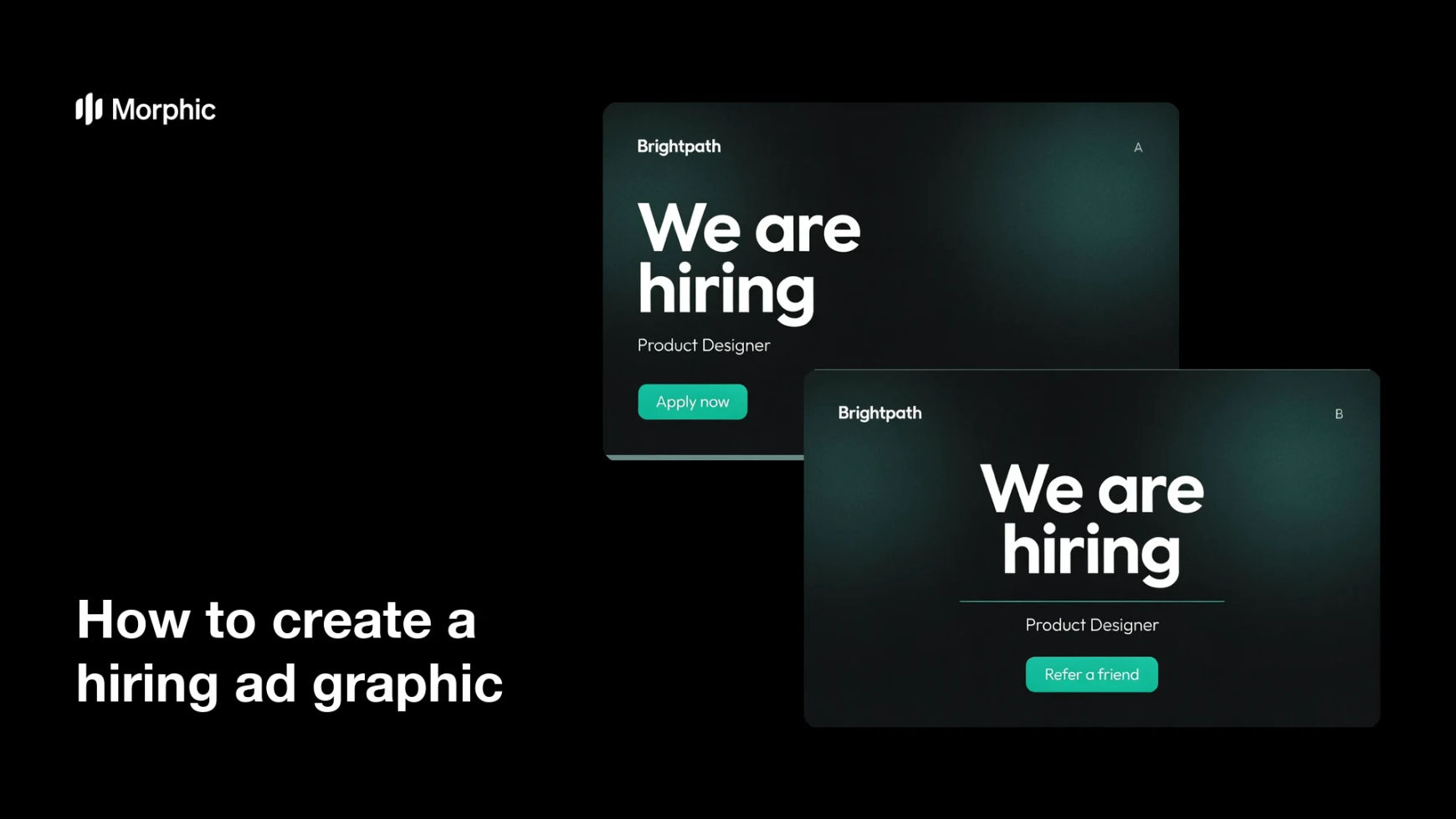
Was ist eine Grafik für Stellenanzeigen?
Eine Grafik für Stellenanzeigen macht eine offene Position auf LinkedIn, Xing, Jobbörsen und in sozialen Feeds sichtbar. Typisch sind eine klare Botschaft wie „Wir suchen Verstärkung“, der Stellentitel und ein Call-to-Action wie „Jetzt bewerben“. Gestaltet wird sie im Look der Marke. Recruiting- und Personalteams setzen darauf, weil eine saubere Grafik häufiger geteilt wird und mehr Bewerbungen auslöst als ein reiner Textpost.
Mit Morphic erstellen Sie diese Grafik im Browser aus einem Prompt. Beschreiben Sie Stelle, Call-to-Action und Markenlook, passen Sie das Ergebnis an und laden Sie es in HD herunter. Sie erhalten eine saubere Grafik, ohne Designsoftware und ohne Wartezeit auf eine Designerin oder einen Designer.
Stelle und Handlungsaufforderung festlegen
Entscheiden Sie, welche Stelle Sie besetzen und was Interessierte tun sollen, etwa „Jetzt bewerben“ oder „Empfehlen Sie uns weiter“. Schreiben Sie Stellentitel und Button-Text vorab auf. In Deutschland steht beim Titel üblicherweise der Zusatz „(m/w/d)“.
Das Layout beschreiben
Öffnen Sie Morphic und beschreiben Sie eine klare Grafik: eine Botschaft wie „Wir suchen Verstärkung“, der Stellentitel und ein Button mit Platz für Ihr Logo. Nennen Sie das Seitenverhältnis. Ein Quadrat passt in Feeds, ein breites Banner in den Kopf Ihrer Karriereseite.
Den Markenlook anwenden
Fordern Sie Ihre Markenfarben, einen Akzent für den Button und eine Schrift an, die auch klein gut lesbar ist. Halten Sie den Kontrast hoch, damit Stelle und Aufforderung im vollen Feed auffallen. Prüfen Sie Umlaute und das ß besonders genau.
Varianten zur Auswahl erzeugen
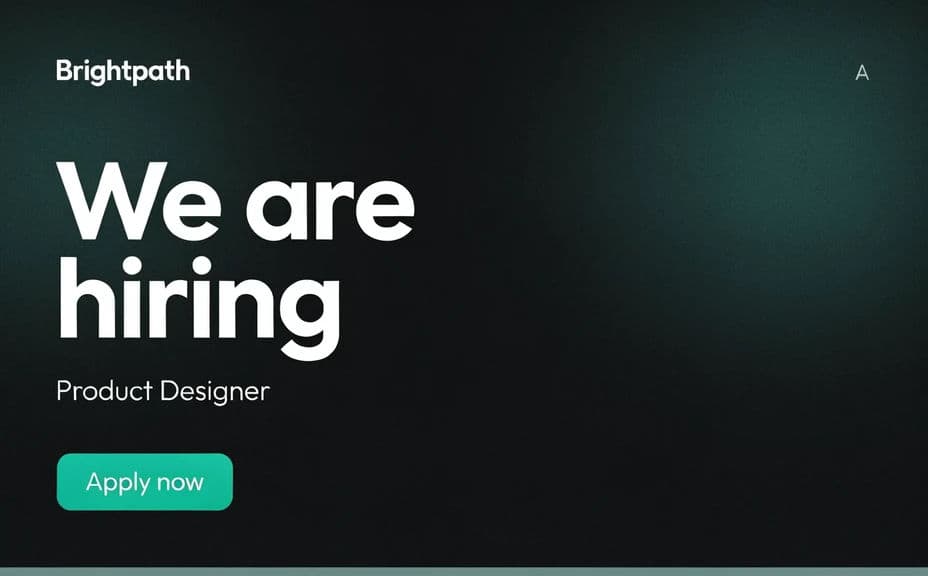
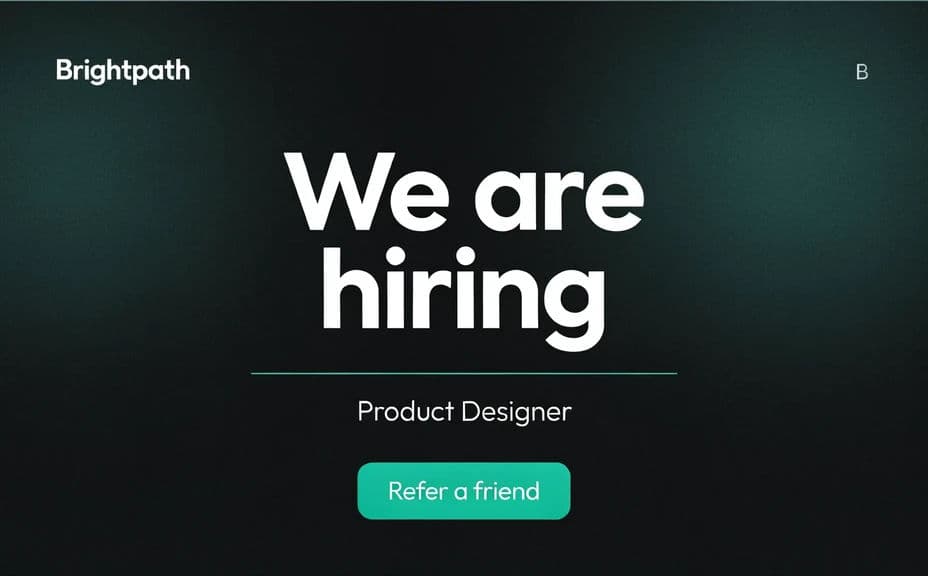
Erzeugen Sie zwei Entwürfe mit unterschiedlichem Layout oder Schwerpunkt. Ein kurzer Vergleich zeigt oft, welche Variante den Blick auf Stelle und Aufforderung lenkt.
Lesbarkeit prüfen und exportieren
Sehen Sie sich jede Variante in der Größe an, in der sie im Feed erscheint. Stelle und Button müssen scharf bleiben. Laden Sie die Grafik in HD herunter und veröffentlichen Sie sie in Ihren Kanälen und auf der Karriereseite.
Zwei Entwürfe derselben „We're hiring“-Grafik, jeweils mit Stellentitel und Button-Text.
Woran Sie eine gute Grafik für Stellenanzeigen erkennen
| Merkmal | Was das bedeutet | Warum es wichtig ist |
|---|---|---|
| Klare Stelle | Der Jobtitel ist auf einen Blick lesbar | Bewerbende wissen sofort, was offen ist |
| Eindeutiger Call-to-Action | Ein Button mit konkreter Handlung | Er zeigt genau, wie man reagieren soll |
| Lesbar im Feed | Der Text bleibt auch klein scharf | Der Post funktioniert mobil und am Desktop |
| Markentypische Gestaltung | Farben und Schrift passen zu Ihrer Identität | Die Grafik stärkt Wiedererkennung und Vertrauen |
Morphic im Vergleich zum klassischen Weg
| Morphic | Designsoftware oder Grafikdesign | |
|---|---|---|
| Kosten | In Morphic verfügbar | Software-Abo oder Designhonorar |
| Zeit | Eine fertige Grafik in Minuten | Stunden für Layout und Korrekturen |
| Know-how | Beschreiben in einfacher Sprache | Kenntnisse in Layout und Typografie |
| Konsistenz | Varianten im Markenlook neu erzeugen | Manueller Mehraufwand für jede Stelle |
Häufig gestellte Fragen
Ja. Mit Morphic erzeugte Grafiken sind für die gewerbliche Nutzung in Ihren Recruiting-Kanälen und auf Ihrer Karriereseite freigegeben.
Stellenanzeigen sollten in Deutschland geschlechtsneutral formuliert sein, deshalb steht meist „(m/w/d)“ hinter dem Titel. Geben Sie den Text im Prompt exakt vor und kontrollieren Sie ihn im Ergebnis.
Ja. Nennen Sie Stelle und Button-Text genau in Ihrem Prompt, dann entsteht die Grafik um diese Angaben herum. Mit neuem Wortlaut können Sie jederzeit neu erzeugen.
Ja. Beschreiben Sie Markenfarben, Button-Akzent und Schriftstil, dann richtet sich die Grafik danach. Halten Sie den Kontrast hoch, damit Stelle und Button lesbar bleiben.
Jede Platzierung, die Sie brauchen. Nennen Sie das Seitenverhältnis. Ein Quadrat passt in Feeds, ein breites Banner in den Seitenkopf, und das Layout passt sich an.
Ja, wenn Sie auf Lesbarkeit achten. Sehen Sie sich die Grafik in Feed-Größe an und halten Sie den Kontrast hoch. Erzeugen Sie neu, falls eine Zeile gedrängt wirkt.