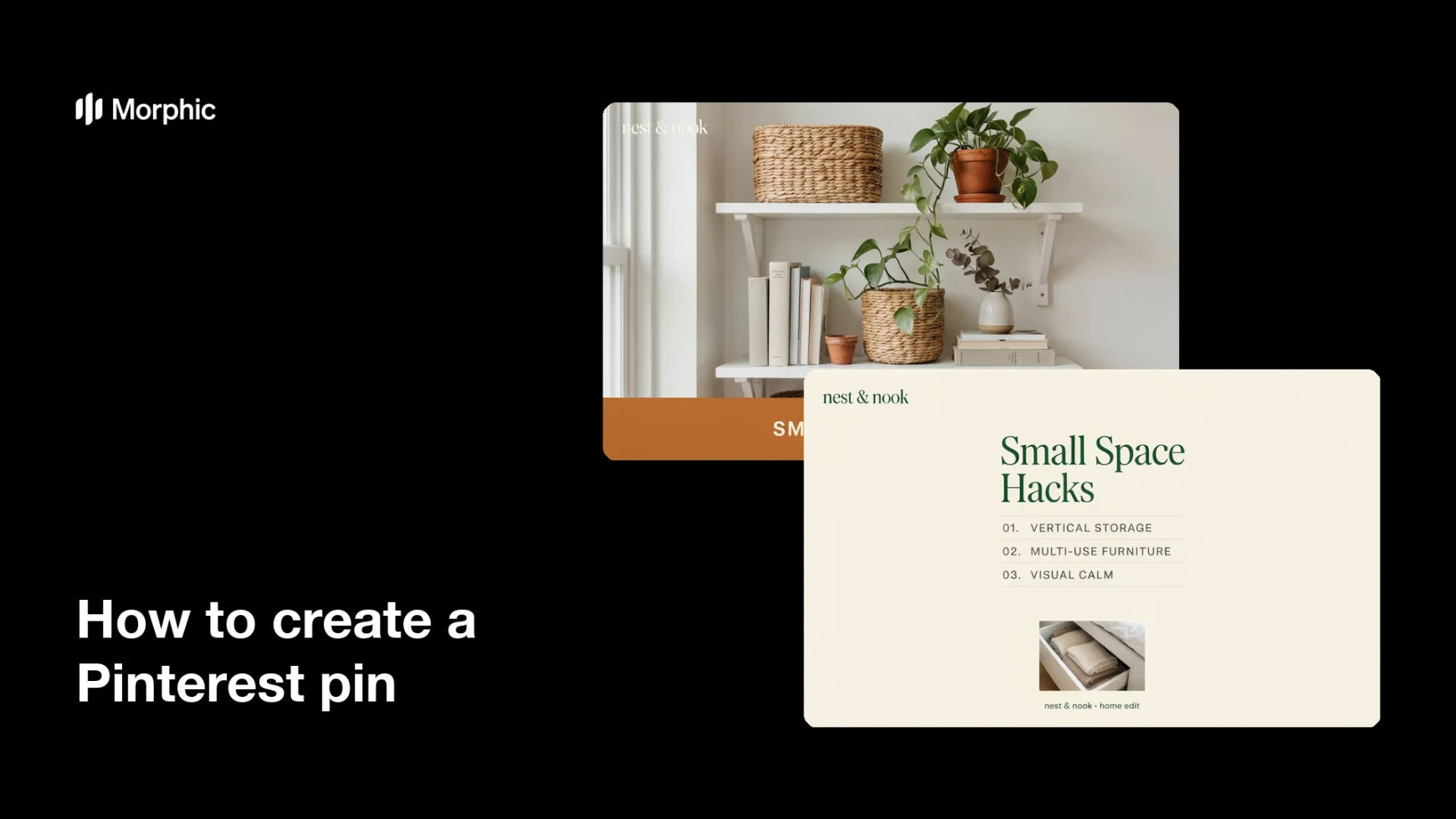
Was ist ein Pinterest-Pin?
Ein Pinterest-Pin ist das hohe Hochformatbild, das einen Inhalt im Pinterest-Feed und auf Pinnwänden vertritt. Meist verbindet er ein starkes Motiv mit einem Titel-Overlay. So erfassen Nutzer das Thema sofort und klicken weiter, um mehr zu lesen. Beliebt sind hierzulande etwa Rezepte, Wohnideen, Basteln und Hochzeitsplanung. Blogger, Kreative und Marketingteams setzen auf Pins, weil ein klares, markentreues Design häufiger gespeichert und angeklickt wird als ein schlichtes Foto.
Mit Morphic erstellen Sie einen Pin per Text-Prompt im Browser. Beschreiben Sie Thema, Titeltext und Markenlook, passen Sie das Ergebnis an und laden Sie es in HD herunter. So erhalten Sie einen sauberen Pin im richtigen Format, ohne Designsoftware und ohne Wartezeit auf einen Designer.
Wählen Sie Thema und Titel
Legen Sie das eine Thema fest, für das der Pin wirbt. Dazu gehört der genaue Titeltext für das Overlay, zum Beispiel „Herbstrezepte für den Feierabend“ oder „Kleine Küche clever einrichten“. Schreiben Sie den Titel vor dem Erzeugen, damit der Pin einen klaren, lesbaren Aufhänger hat.
Beschreiben Sie das Layout
Öffnen Sie Morphic und beschreiben Sie einen hohen Pin mit starkem Hintergrundbild und einem Titel-Overlay oben oder unten. Fordern Sie ein Hochformat im Verhältnis 2:3 an, damit der Pin den Pinterest-Feed ausfüllt.
Übernehmen Sie Ihren Markenlook
Bitten Sie um Ihre Markenfarben, eine Schrift, die auch klein gut lesbar ist, und ein Band oder Feld hinter dem Titel für mehr Kontrast. Halten Sie die Schrift groß, damit sie als Vorschaubild lesbar bleibt.
Erzeugen Sie mehrere Varianten
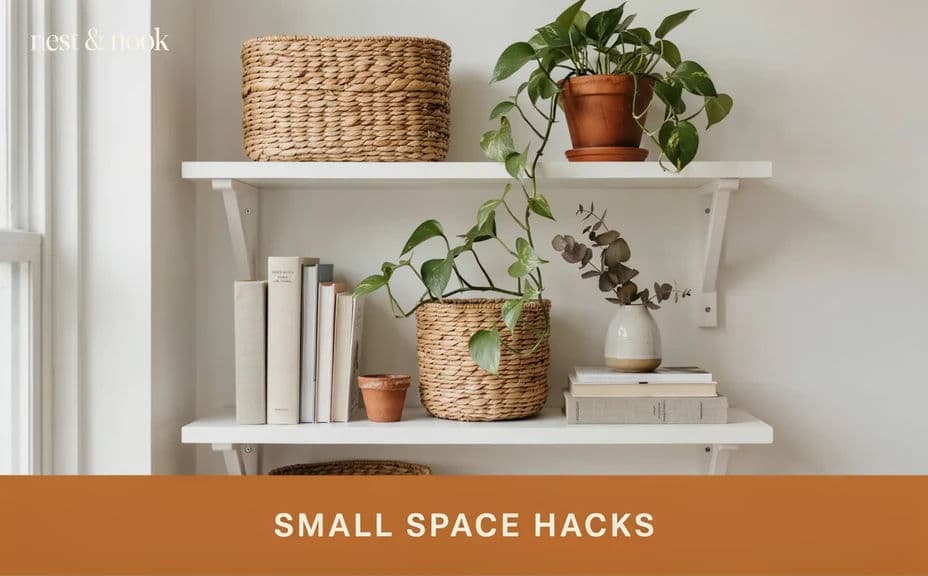
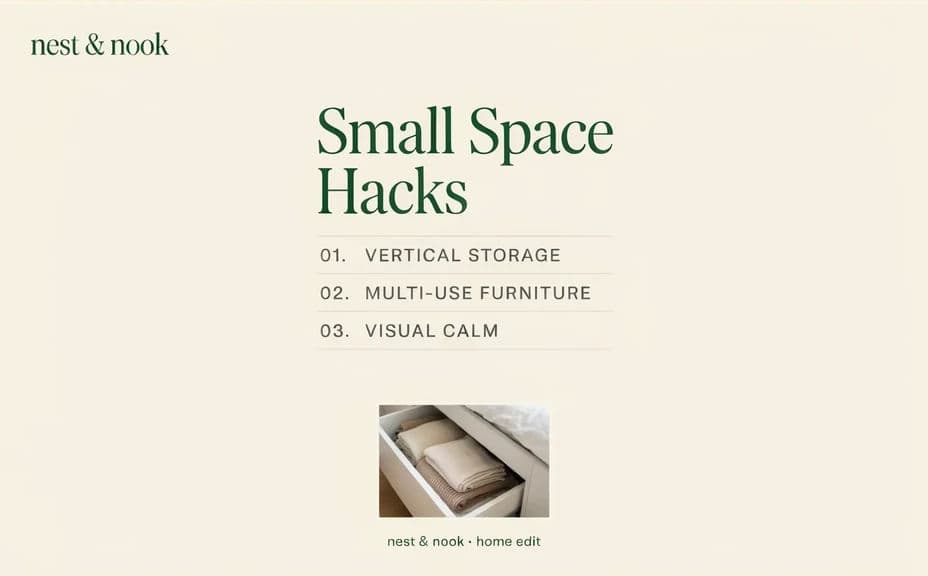
Erstellen Sie zwei Pin-Entwürfe zum selben Thema mit unterschiedlichem Layout oder Schwerpunkt und wählen Sie den lesbarsten aus. Im direkten Vergleich zeigt sich oft schnell, welche Version den Titel am besten hervorhebt.
Prüfen Sie die Lesbarkeit und exportieren Sie
Sehen Sie sich jeden Pin als Vorschaubild an. Der Titel muss scharf und gut lesbar bleiben, auch bei Umlauten und ß. Laden Sie den Pin in HD herunter, laden Sie ihn bei Pinterest hoch und verlinken Sie ihn mit Ihrem Inhalt.
Zwei Pin-Entwürfe zum selben Thema, jeweils mit Titeltext als Overlay.
Was einen guten Pinterest-Pin ausmacht
| Merkmal | Was das bedeutet | Warum das wichtig ist |
|---|---|---|
| Hochformat | Ein vertikales Format im Verhältnis 2:3 | Der Pin füllt den Feed und zieht den Blick an |
| Lesbarer Titel | Der Overlay-Text ist auf einen Blick erfassbar | Wer speichert, erkennt sofort das Thema |
| Lesbar als Vorschau | Der Text bleibt auch klein scharf | Der Pin funktioniert in einem vollen Feed |
| Markentreue Gestaltung | Farben und Schrift passen zur Identität | Der Pin schafft Wiedererkennung und Vertrauen |
Morphic im Vergleich zum klassischen Weg
| Morphic | Designsoftware oder Designer | |
|---|---|---|
| Kosten | Auf Morphic verfügbar | Software-Abo oder Designhonorar |
| Zeit | Ein fertiger Pin in Minuten | Stunden für Layout und Korrekturen |
| Know-how | Beschreiben in einfacher Sprache | Kenntnisse in Layout und Typografie |
| Konsistenz | Markentreue Varianten neu erzeugen | Manueller Aufwand für jeden Pin |
Häufig gestellte Fragen
Ja. Pins, die Sie mit Morphic erzeugen, sind für die kommerzielle Nutzung freigegeben, etwa auf Ihrem Pinterest-Konto und in Ihren Marketingkanälen.
Das sollten Sie bei jedem Pin prüfen. Geben Sie den Titel genau so im Prompt ein und lesen Sie das Ergebnis Zeichen für Zeichen nach. Erzeugen Sie neu, falls ein ä, ö, ü oder ß falsch aussieht. Prüfen Sie den Titel außerdem als Vorschaubild.
Ja. Nennen Sie den genauen Titeltext im Prompt, und der Pin wird um ihn herum aufgebaut. Mit neuem Wortlaut können Sie jederzeit neu erzeugen.
Am besten funktioniert ein Hochformat im Verhältnis 2:3. Fordern Sie diese Form an, dann füllt das Layout den Pinterest-Feed und die Pinnwände sauber aus.
Ja. Beschreiben Sie Ihre Markenfarben und den Schriftstil, und der Pin wird passend gerendert. Achten Sie auf hohen Kontrast, damit der Titel auch als Vorschaubild lesbar bleibt.
Ja. Erzeugen Sie zwei Pin-Entwürfe zum selben Thema mit unterschiedlichem Layout und wählen Sie vor dem Posten den aus, der den Blick am besten fängt.