Was ist eine Größentabelle als Produktgrafik?
Eine Größentabelle als Produktgrafik ordnet Maße den Größen zu, damit Käuferinnen und Käufer vor dem Kauf die passende Größe finden. Bei Kleidung, Schuhen, Möbeln oder Accessoires macht sie aus einer Wand voller Zahlen ein Bild, das sich in Sekunden lesen lässt. Das senkt direkt die Retouren und Rückfragen, die aus Unsicherheit bei der Größe entstehen.
Mit Morphic gestalten Sie diese Grafik per Text-Prompt im Browser. Beschreiben Sie Layout, Beschriftungen und Markenfarben, passen Sie das Ergebnis an und laden Sie es in HD herunter. So erhalten Sie eine klare, gut lesbare Tabelle im Look Ihres Shops, ohne Designsoftware zu öffnen.
Legen Sie fest, was die Tabelle zeigen soll
Bestimmen Sie die Maße, auf die es bei Ihrem Produkt ankommt: Brustumfang und Länge beim T-Shirt, Breite und Tiefe bei der Tasche, Diagonale und Höhe beim Möbelstück. Sammeln Sie Größenbezeichnungen und Werte vor dem Erzeugen, in Zentimetern und bei Kleidung mit EU-Größen wie 36, 38 und 40. So hat die Grafik eine klare Aufgabe.
Beschreiben Sie das gewünschte Layout
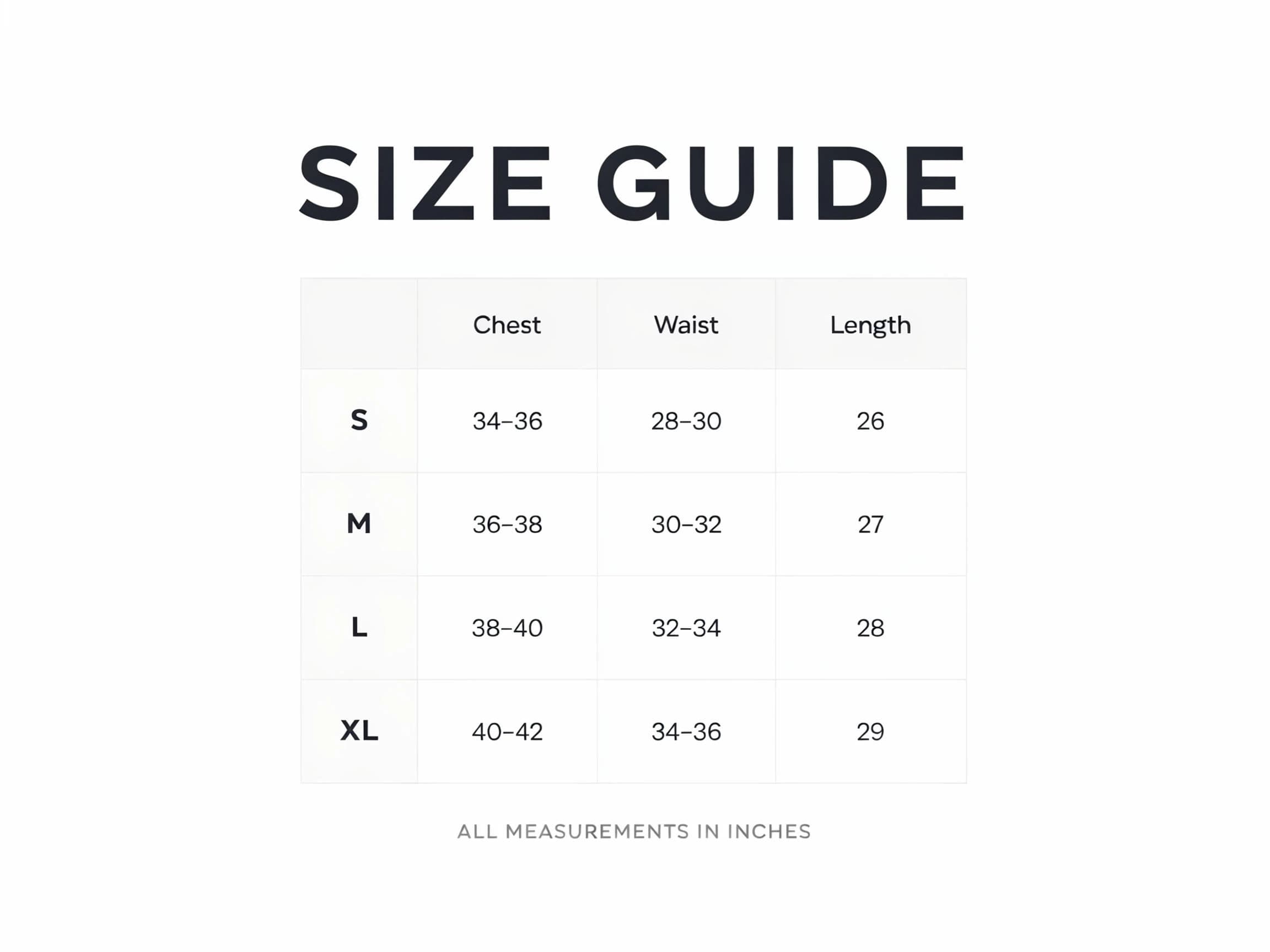
Öffnen Sie Morphic und beschreiben Sie eine saubere Größentabelle: ein beschriftetes Raster oder ein Schema mit Maßlinien auf der Produktsilhouette. Nennen Sie Spaltenköpfe, Zeilenbeschriftungen und, falls gewünscht, eine Vergleichsfigur für den Maßstab. Erzeugen Sie ein paar Layouts und wählen Sie das klarste.
Übernehmen Sie Ihren Markenlook
Bitten Sie um Ihre Markenfarben, einen passenden Akzent für die Kopfzeile und eine Schrift, die auch klein gut lesbar ist. Sorgen Sie für hohen Kontrast, damit die Zahlen am Desktop und auf dem Smartphone lesbar bleiben.
Ergänzen Sie eine Anleitung zum Messen
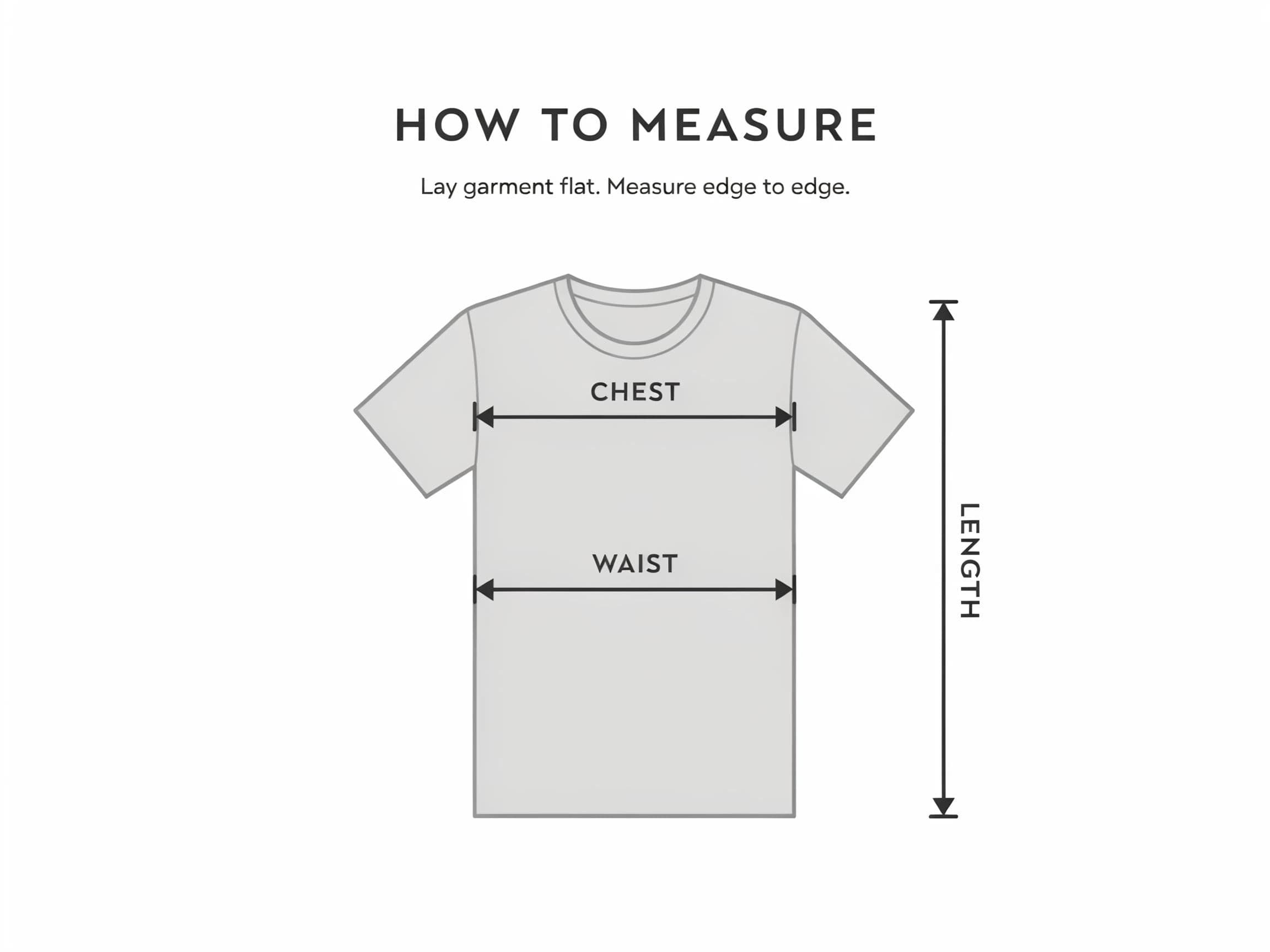
Ein kurzes Schema zum Messen nimmt den Käufern die Unsicherheit. Bitten Sie um eine einfache Figur mit Pfeilen, die zeigt, wo das Maßband anliegt. So vertrauen Käufer ihren eigenen Messwerten.
Prüfen Sie die Lesbarkeit und exportieren Sie
Sehen Sie sich die Grafik in der Größe an, in der sie im Angebot erscheint, und prüfen Sie jede Zahl auf Lesbarkeit. Laden Sie sie in HD herunter und fügen Sie sie Ihrer Produktgalerie oder Größenberatung hinzu.
Zwei Layouts einer Größentabelle: ein beschriftetes Maßraster und ein Schema zum Messen.
Was eine gute Größentabelle ausmacht
| Merkmal | Was das bedeutet | Warum das wichtig ist |
|---|---|---|
| Auch klein lesbar | Die Zahlen bleiben auf dem Smartphone scharf | Käufer lesen sie wirklich, statt zu raten |
| Klare Beschriftung | Jede Zeile und Spalte ist eindeutig | Keine Fehlinterpretation, die zur falschen Größe führt |
| Anleitung zum Messen | Das Schema zeigt, wo gemessen wird | Käufer vertrauen ihren eigenen Messwerten |
| Markentreue Gestaltung | Farben und Schrift passen zum Shop | Die Tabelle wirkt wie ein Teil der Seite |
Morphic im Vergleich zum klassischen Designweg
| Morphic | Designsoftware oder Designer | |
|---|---|---|
| Kosten | Auf Morphic verfügbar | Software-Abo oder Designhonorar |
| Zeit | Eine fertige Tabelle in Minuten | Stunden für Layout und Korrekturen |
| Know-how | Layout in Worten beschreiben | Kenntnisse in Vektorgrafik und Typografie |
| Aktualisierung | Mit neuen Werten neu erzeugen | Manuelle Änderungen bei jeder Anpassung |
Häufig gestellte Fragen
Ja. Grafiken, die Sie mit Morphic erzeugen, sind für die kommerzielle Nutzung freigegeben, in Ihren Angeboten und in Ihrem Marketing.
Das hängt von Ihrem Sortiment ab. Im deutschsprachigen Raum sind Maße in Zentimetern und EU-Größen üblich, bei Kleidung etwa 36 bis 46. Nennen Sie die Werte im Prompt und prüfen Sie jede Zahl im Ergebnis. Bei Importware helfen zusätzliche Spalten mit Umrechnung.
Ja, wenn Sie die Lesbarkeit im Blick behalten. Sehen Sie sich die Grafik in der Größe des Angebots an und halten Sie den Kontrast hoch. Erzeugen Sie neu, falls ein Wert gedrängt wirkt.
Ja. Bitten Sie um eine einfache Figur mit Pfeilen, die zeigt, wo das Maßband anliegt. Diese Darstellung hilft Käufern, richtig zu messen, und stärkt das Vertrauen in die Tabelle.
Für jedes Produkt mit Größen: Kleidung, Schuhe, Taschen, Möbel oder Accessoires. Beschreiben Sie die relevanten Maße, und die Grafik passt sich Ihrer Kategorie an.
Beschreiben Sie die neuen Werte und erzeugen Sie die Grafik neu. Ein manuelles Nachzeichnen entfällt, die Tabelle bleibt also schnell aktuell.