Was ist ein Nachhilfe-Flyer?
Der Nachhilfe-Flyer ist ein einseitiger Aushang. Er sagt Eltern und Schülern, welche Fächer Sie unterrichten, für welche Klassenstufen und wie man Sie erreicht. Meist stehen darauf eine Überschrift, Fächer und Stufen, ein Satz zur Erfahrung und eine Telefonnummer oder ein Buchungslink. Nachhilfelehrkräfte, Lernstudios und Studierendenservices hängen ihn am Schwarzen Brett auf, verteilen ihn an Schulen oder posten ihn online.
Mit Morphic bauen Sie den Flyer aus einem Textprompt direkt im Browser. Beschreiben Sie Überschrift, Fächer, Ton und Farben, verfeinern Sie den Wortlaut und laden Sie ihn in HD herunter. Der Flyer ist druckfertig, ganz ohne Designsoftware oder Grafikbüro.
Zuerst die Angaben festlegen
Sammeln Sie Überschrift, Fächer und Klassenstufen, etwa Mathe und Deutsch von Klasse 5 bis 10 oder Abiturvorbereitung. Ergänzen Sie die Preise, wenn Sie welche zeigen, zum Beispiel pro 60 Minuten, und die exakten Kontaktdaten. Bieten Sie eine kostenlose Probestunde an, gehört sie auf den Flyer. Steht der Text vorab fest, stimmt er später im Bild.
Den Flyer beschreiben
Öffnen Sie Morphic und beschreiben Sie einen aufgeräumten Nachhilfe-Flyer: eine kräftige Überschrift, eine kurze Fächerliste, ein freundliches Bild oder Muster und unten ein deutlicher Kontaktblock. Bitten Sie um ein paar Layoutvarianten, damit Sie sehen, wie sich die Angaben ordnen lassen.
Look und Ton festlegen
Wählen Sie Farben und Schrift passend zur Zielgruppe: warm und zugänglich für Grundschulkinder, ruhiger und sachlicher für die Prüfungsvorbereitung. Soll der Flyer zu Ihrer Marke passen, beschreiben Sie auch den Stil Ihres Logos. Sorgen Sie für starken Kontrast, damit jede Zeile noch aus einem Meter Abstand lesbar ist.
Jedes Wort prüfen
Lesen Sie Überschrift, Fächerliste und Telefonnummer oder Link Zeichen für Zeichen. Generieren Sie jede Version neu, in der die Schrift gedrängt wirkt oder eine Angabe von Ihrem Prompt abweicht.
Exportieren und verteilen
Sehen Sie sich den Flyer in den Formaten an, die Sie brauchen: A5 zum Auslegen, A4 für den Aushang und ein quadratischer Ausschnitt für soziale Netzwerke. Laden Sie ihn in HD herunter und drucken oder posten Sie ihn.
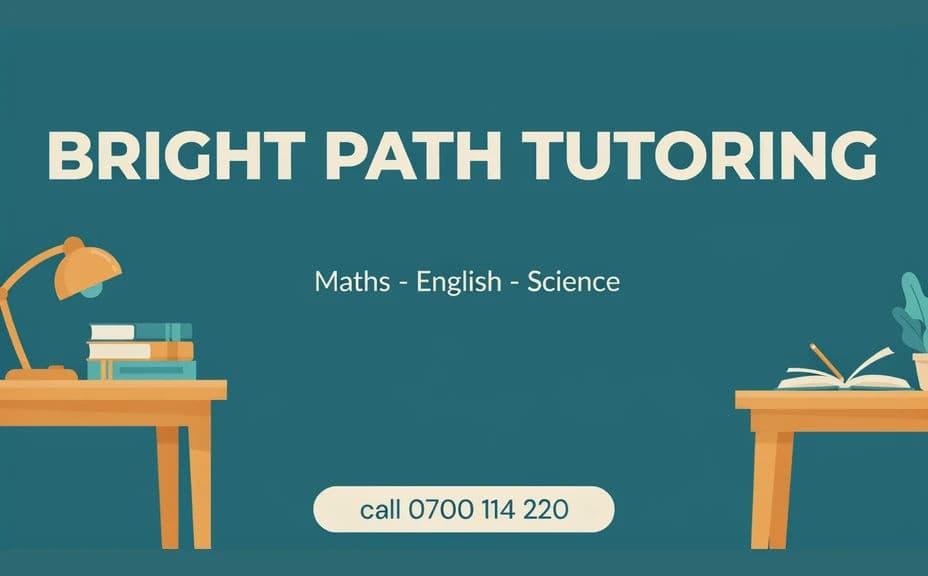
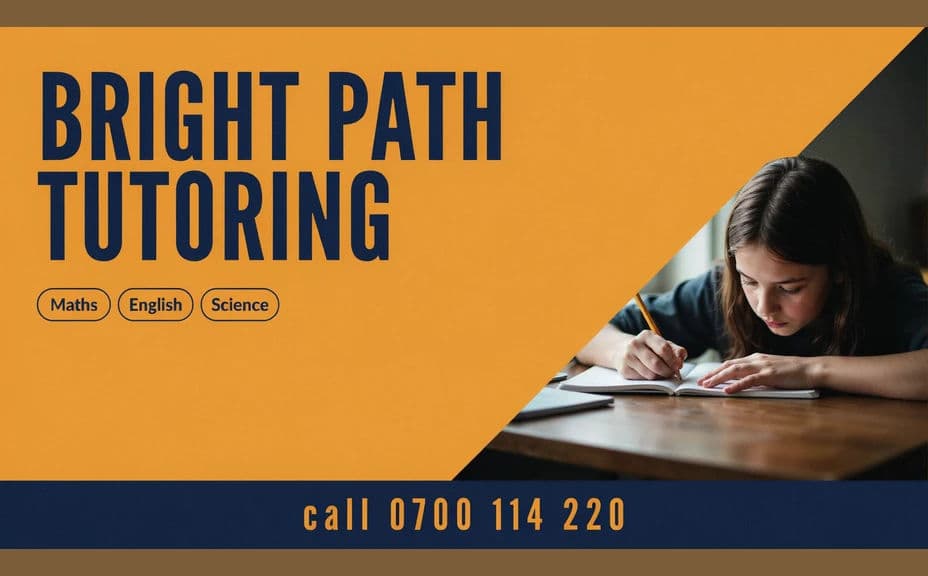
Zwei Designvarianten desselben Nachhilfeangebots, beide mit Fächerliste und Kontaktdaten.
Was einen guten Nachhilfe-Flyer ausmacht
| Qualität | Was das bedeutet | Warum es wichtig ist |
|---|---|---|
| Klares Angebot | Fächer und Stufen sind auf einen Blick erkennbar | Eltern sehen sofort, ob Sie passen |
| Deutlicher Kontakt | Telefonnummer oder Buchungslink fällt auf | Aus Interesse wird eine echte Anfrage |
| Lesbar aus der Distanz | Große Überschrift, hoher Kontrast | Der Flyer behauptet sich auch an einer vollen Pinnwand |
| Seriöser Ton | Ruhige Gestaltung ohne Überladung | Familien nehmen das Angebot ernst |
Morphic im Vergleich zum klassischen Weg
| Morphic | Designsoftware oder Grafikbüro | |
|---|---|---|
| Kosten | Verfügbar in Morphic | Software-Abo oder Designerhonorar |
| Zeit | Ein fertiger Flyer in Minuten | Stunden für Layout und Korrekturen |
| Vorkenntnisse | Beschreiben in einfacher Sprache | Kenntnisse in Layout und Typografie |
| Einheitlichkeit | Passende Varianten neu generieren | Manuelle Nacharbeit für jede Version |
Häufig gestellte Fragen
Ja. Nennen Sie den genauen Wortlaut in Ihrem Prompt. Lesen Sie dann den gerenderten Text und generieren Sie neu, wenn eine Angabe nicht stimmt. Tun Sie das vor dem Druck.
Ja. Mit Morphic generierte Bilder sind für die kommerzielle Nutzung freigegeben, auch zur Werbung für Ihr Nachhilfeangebot.
Besser nicht. Erkennbare Kinder zeigen Sie nur mit Einwilligung der Eltern. Einfacher und datenschutzfreundlicher sind eine Illustration, ein Muster oder eine Szene ohne Gesichter.
Ja. Beschreiben Sie jeden Einsatz, etwa A5 zum Auslegen, A4 als Aushang oder quadratischen Beitrag. Dann erzeugen Sie eine passend gerahmte Version. Das Layout folgt dem gewünschten Format.
Ja, wenn Sie in HD herunterladen und in der Endgröße prüfen. Kontrollieren Sie vor dem Versand an die Druckerei vor allem die kleinste Schrift.
Beschreiben Sie die neuen Angaben und generieren Sie neu. Es gibt kein manuelles Nachzeichnen, der Flyer ist also in wenigen Augenblicken wieder aktuell.