Was ist ein Twitch-Stream-Overlay?
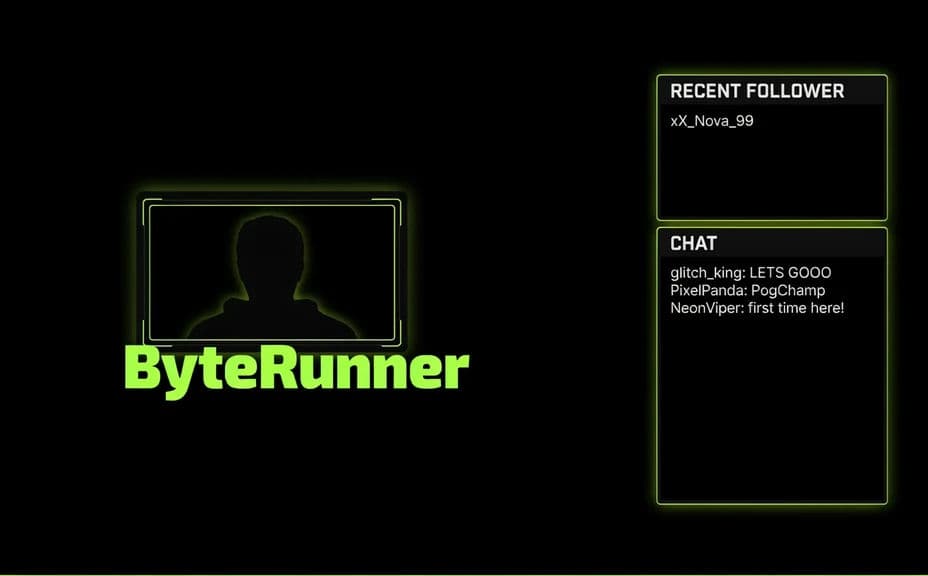
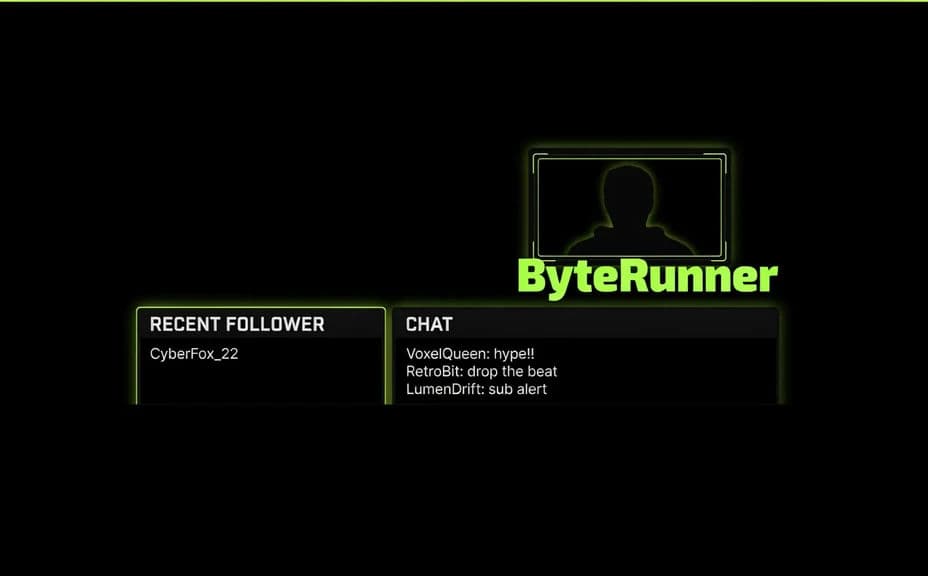
Ein Twitch-Overlay ist der Grafikrahmen über Ihrem Gameplay. Er fasst die Webcam ein und beschriftet einzelne Bildbereiche. Dazu gehören meist ein Webcam-Rahmen, Ihr Username und kleine Labels wie „Letzter Follower“ oder „Chat“. So wissen Zuschauer, wem sie zusehen, und können dem Geschehen folgen. Streamer machen damit ihren Kanal professionell und sofort wiedererkennbar.
Mit Morphic erstellen Sie das Overlay aus einem Textprompt im Browser. Beschreiben Sie Rahmen, Username, Webcam-Border und die gewünschten Labels. Verfeinern Sie den Wortlaut und laden Sie das Ergebnis in HD herunter. Sie erhalten ein sauberes Overlay im eigenen Look, ganz ohne Designsoftware.
Die Overlay-Elemente planen
Listen Sie auf, was im Bild erscheinen soll: Webcam-Rahmen, Username und Labels, zum Beispiel „Letzter Follower“ oder „Chat“. Läuft Ihr Kanal auf Deutsch, schreiben Sie die Beschriftungen auch auf Deutsch aus. Wer vorab plant, hält das Layout ordentlich und den Text korrekt.
Das Layout beschreiben
Öffnen Sie Morphic und beschreiben Sie ein Overlay: einen Webcam-Rahmen in einer Ecke, daneben den Username und kleine Label-Panels an einem Rand. Bitten Sie um ein paar Designs, damit Sie sehen, wo welches Element am besten sitzt.
Username, Rahmen und Farben ergänzen
Fordern Sie Ihren Usernamen in kräftiger, gut lesbarer Schrift an, dazu einen passenden Webcam-Rahmen in der Farbwelt Ihres Kanals. Halten Sie die Grafiken nah am Rand, damit sie das Gameplay nicht verdecken.
Labels und Rahmen prüfen
Lesen Sie Username und jedes Label und prüfen Sie Wortlaut und Schreibweise, auch bei Umlauten und ß. Generieren Sie jedes Design neu, in dem der Text gedrängt wirkt oder ein Panel zu viel vom Bild verdeckt.
Exportieren und in der Software laden
Prüfen Sie das Overlay an einem Beispielbild aus Ihrem Gameplay, damit der Sitz stimmt. Laden Sie es in HD herunter und fügen Sie es in OBS oder Ihrer Streaming-Software als Quelle hinzu.
Zwei Overlay-Designs für denselben Streamer, beide mit Username, Webcam-Rahmen und Labels.
Was ein gutes Stream-Overlay ausmacht
| Qualität | Was das bedeutet | Warum es wichtig ist |
|---|---|---|
| Klarer Username | Ihr Name sticht heraus | Zuschauer wissen sofort, wessen Stream sie sehen |
| Sauberer Webcam-Rahmen | Der Rand fasst die Kamera ordentlich ein | Die Facecam wirkt gewollt und nicht nachträglich aufgesetzt |
| Lesbare Labels | Die Panels sind schnell erfassbar | Zuschauer folgen den Hinweisen zu Followern und Chat |
| Randnahes Layout | Die Grafiken bleiben am Bildrand | Das Gameplay bleibt sichtbar und aufgeräumt |
Morphic im Vergleich zum klassischen Weg
| Morphic | Designsoftware oder Grafikbüro | |
|---|---|---|
| Kosten | Verfügbar in Morphic | Software-Abo oder Designerhonorar |
| Zeit | Ein fertiges Overlay in Minuten | Stunden für Layout und Korrekturen |
| Vorkenntnisse | Beschreiben in einfacher Sprache | Kenntnisse in Layout und Typografie |
| Einheitlichkeit | Ein passendes Set neu generieren | Manuelle Nacharbeit für jede Variante |
Häufig gestellte Fragen
Ja. Nennen Sie Username und Label-Texte in Ihrem Prompt. Prüfen Sie dann den gerenderten Text und generieren Sie neu, wenn eine Schreibweise nicht stimmt.
Ja. Mit Morphic generierte Grafiken sind für die kommerzielle Nutzung freigegeben, auch für Ihre Streams und die Werbung für Ihren Kanal.
Besser nicht. Logos und Markennamen Dritter gehören nicht in Ihren Prompt. Nutzen Sie stattdessen eigene Formen, Farben und Ihren Kanalnamen. So bleibt das Overlay eindeutig Ihr eigener Look.
Ja, wenn Sie die Grafiken nah am Rand halten. Bitten Sie um einen Rahmen und Panels, die sich in die Ecken schmiegen, damit die Bildmitte frei bleibt.
Ja. Beschreiben Sie Farben, Akzent und Schriftstil, und das Overlay passt sich Ihrem Kanal an. Bitten Sie um mehrere Designs gleichzeitig und wählen Sie, wo Rahmen und Labels am besten sitzen.
Beschreiben Sie die Änderung, etwa ein neues Label oder eine andere Farbe, und generieren Sie neu. Es gibt kein manuelles Nachzeichnen, Updates dauern also nur Augenblicke.