Was ist ein virtueller Hintergrund für Videocalls?
Ein virtueller Hintergrund ist das Bild, das Ihre Meeting-App hinter Ihnen einblendet. Er ersetzt den unaufgeräumten Raum durch eine saubere, bewusst gewählte Kulisse. Außerdem hält er das Privatleben im Homeoffice aus dem Bild. Remote-Teams, Vertriebsleute und Gründerinnen nutzen ihn, um aus dem Arbeitszimmer, der Küche oder dem Hotelzimmer professionell und markentreu aufzutreten.
Mit Morphic beschreiben Sie die gewünschte Kulisse und erzeugen sie im Browser. Dann laden Sie ein Bild in passender Größe für Ihre Kamera herunter. Sie können Markenfarben übernehmen und mehrere Varianten nebeneinander vergleichen. Im HD-Export bleibt der Hintergrund hinter Ihnen scharf.
Die gewünschte Wirkung bestimmen
Überlegen Sie, welchen Eindruck die Kulisse machen soll, vom konzentrierten Büro bis zum warmen Home-Studio. Ein ruhiger, aufgeräumter Hintergrund lenkt die Aufmerksamkeit auf Sie statt auf das, was hinter Ihnen liegt.
Die Kulisse in Morphic beschreiben
Öffnen Sie Morphic und beschreiben Sie die Szene: ein aufgeräumtes Büro mit weichem Tageslicht, eine Regalwand oder ein neutrales Studio in Ihren Markenfarben. Nennen Sie Licht und Farbpalette, damit die Kulisse zu Ihrer Kamera und Ihrer Rolle passt.
Details dezent halten
Bitten Sie um leichte Tiefenunschärfe. Der Hintergrund wirkt dann wie ein echter Raum, ohne den Blick auf sich zu ziehen. Dezente Details sehen vor der Kamera natürlich aus. Eine überladene Szene lenkt dagegen vom Gespräch ab.
Mehrere Varianten erzeugen
Erstellen Sie aus demselben Briefing mehrere Kulissen, etwa einen Büro-Look und einen Home-Studio-Look, und vergleichen Sie sie. Wählen Sie die Variante, die zum Termin passt, ob Kundenpitch, Team-Stand-up oder Online-Bewerbungsgespräch.
Herunterladen und einbinden
Exportieren Sie das Bild in HD und fügen Sie es in Ihrer Meeting-App als eigenen Hintergrund hinzu. Es bleibt hinter Ihnen scharf und gibt jedem Call einen einheitlichen, markentreuen Look.
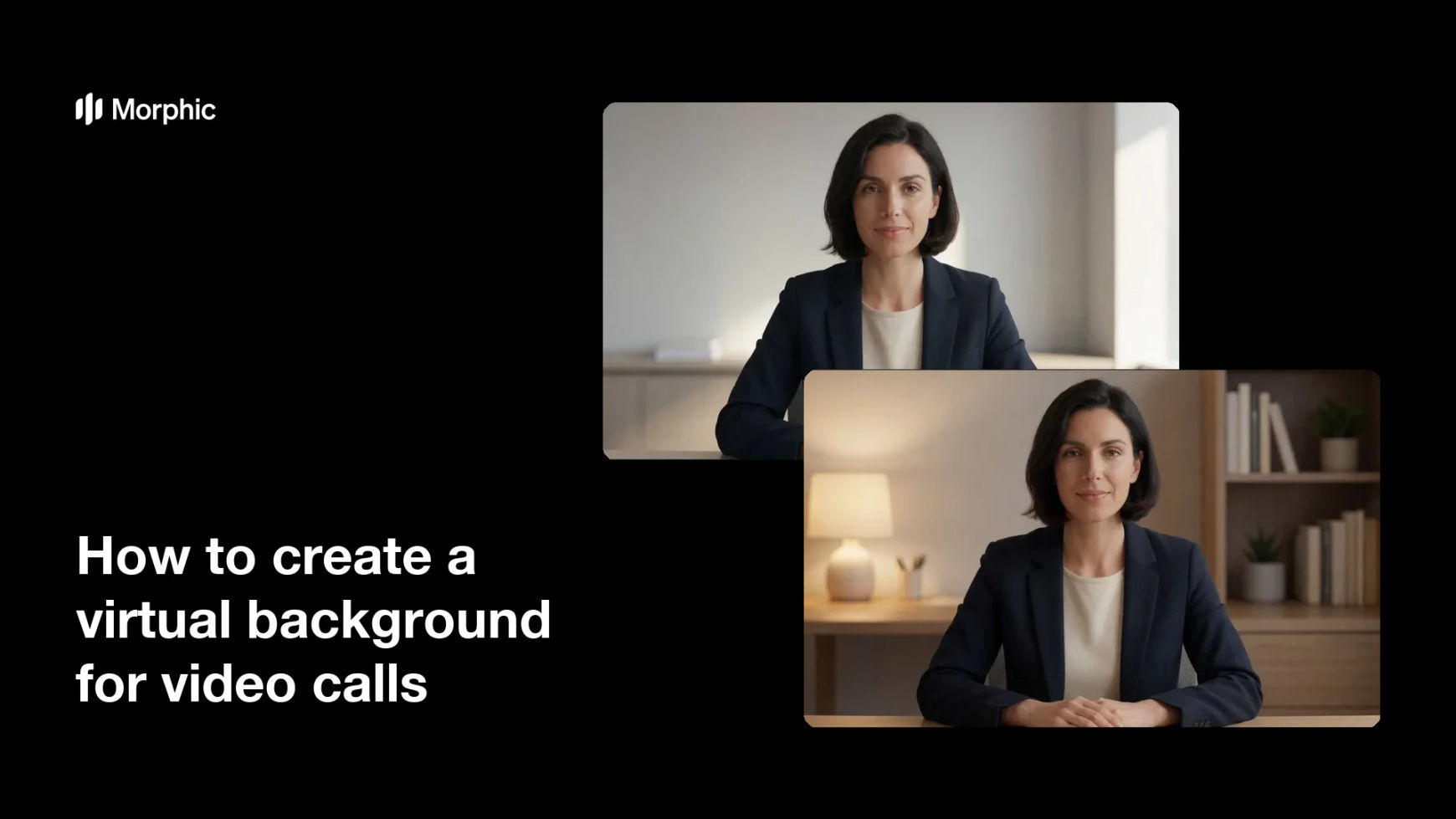
Zwei markentreue Kulissen, erzeugt für dieselbe Person im Call.


Was einen guten virtuellen Hintergrund ausmacht
| Qualität | Was das bedeutet | Warum es wichtig ist |
|---|---|---|
| Aufgeräumte Szene | Die Kulisse ist ruhig und schlicht | Die Aufmerksamkeit bleibt bei Ihnen, nicht im Raum |
| Natürliche Tiefe | Leichte Unschärfe wirkt wie ein echter Raum | Der Hintergrund wirkt aufgenommen, nicht eingefügt |
| Markentreue Farben | Die Palette passt zu Marke oder Rolle | Jeder Call wirkt einheitlich und durchdacht |
| Passende Auflösung | Auf das Kamerabild abgestimmt | Der Hintergrund bleibt scharf und wird nicht gedehnt |
Morphic im Vergleich zum klassischen Weg
| Morphic | Stockbilder oder Umbau zu Hause | |
|---|---|---|
| Kosten | Verfügbar in Morphic | Stocklizenzen oder Umgestaltung des Arbeitszimmers |
| Zeit | Ein Hintergrund in Sekunden | Stockseiten durchsuchen oder den Raum aufräumen |
| Vorkenntnisse | Beschreiben in einfacher Sprache | Kenntnisse in Bildbearbeitung oder Raumgestaltung |
| Einheitlichkeit | Ein Look für das ganze Team | Bei jedem Call ein anderer Hintergrund |
Häufig gestellte Fragen
Ja. Exportieren Sie das Bild in HD. Dann fügen Sie es in Apps wie Zoom, Teams oder Meet als eigenen Hintergrund hinzu, genau wie jede andere Kulisse.
Ja. Die Ergebnisse werden ohne Wasserzeichen in HD heruntergeladen und sind für die kommerzielle Nutzung freigegeben. Sie sind damit bereit für Kundengespräche, Webinare und Team-Meetings.
Das regeln meist Ihr Arbeitgeber oder die IT-Richtlinien. Fragen Sie im Zweifel nach. Ein neutraler Büro-Hintergrund ist für dienstliche Termine in der Regel unauffällig und hält Ihr Zuhause aus dem Bild.
Am besten ein breites Bild in hoher Auflösung, damit es den Rahmen ohne Dehnung füllt. Morphic lädt in HD herunter, was für die meisten Kameras und Meeting-Apps passt.
Ja. Beschreiben Sie Ihre Palette und Markenmerkmale, und die Kulisse trägt diese Farben. Erzeugen Sie einen Büro-Look für Kundentermine und einen wärmeren Home-Studio-Look für lockere Runden und wechseln Sie je nach Meeting.
Meist ist die Szene zu unruhig. Bitten Sie um eine ruhigere Kulisse mit leichter Tiefenunschärfe. Dann wirkt der Hintergrund wie ein echter Raum und zieht den Blick nicht von Ihnen ab.