Was ist eine Grafik zur Ehrenamtssuche?
Die Grafik zur Ehrenamtssuche ist der Aufruf, mit dem ein Verein oder eine gemeinnützige Organisation freie Einsatzplätze füllt. Sie nennt die Aufgabe, den Einsatz und den Weg zur Anmeldung. Damit beantwortet sie die drei Fragen, die Interessierte sofort haben: Was soll ich tun, wann, und wie sage ich zu? Ehrenamtskoordinatorinnen und Vereinsvorstände setzen sie auf Pinnwänden, in lokalen Gruppen und in Partner-Newslettern ein, wo die Aufmerksamkeit kurz ist.
Mit Morphic erstellen Sie die Grafik aus einem Textprompt im Browser. Beschreiben Sie Aufgabe, Zeitaufwand, Anmeldezeile und Ihren Markenlook. Verfeinern Sie das Ergebnis und laden Sie es in HD herunter. Der Aufruf ist veröffentlichungsfertig, ohne dass eine Grafikerin im Prozess nötig ist.
Aufgabe und Zeitaufwand benennen
Legen Sie die konkrete Aufgabe und den realistischen Aufwand fest. Das kann eine Schicht von zwei Stunden pro Woche sein oder ein einmaliger Einsatz beim Vereinsfest. Allgemeine Hilferufe erreichen niemanden. Seien Sie darum vor dem Generieren genau.
Ehrenamt so zeigen, wie es ist
Wählen Sie Motive, die die tatsächliche Tätigkeit und die Menschen dahinter zeigen, in einer realistischen Bandbreite von Alter und Hintergrund. Stellen Sie alle würdevoll und mit ihrer Einwilligung dar. Inszenieren Sie Not oder Bedürftigkeit nicht wie eine Dokumentarfotografie.
Die Grafik in Morphic beschreiben
Öffnen Sie Morphic und beschreiben Sie das Design: eine Zeile „Ehrenamtliche gesucht“, die Aufgabe, der Einsatz und ein Aufruf zur Anmeldung, mit Platz für Ihr Logo. Nennen Sie das Format, etwa quadratisch für Feeds oder Hochformat für den Aushang.
Den Look Ihres Vereins übernehmen
Beschreiben Sie Ihre Farben und einen Akzent für die Anmeldezeile. Wählen Sie eine Schrift, die klein und aus der Distanz gut lesbar ist. Halten Sie die Hierarchie knapp, damit Aufgabe und Anmeldeweg zuerst ins Auge fallen.
Varianten vergleichen und veröffentlichen
Erzeugen Sie zwei Designs mit unterschiedlichem Layout und prüfen Sie beide in der Größe, in der sie erscheinen. Kontrollieren Sie Aufgabe, Einsatz und Anmeldedaten. Laden Sie die Grafik dann in HD herunter und veröffentlichen Sie sie dort, wo Ihre Ehrenamtlichen sind.
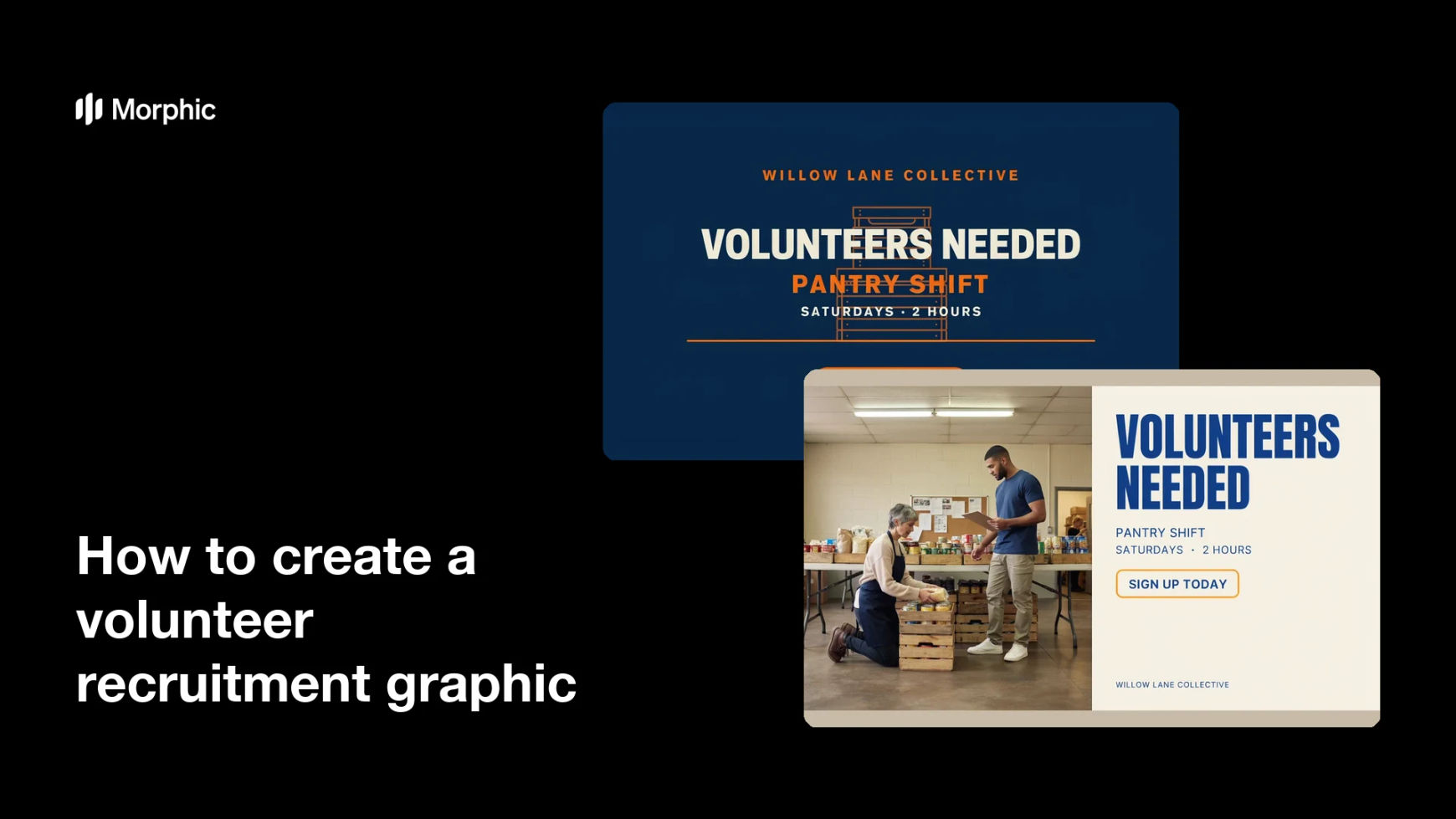
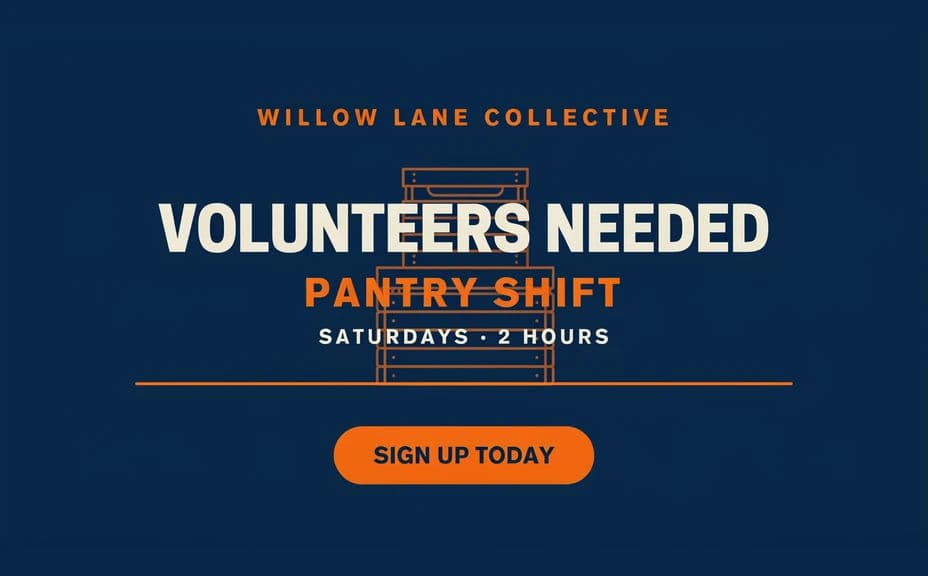
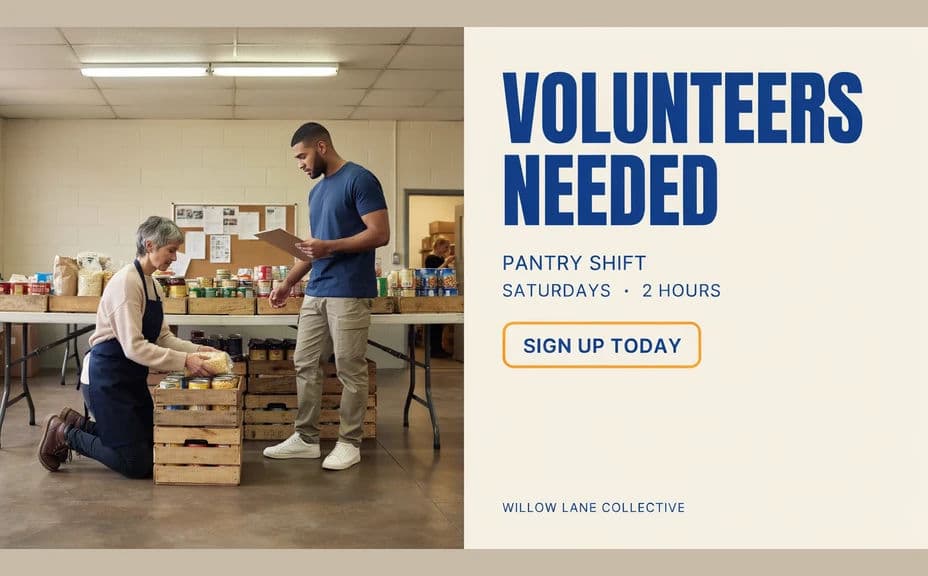
Zwei Designvarianten desselben Aufrufs, beide mit Aufgabe, Einsatz und Anmeldeweg.
Was eine gute Grafik zur Ehrenamtssuche ausmacht
| Qualität | Was das bedeutet | Warum es wichtig ist |
|---|---|---|
| Konkrete Aufgabe | Die Tätigkeit wird benannt, nicht angedeutet | Menschen engagieren sich für Aufgaben, die sie sich vorstellen können |
| Ehrlicher Zeitaufwand | Die echte Einsatzdauer steht darauf | Klare Erwartungen verringern spätere Absprünge |
| Einfache Anmeldung | Ein eindeutiger Weg zur Zusage | Jeder zusätzliche Schritt kostet willige Helfende |
| Respektvolle, echte Bilder | Menschen erscheinen würdevoll und mit Einwilligung | Ehrenamtliche vertrauen Organisationen, die Menschen fair darstellen |
Morphic im Vergleich zum klassischen Weg
| Morphic | Grafikbüro oder Vorlagen-Tool | |
|---|---|---|
| Kosten | Verfügbar in Morphic | Designerhonorar oder Software-Abo |
| Zeit | Eine fertige Grafik in Minuten | Tage für Briefing, Entwürfe und Korrekturen |
| Vorkenntnisse | Beschreiben in einfacher Sprache | Kenntnisse in Layout und Typografie |
| Einheitlichkeit | Jede Aufgabe im eigenen Look neu generieren | Manuelle Nacharbeit für jeden neuen Aufruf |
Häufig gestellte Fragen
Ja. Nennen Sie Aufgabenbezeichnung, Einsatzzeiten und Anmeldezeile genau so in Ihrem Prompt, dann wird das Design darum herum gerendert. Ändert sich der Einsatzplan, generieren Sie neu.
Zeigen Sie Menschen würdevoll bei erkennbarer Arbeit, in einer realistischen Bandbreite von Alter und Hintergrund. Echte Personen bilden Sie nur mit ihrer ausdrücklichen Einwilligung ab. Bei Fotos ist sie in der Regel auch aus Datenschutzgründen nötig. Eine generierte Szene gilt nie als dokumentarischer Beleg.
Ja. Mit Morphic generierte Grafiken sind für die kommerzielle Nutzung freigegeben, auch auf Vereinsseiten, in sozialen Netzwerken und auf gedruckten Aushängen.
Nennen Sie eine Ansprechperson, den Einsatzort und ob eine Einarbeitung stattfindet. Der Name Ihres Vereins steht gut sichtbar darauf, damit Interessierte wissen, wer sucht. Schreiben Sie diese Angaben in den Prompt, dann sitzen sie von Anfang an im Layout.
Ja. Beschreiben Sie Palette, Akzent für die Anmeldezeile und Schriftstil, und die Grafik passt zu Ihren übrigen Materialien. Nennen Sie das Seitenverhältnis für Feed, Story, Newsletter-Banner oder ein Hochformat für die Pinnwand im Gemeindehaus.
Ja. Behalten Sie die Beschreibung Ihrer Marke bei und tauschen Sie nur Aufgabe und Einsatzzeit aus. So gehört jeder Beitrag der Reihe erkennbar zu einer Kampagne.