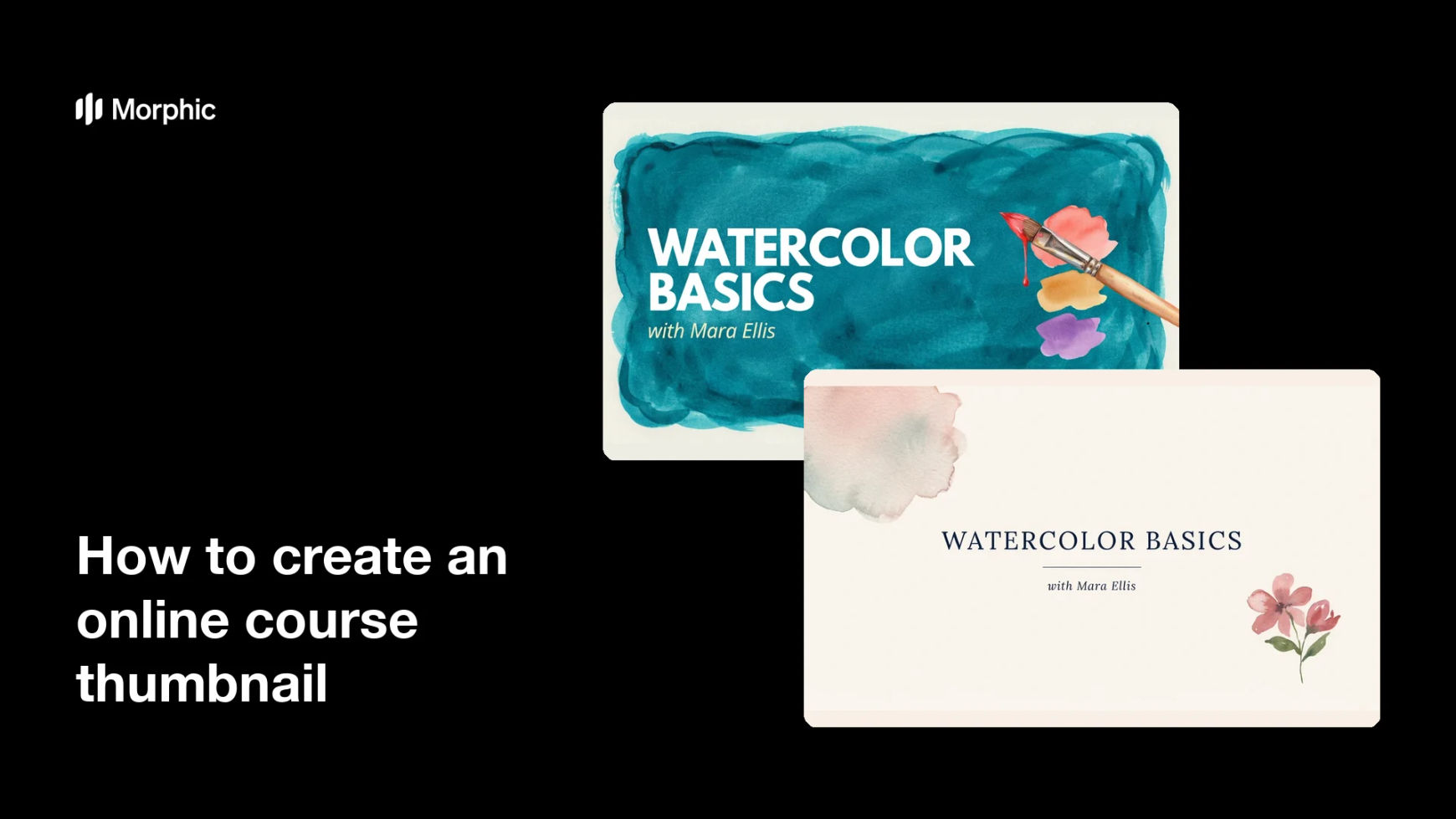
Was ist ein Thumbnail für einen Onlinekurs?
Das Thumbnail ist das kleine Vorschaubild, das einen Kurs auf einem Marktplatz, einer Landingpage oder in einem Katalog vertritt. Meist trägt es den Kurstitel, einen Hinweis auf das Thema und genug Branding, damit Lernende den Anbieter wiedererkennen. Kursersteller und Weiterbildungsteams setzen darauf, weil Lernende es als Erstes mit allen anderen Kursen auf der Seite vergleichen.
Mit Morphic gestalten Sie das Thumbnail per Texteingabe im Browser. Beschreiben Sie Titel, Thema und Look, vergleichen Sie einige Optionen und laden Sie das Ergebnis in HD herunter. So erhalten Sie ein Listenbild, das auch klein klar lesbar bleibt, ohne Designprogramm.
Das gilt für Selbstständige mit einem Einzelkurs ebenso wie für Weiterbildungsanbieter mit ganzem Katalog.
Den Kurstitel festlegen
Entscheiden Sie Titel und gegebenenfalls einen kurzen Untertitel, bevor Sie etwas erzeugen. Steht der Wortlaut fest, wird der Text im Bild korrekt, und Sie sparen später eine Korrekturrunde. Deutsche Titel sind oft lang, kürzen Sie sie daher auf das Wesentliche.
Das Thumbnail-Layout beschreiben
Öffnen Sie Morphic und beschreiben Sie ein Thumbnail mit kräftigem Titel und klarem Hinweis auf das Thema. Lassen Sie Platz für Ihren Namen oder Ihre Schule. Fordern Sie einige Layoutoptionen an, um zu sehen, welche Hierarchie am schnellsten gelesen wird.
Das Kurs-Branding anwenden
Bitten Sie um Ihre Farben, Ihre Schrift und die Logo-Position, damit das Thumbnail zu Ihren übrigen Kursmaterialien passt. Sorgen Sie für starken Kontrast, damit sich der Titel vom Hintergrund löst.
In Listengröße prüfen
Sehen Sie sich jede Option so klein an, wie sie im Kurskatalog erscheint. Erzeugen Sie jede Fassung neu, in der der Titel verschwimmt oder das Thema nicht mehr erkennbar ist.
Exportieren und veröffentlichen
Kontrollieren Sie bei der gewählten Option die Schreibweise von Titel und weiterem Text, auch Umlaute und ß. Laden Sie sie in HD herunter und verwenden Sie sie als Kurs-Thumbnail und als Vorschaubild für Social Media.
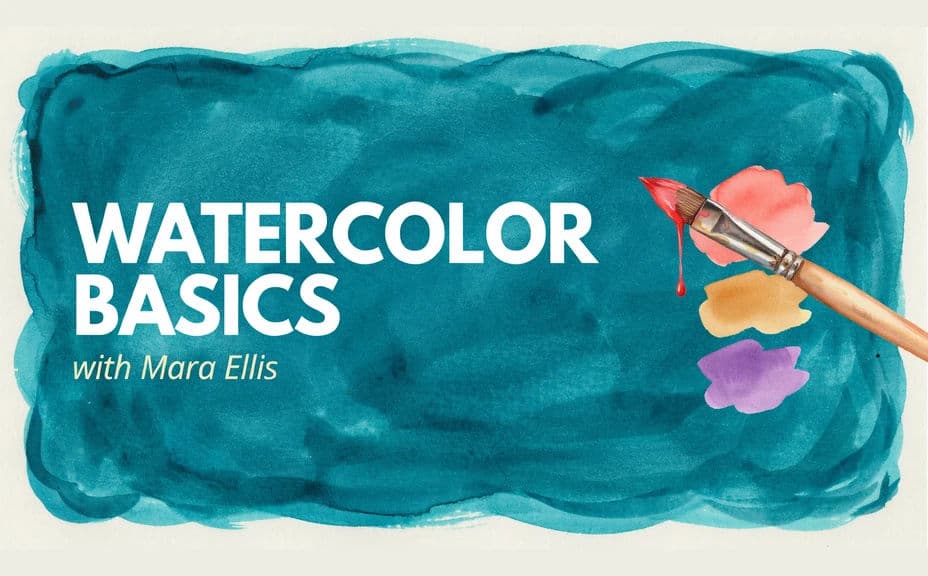
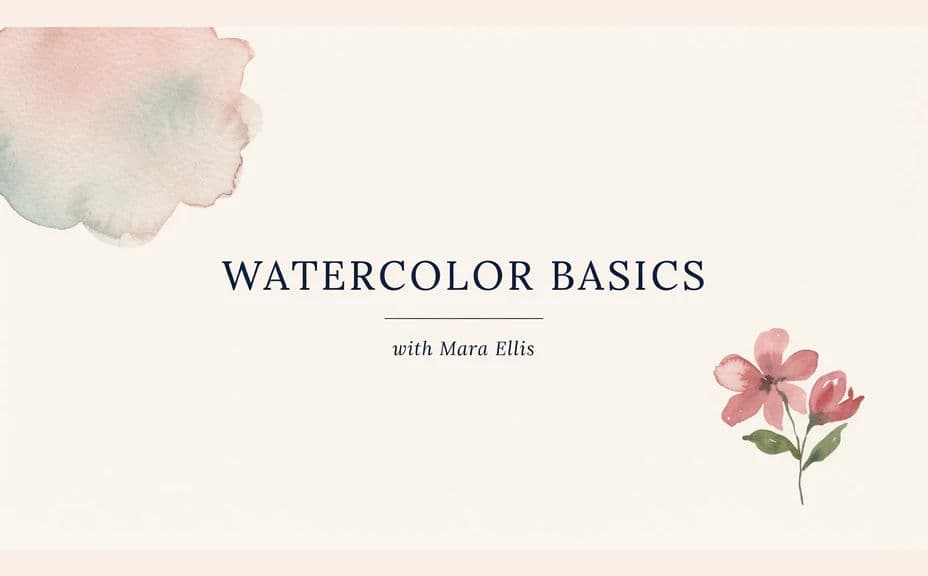
Zwei Thumbnail-Optionen für denselben Kurs, beide mit dem Kurstitel.
Was ein gutes Kurs-Thumbnail ausmacht
| Qualität | Was das bedeutet | Warum es wichtig ist |
|---|---|---|
| Lesbarer Titel | Der Kursname bleibt auch klein lesbar | Lernende überfliegen ein Raster aus Angeboten schnell |
| Klarer Themenbezug | Das Bild zeigt das Thema | Es weckt die richtige Erwartung vor dem Klick |
| Einheitliches Branding | Farben und Schrift passen zu Ihren anderen Kursen | Wiederkehrende Lernende erkennen Sie sofort |
| Starker Kontrast | Der Text hebt sich sauber vom Hintergrund ab | Das Thumbnail besteht auf jedem Seitenhintergrund |
Morphic im Vergleich zum klassischen Weg
| Morphic | Designsoftware oder Designer | |
|---|---|---|
| Kosten | Verfügbar in Morphic | Software-Abo oder Designhonorar |
| Zeit | Ein fertiges Thumbnail in Minuten | Stunden für Layout und Korrekturen |
| Vorkenntnisse | In einfacher Sprache beschreiben | Kenntnisse in Layout und Typografie |
| Einheitlichkeit | Passende Thumbnails für jeden Kurs neu erzeugen | Bei jedem neuen Angebot manuell nacharbeiten |
Häufig gestellte Fragen
Ja. Bilder, die Sie mit Morphic erzeugen, sind für die kommerzielle Nutzung freigegeben, für Ihre Kurslisten ebenso wie für Ihr Marketing.
Ja. Geben Sie den Titel in Ihrer Beschreibung vor. Lesen Sie dann den Text im Ergebnis und erzeugen Sie neu, falls Wortlaut oder Abstände nicht stimmen, bevor Sie veröffentlichen.
Rechnen Sie mit höchstens drei bis fünf Wörtern. Deutsche Komposita sind lang und verschwimmen in kleiner Größe schnell. Kürzen Sie auf das Kernthema und lassen Sie Details im Kurstext. Prüfen Sie das Thumbnail klein, bevor Sie es festlegen.
Das hängt von Ihrer Zielgruppe ab. Bei Fach- und Führungskräften wirkt „Sie“ seriös, in Kreativ- und Hobbykursen ist „du“ üblich. Wichtig ist, dass Titel, Thumbnail und Kurstext dieselbe Ansprache nutzen. Geben Sie die gewünschte Form in Ihrer Beschreibung vor.
Ja. Beschreiben Sie für jeden Kurs dieselben Farben, denselben Schriftstil und dasselbe Layout und ändern Sie nur den Titel. So wirkt die Reihe wie eine Familie.
Erzeugen Sie das Bild im Seitenverhältnis, das Ihre Plattform für Kurskarten nutzt, und laden Sie es in HD herunter. So bleibt es auch auf hochauflösenden Bildschirmen scharf.