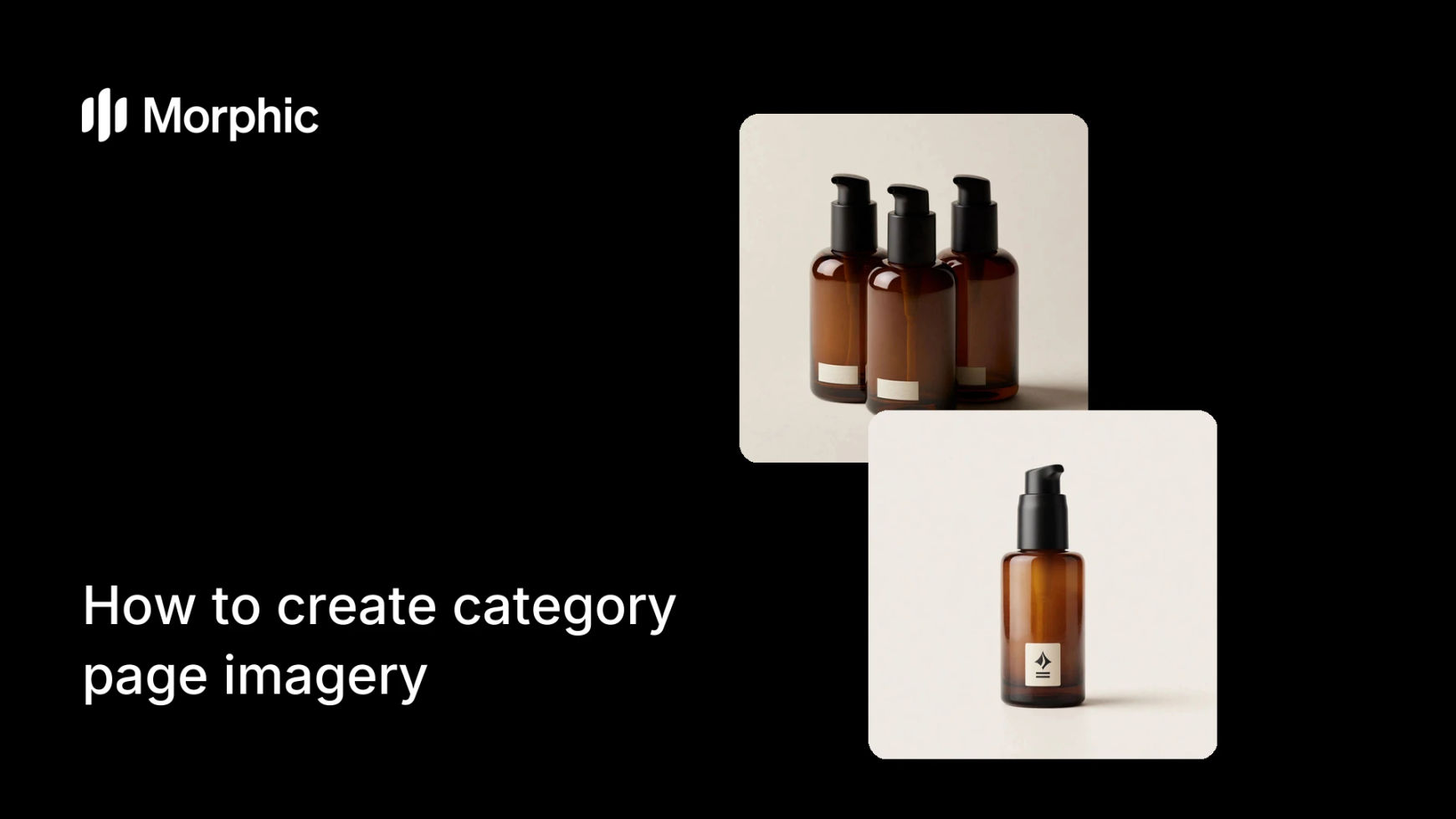
Was sind Kategoriebilder?
Kategoriebilder sind die Kacheln und Banner, die jeden Bereich eines Onlineshops einleiten, etwa Herrenjacken, Küchenhelfer, Hautpflege oder Ratgeber. Sie führen Besucher tiefer ins Sortiment. Weil die Kacheln nebeneinander stehen, braucht das Set einen gemeinsamen Stil. Ein uneinheitliches Set lässt selbst einen guten Shop unaufgeräumt wirken.
Mit Morphic erzeugen Sie diese Bilder im Browser aus einem Textprompt. Beschreiben Sie Thema, Styling und Markenfarben, passen Sie das Ergebnis an und laden Sie es in HD herunter. So entsteht ein einheitliches Set aus Kacheln und Bannern, ohne Fotoshooting und ohne Grafikbüro. Das hilft gerade Händlern, die keine eigene Fotoabteilung haben.
Kategorien und ihre Stimmung festlegen
Listen Sie die Kategorien auf, die Bilder brauchen, und notieren Sie, welche Wirkung jede haben soll: klar und minimalistisch, warm und lebensnah oder kräftig und dynamisch. Legen Sie die Stimmung vorab fest, dann bleibt das ganze Set stimmig.
Eine gemeinsame Vorlage festlegen
Öffnen Sie Morphic und beschreiben Sie den Look, den alle Kacheln teilen: gleiches Licht, gleiche Hintergrundbehandlung, gleicher Bildausschnitt, gleiche Palette. Halten Sie diese Vorgaben fest, damit jedes Kategoriebild zu einem System gehört.
Jede Kategoriekachel generieren
Beschreiben Sie für jede Kategorie ein typisches Produkt oder eine typische Szene innerhalb Ihrer Vorlage. Halten Sie die Komposition gleich, also Position des Motivs und freien Platz für die Beschriftung. So reihen sich die Kacheln sauber im Raster.
Banner für Aktionsbereiche ergänzen
Für die Startseite oder Aktionsbereiche wie Black Friday und die Weihnachtswelt bitten Sie um ein breiteres Banner. Es nutzt denselben Stil und lässt Raum für eine Überschrift. Passen Banner und Kacheln zusammen, wirkt die Seite von oben bis unten aus einem Guss.
Als Set prüfen und exportieren
Sehen Sie sich die Kacheln gemeinsam an, bevor Sie sich festlegen. Generieren Sie jede neu, die aus dem Muster fällt. Laden Sie alle in HD herunter und binden Sie sie in Ihre Kategorienavigation ein.
Zwei Kategoriekacheln aus einer gemeinsamen Vorlage, die sauber im Raster nebeneinanderstehen.


Was gute Kategoriebilder ausmacht
| Qualität | Was das bedeutet | Warum es wichtig ist |
|---|---|---|
| Einheitliches Set | Alle Kacheln teilen Licht und Stil | Die Seite wirkt geordnet und durchdacht |
| Klare Zuordnung | Jedes Bild ist sofort als seine Kategorie erkennbar | Besucher finden sich ohne Rätselraten zurecht |
| Platz für Beschriftung | Freie Fläche für die Kategorienamen | Der Text liegt sauber über dem Bild |
| Markenfarben | Die Farben passen zum Shop | Die Seite wirkt wie aus einer Hand |
Morphic im Vergleich zum klassischen Weg
| Morphic | Fotoshooting oder Stockfotos plus Design | |
|---|---|---|
| Kosten | Verfügbar in Morphic | Honorare für das Shooting oder Stocklizenzen |
| Zeit | Ein komplettes Set in Minuten | Tage für Shooting, Recherche und Bearbeitung |
| Vorkenntnisse | Die Vorlage in Worten beschreiben | Kenntnisse in Fotografie und Layout |
| Einheitlichkeit | Gemeinsame Vorgaben für jede Kachel | Verschiedene Quellen lassen sich von Hand kaum angleichen |
Häufig gestellte Fragen
Legen Sie zuerst eine gemeinsame Vorlage fest: gleiches Licht, gleicher Hintergrund, gleicher Ausschnitt, gleiche Palette. Verwenden Sie diese Vorgaben für jede Kachel. Prüfen Sie das Set gemeinsam und generieren Sie neu, was aus dem Muster fällt.
Ja. Mit Morphic generierte Bilder sind für die kommerzielle Nutzung freigegeben, auch für Ihren gesamten Onlineshop.
Achten Sie auf ausreichenden Kontrast zwischen Beschriftung und Bild, und hinterlegen Sie für jedes Bild einen Alt-Text. Ob das Barrierefreiheitsstärkungsgesetz für Ihren Shop gilt, klären Sie bitte im Einzelfall.
Ja. Bitten Sie im Prompt um einen gleichbleibenden freien Bereich, damit Überschriften und Kategorienamen sauber über jedem Bild stehen.
Ja. Generieren Sie breitere Banner im selben Stil mit Raum für eine Überschrift, damit Startseite und Aktionsbereiche zum Kategorieraster passen.
Nein. Beschreiben Sie ein typisches Produkt oder eine Szene für jede Kategorie und generieren Sie es innerhalb Ihrer Vorlage. Referenzbilder sind optional.