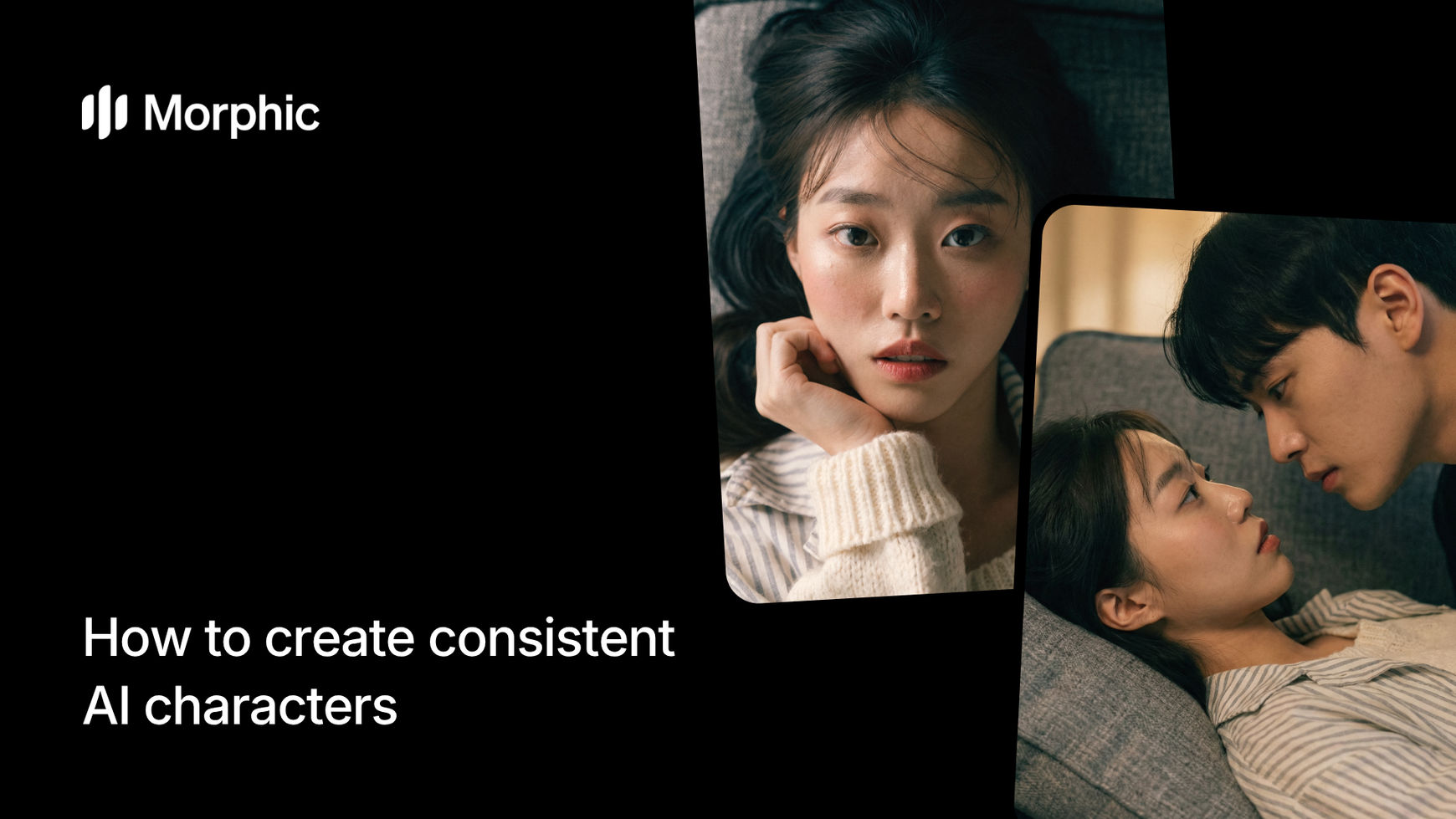
Was ist KI-Charakterkonsistenz?
KI-Charakterkonsistenz bedeutet, mehrere Bilder desselben Charakters zu generieren, bei denen Gesicht, Körperproportionen, Kleidung und markante Merkmale über jedes Bild hinweg visuell identisch bleiben. Der Workflow legt die Identität des Charakters aus einer Ausgangsszene fest und trägt diese Identität dann durch jedes weitere Bild, während Pose, Ausdruck, Kamerawinkel und Umgebung wie angewiesen variiert werden.
Mit der Vorlage von Morphic legen Sie eine Ausgangsszene fest, wählen, wie die Sequenz voranschreitet, bestimmen die Anzahl der Bilder, steuern das Licht und geben die Kamerabewegung an, während der Charakter in seinem Aussehen gesperrt bleibt.
Laden Sie Ihre Ausgangsszene hoch
Öffnen Sie den Workflow „Next scene in sequence“. Durchsuchen Sie im Schritt „Starting scene“ die Galerie oder laden Sie ein Bild hoch, das Ihren Charakter und die Eröffnungsszene festlegt. Dieses erste Bild wird zum Identitätsanker für jedes weitere Bild der Sequenz.

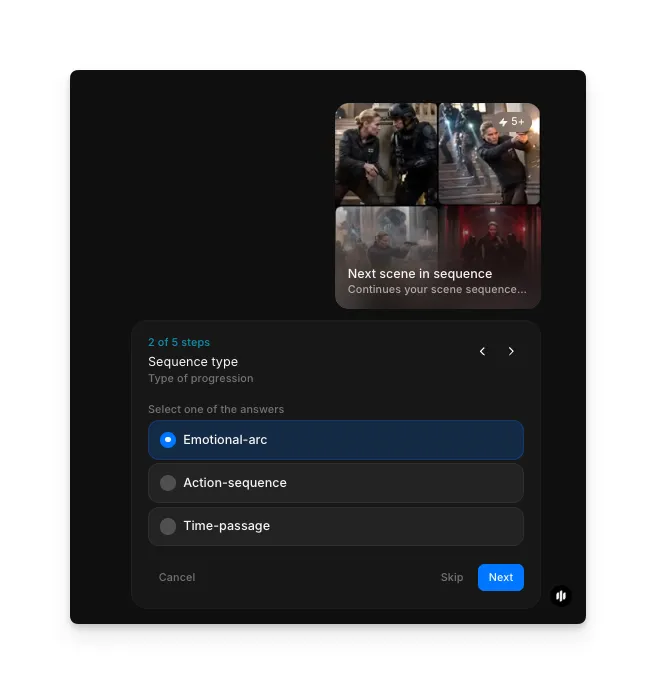
Wählen Sie Ihren Sequenztyp
Wählen Sie im Schritt „Sequence type“ die Art der Progression für Ihre Sequenz. Zu den Optionen gehören Emotional-arc, Action-sequence und Time-passage. Jeder Typ bestimmt, wie sich die Szene von Bild zu Bild entwickelt.
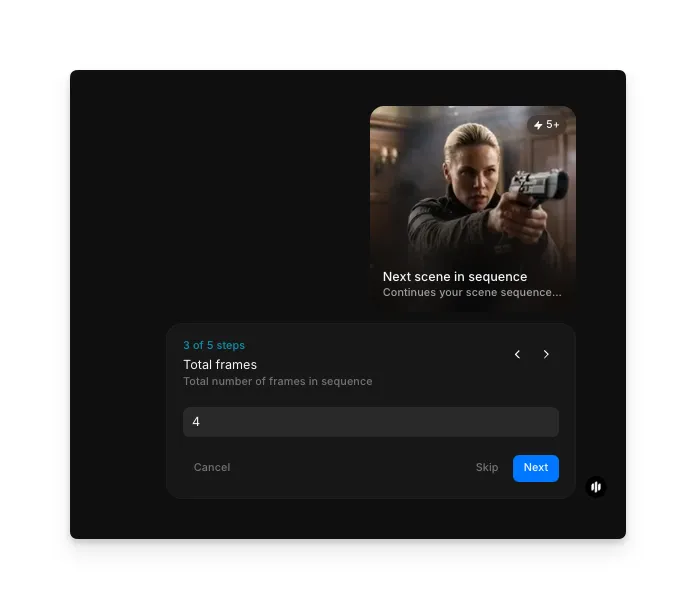
Legen Sie die Gesamtzahl der Bilder fest
Geben Sie im Schritt „Total frames“ die Gesamtzahl der Bilder ein, die Sie in der Sequenz haben möchten. Im Beispiel sind es 4 Bilder. Mehr Bilder ergeben eine längere visuelle Erzählung, während weniger die wichtigsten Momente einfangen.
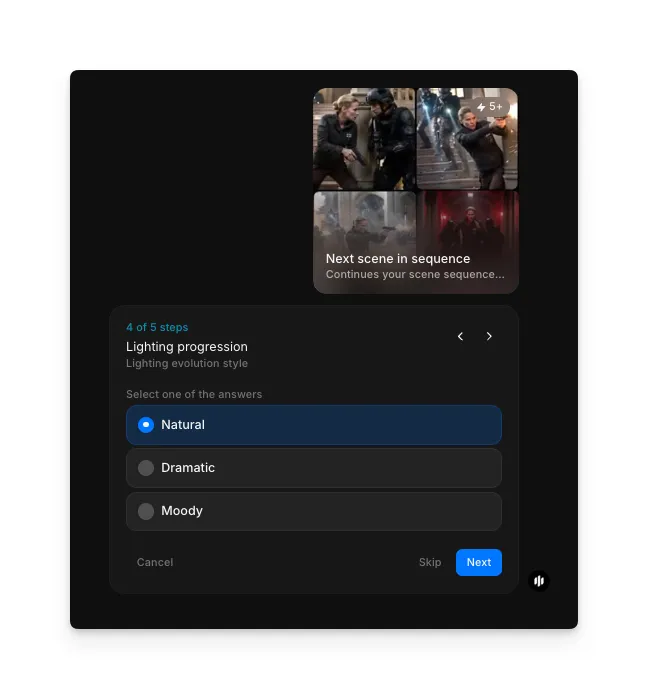
Wählen Sie die Lichtprogression
Wählen Sie im Schritt „Lighting progression“, wie sich das Licht über die Sequenz entwickelt. Zu den Optionen gehören Natural, Dramatic und Moody. Das Aussehen des Charakters bleibt unabhängig von Lichtänderungen konsistent.
Konfigurieren Sie die Kamerabewegung und generieren Sie
Wählen Sie im Schritt „Camera movement“ den Stil der Kameraprogression. Zu den Optionen gehören Dynamic, Static und Intimate. Klicken Sie auf „Run workflow“, um Ihre konsistente Charaktersequenz zu generieren.
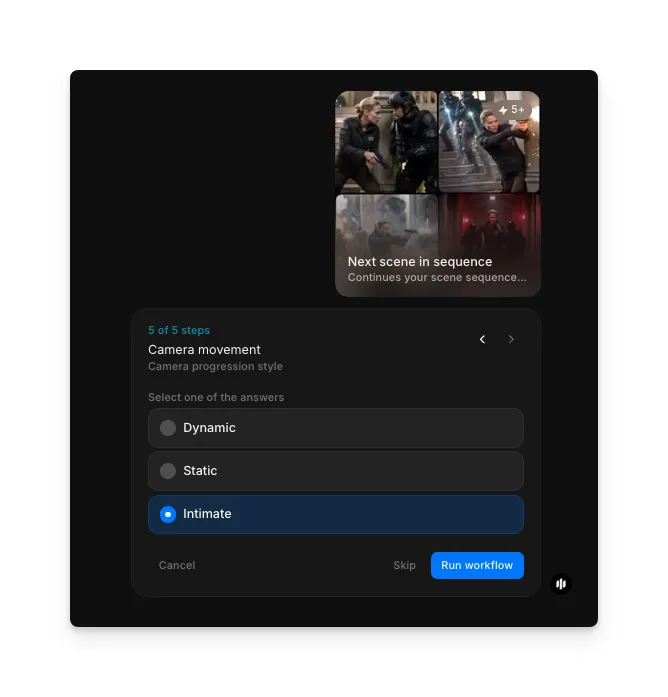
Morphic verarbeitet Ihre Eingaben und generiert die vollständige Sequenz, wobei die Identität Ihres Charakters über jedes Bild hinweg erhalten bleibt.
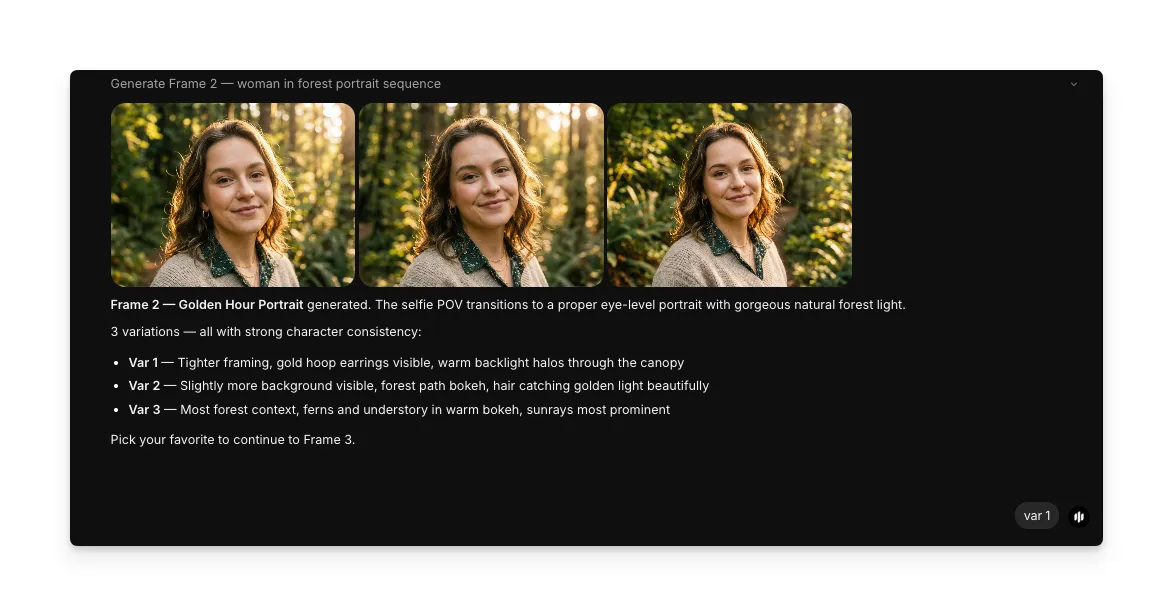
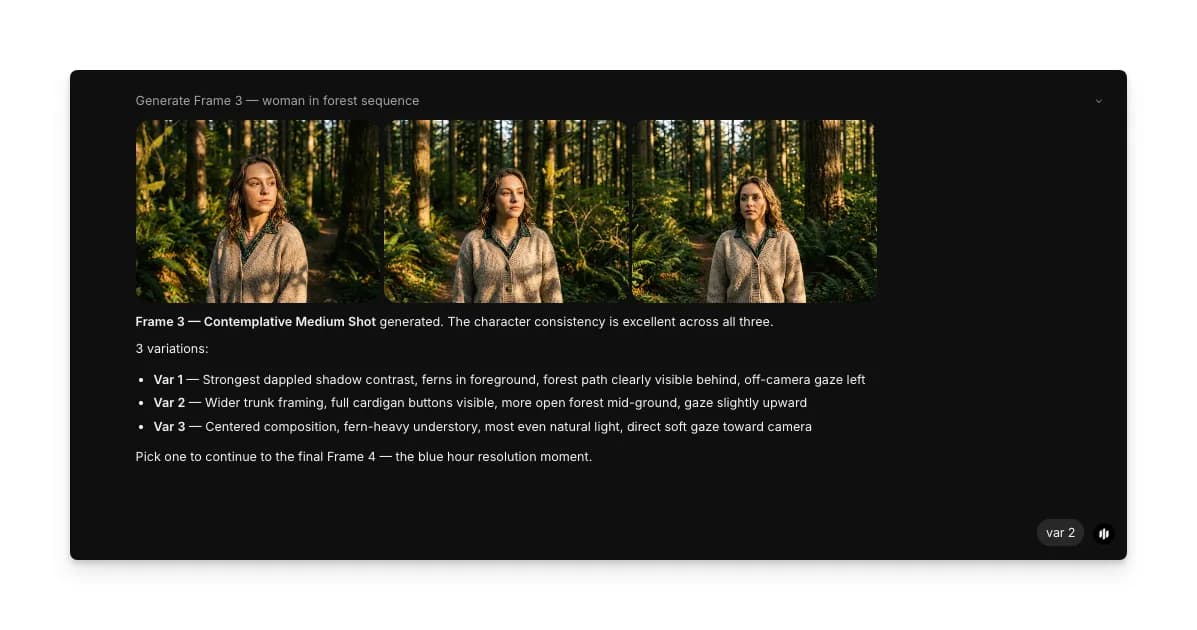
Endergebnis: eine mehrteilige Bildsequenz mit durchgehend konsistenter Charakteridentität
Was großartige Charakterkonsistenz ausmacht
| Qualität | Was das bedeutet | Warum es wichtig ist |
|---|---|---|
| Identitätserhalt | Gesicht, Haare und markante Merkmale des Charakters bleiben über die Bilder hinweg identisch | Jede Abweichung der Gesichtszüge zerstört die Illusion, dass es derselbe Charakter ist |
| Posenvielfalt | Der Charakter nimmt verschiedene natürliche Posen ein und bleibt dabei wiedererkennbar | Steife, identische Posen lassen eine Sequenz wie duplizierte Bilder statt wie eine Erzählung wirken |
| Stilkontinuität | Kunststil, Rendering-Qualität und Farbpalette bleiben einheitlich | Uneinheitlicher Stil zwischen den Bildern lässt die Sequenz wie eine Collage unzusammenhängender Bilder wirken |
| Detailtreue | Kleine Details wie Accessoires, Narben oder Muster bleiben über jedes Bild hinweg erhalten | Fehlende Details signalisieren Betrachtern, dass die Bilder unabhängig generiert wurden |
Der Workflow sperrt die Charakteridentität beim ersten Bild und trägt sie durch jede weitere Generierung, wobei er die Konsistenz automatisch handhabt.
Morphic im Vergleich zu Standard-KI-Generatoren
| Morphics Workflow für konsistente Charaktere | Standard-KI-Generatoren | |
|---|---|---|
| Charakteridentität | Über alle Bilder hinweg automatisch gesperrt | Jede Generierung ist unabhängig, ohne Identitätsverknüpfung |
| Zeit zum Erstellen einer Sequenz | Minuten für eine vollständige mehrteilige Sequenz | Stunden an Neugenerierung und manueller Auswahl |
| Sequenzsteuerung | Licht, Kamera und Progressionstyp konfigurierbar | Keine integrierten Sequenzwerkzeuge |
| Konsistenzrate | Hoher Identitätserhalt von Grund auf | Zufällige Abweichungen zwischen den Generierungen |
| Erforderliches Können | Den Charakter beschreiben und Optionen auswählen | Umfangreiches Prompt-Engineering und Nachbearbeitung |
| Iteration | Die gesamte Sequenz mit einem Klick neu generieren | Jedes Bild einzeln angepasst und neu generiert |
Häufig gestellte Fragen
Der Workflow unterstützt konfigurierbare Bildanzahlen. Sie können kurze Sequenzen aus zwei bis drei Bildern für schnelle Vergleiche oder längere Sequenzen für vollständige visuelle Erzählungen generieren. Die Identität des Charakters bleibt gesperrt, unabhängig davon, wie viele Bilder Sie generieren.
Der Workflow ist darauf ausgelegt, Konsistenz zu wahren, einschließlich der Kleidung. Wenn Sie Outfitwechsel benötigen, können Sie separate Sequenzen mit unterschiedlichen Outfitbeschreibungen ausführen und dabei dieselbe Charakterbeschreibung behalten, um die Gesichtsidentität zu wahren.
Ja. Die Identitätssperre gilt speziell für den Charakter. Sie können Umgebungen, Licht und Kamerawinkel frei verändern, während die Merkmale, Proportionen und Details des Charakters unversehrt bleiben.
Der Workflow nutzt Ihre Textbeschreibung, um den Charakteranker festzulegen. Für beste Ergebnisse liefern Sie im Prompt-Feld eine detaillierte Beschreibung des physischen Erscheinungsbilds, der Kleidung und der markanten Merkmale des Charakters.
Der Workflow für konsistente Charaktere ist auf Morphic verfügbar. Sie können den Workflow bei Bedarf mehrfach ausführen, um verschiedene Sequenzen zu generieren.